Remarque
L’accès à cette page nécessite une autorisation. Vous pouvez essayer de vous connecter ou de modifier des répertoires.
L’accès à cette page nécessite une autorisation. Vous pouvez essayer de modifier des répertoires.
S’applique à : ✔️ Front Door (classique)
Important
Azure Front Door (classique) ne prend pas en charge la création de profils, l'intégration de nouveaux domaines ou les certificats gérés et sera retiré le 31 mars 2027. Pour éviter toute interruption de service, migrate à Azure Front Door Standard ou Premium. En savoir plus.
Ce tutoriel vous montre comment créer une configuration de moteur de règles, et votre première règle dans le portail Azure et dans Azure CLI.
Dans ce tutoriel, vous allez apprendre à :
- Configurer le moteur de règles en utilisant le portail Azure.
- Configurer le moteur de règles à l’aide d’Azure CLI.
Prerequisites
- Avant de pouvoir exécuter les étapes de ce tutoriel, vous devez créer une instance Azure Front Door (classique). Pour plus d’informations, consultez Créer une instance Azure Front Door (classique).
Configurer le moteur de règles dans le portail Azure
Dans votre ressource Azure Front Door (classique), sélectionnez la configuration du moteur Rule sous Settings dans le menu de gauche. Sélectionnez + Ajouter, entrez un nom pour votre configuration et commencez à créer votre première configuration du moteur de règles.
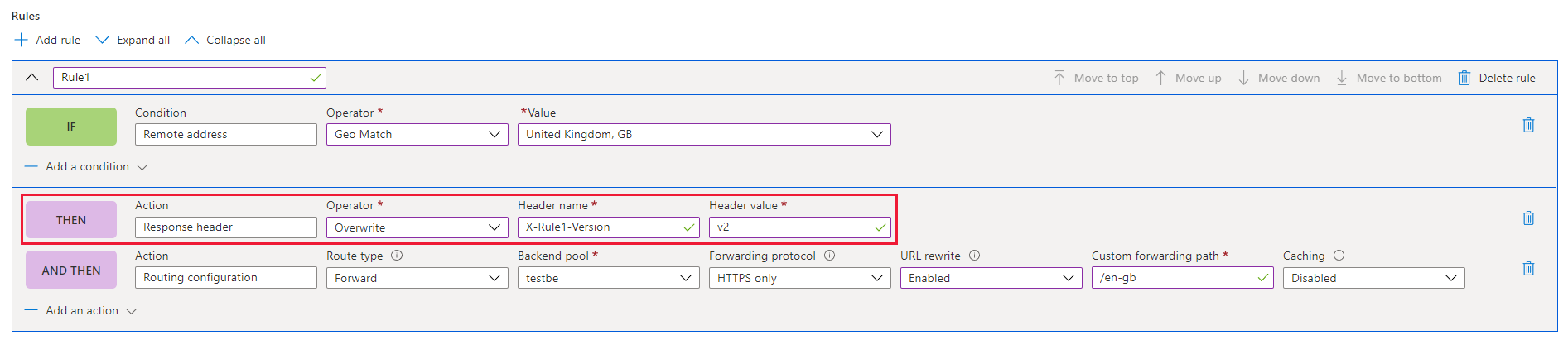
Entrez un nom pour votre première règle. Ensuite, sélectionnez + Ajouter une condition ou + Ajouter une action pour définir votre règle.
Note
- Pour supprimer une condition ou une action d’une règle, utilisez l’icône de corbeille à droite de la condition ou de l’action spécifique.
- Pour créer une règle qui s’applique à tout le trafic entrant, ne spécifiez aucune condition.
- Pour arrêter l’évaluation des règles une fois que la première condition de correspondance est remplie, cochez Arrêter l’évaluation de la règle restante. Si cette condition est remplie, les règles restantes de la configuration ne sont pas exécutées.
- Tous les chemins d’accès dans la configuration du moteur de règles respectent la casse.
- Les noms d’en-tête doivent adhérer à RFC 7230.
Déterminez la priorité des règles au sein de votre configuration à l’aide des boutons Déplacer vers le haut, Descendre et Déplacer vers le haut . La priorité est dans l’ordre croissant, ce qui signifie que la règle listée en premier est la règle la plus importante.
Tip
Si vous souhaitez vérifier quand les modifications sont propagées à Azure Front Door (classique), vous pouvez créer un en-tête de réponse personnalisé dans la règle à l’aide de l’exemple suivant. Vous pouvez ajouter un en-tête de réponse
_X-<RuleName>-Version_et changer la valeur chaque fois que la règle est mise à jour. Une fois les modifications mises à jour, vous pouvez accéder à l’URL pour confirmer la version de la règle appelée :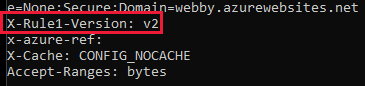
Lorsque vous créez une ou plusieurs règles, sélectionnez Enregistrer. Cette action crée la configuration de votre moteur de règles.
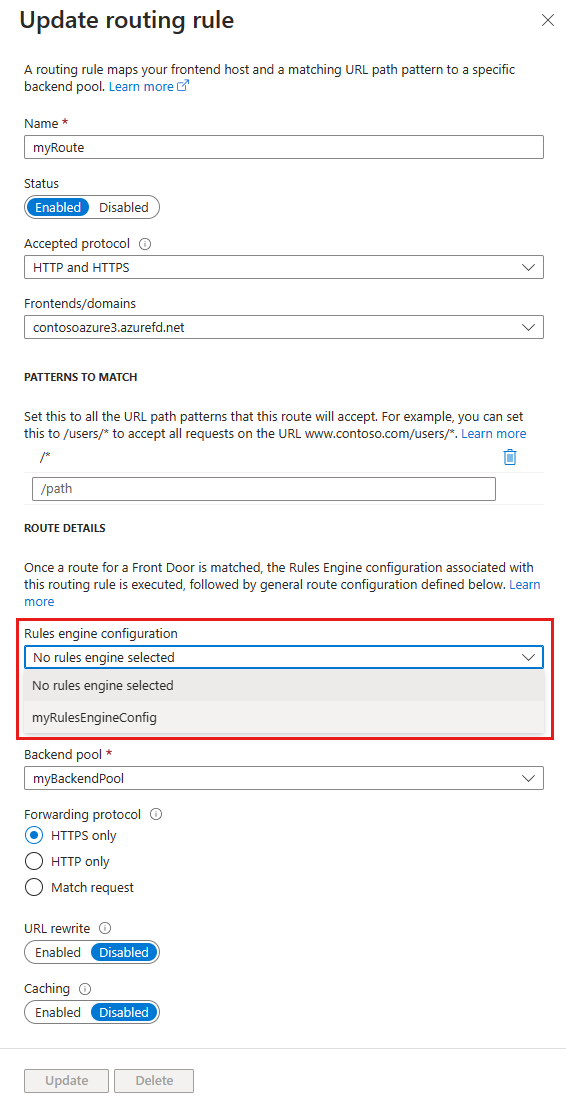
Après avoir créé une configuration du moteur de règles, associez la configuration à une règle de routage. Vous pouvez appliquer une configuration unique à plusieurs règles de routage, mais une règle de routage ne peut avoir qu’une seule configuration du moteur de règles. Pour associer la configuration, accédez au Concepteur Azure Front Door (classique) et sélectionnez une Route. Sélectionnez ensuite la Configuration du moteur de règles à associer à la règle d’acheminement.
Configurer le moteur de règles dans Azure CLI
Installer Azure CLI et ajouter l’extension « front-door » :
az extension add --name front-doorConnectez-vous et basculez vers votre abonnement :
az account set --subscription <name_or_Id>Créez un moteur de règles avec une règle, y compris une action basée sur l’en-tête et une condition de correspondance :
az network front-door rules-engine rule create -f {front_door} -g {resource_group} --rules-engine-name {rules_engine} --name {rule1} --priority 1 --action-type RequestHeader --header-action Overwrite --header-name Rewrite --header-value True --match-variable RequestFilenameExtension --operator Contains --match-values jpg png --transforms LowercaseListez toutes les règles :
az network front-door rules-engine rule list -f {front_door} -g {rg} --name {rules_engine}Ajoutez une action de remplacement de l’itinéraire de transfert :
az network front-door rules-engine rule action add -f {front_door} -g {rg} --rules-engine-name {rules_engine} --name {rule1} --action-type ForwardRouteOverride --backend-pool {backend_pool_name} --caching DisabledListez toutes les actions d’une règle :
az network front-door rules-engine rule action list -f {front_door} -g {rg} -r {rules_engine} --name {rule1}Associez une configuration de moteur de règles à une règle d’acheminement :
az network front-door routing-rule update -g {rg} -f {front_door} -n {routing_rule_name} --rules-engine {rules_engine}Dissociez le moteur de règles :
az network front-door routing-rule update -g {rg} -f {front_door} -n {routing_rule_name} --remove rulesEngine
Pour plus d’informations, consultez la liste complète des Commandes du moteur de règles Azure Front Door (classique).
Nettoyer les ressources
Pour supprimer la configuration du moteur de règles de votre instance Front Door (classique) :
Sélectionnez les trois points en regard du nom du moteur de règle, puis sélectionnez Associer une règle de routage pour dissocier les règles de routage de la configuration du moteur de règle :
Décochez toutes les règles de routage associées à cette configuration du Rule Engine, puis sélectionnez Enregistrer :
Supprimez la configuration du moteur de règles de votre instance Front Door :

Étapes suivantes
Dans ce didacticiel, vous avez appris à :
- Créer une configuration de moteur de règles
- Associer une configuration à une règle de routage
Pour savoir comment ajouter des en-têtes de sécurité à l’aide du moteur de règle, passez au didacticiel suivant.