Remarque
L’accès à cette page nécessite une autorisation. Vous pouvez essayer de vous connecter ou de modifier des répertoires.
L’accès à cette page nécessite une autorisation. Vous pouvez essayer de modifier des répertoires.
La sauvegarde cloud pour les machines virtuelles est un plug-in installé dans Azure VMware Solution. Ce plug-in vous permet de sauvegarder et de restaurer des magasins de données et des machines virtuelles Azure NetApp Files résidant dans NetApp Datastore.
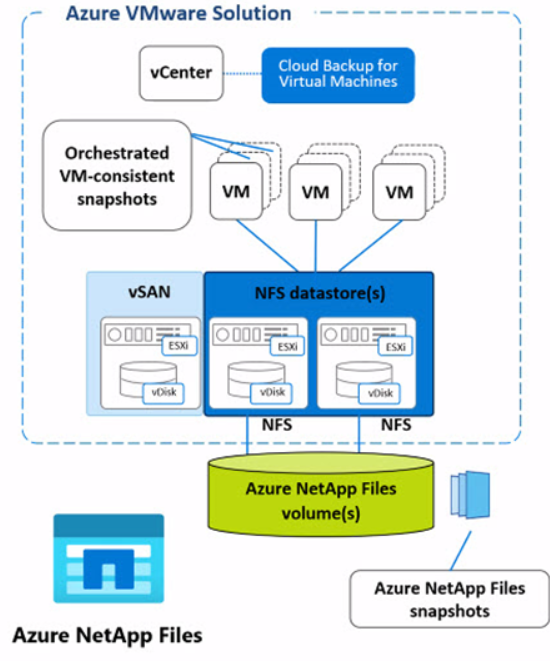
Sauvegarde cloud pour les machines virtuelles inclut :
- Déploiement simple à l’aide d’Azure VMware Solution
run commandà partir du portail Azure - Une intégration au client vSphere pour des opérations simples
- Des captures instantanées cohérentes avec les machines virtuelles pour les points de récupération rapides
- Restauration rapide des machines virtuelles et des disques de machine virtuelle (VMDK) sur des magasins de données Azure NetApp Files
Installer la sauvegarde dans le cloud pour les machines virtuelles
Vous devez installer Sauvegarde cloud pour les machines virtuelles via le portail Azure en tant que module complémentaire.
Connectez-vous à votre cloud privé Azure VMware Solution.
Sélectionnez Commande Exécuter>Packages>NetApp.CBS.AVS>Install-NetAppCBSA.
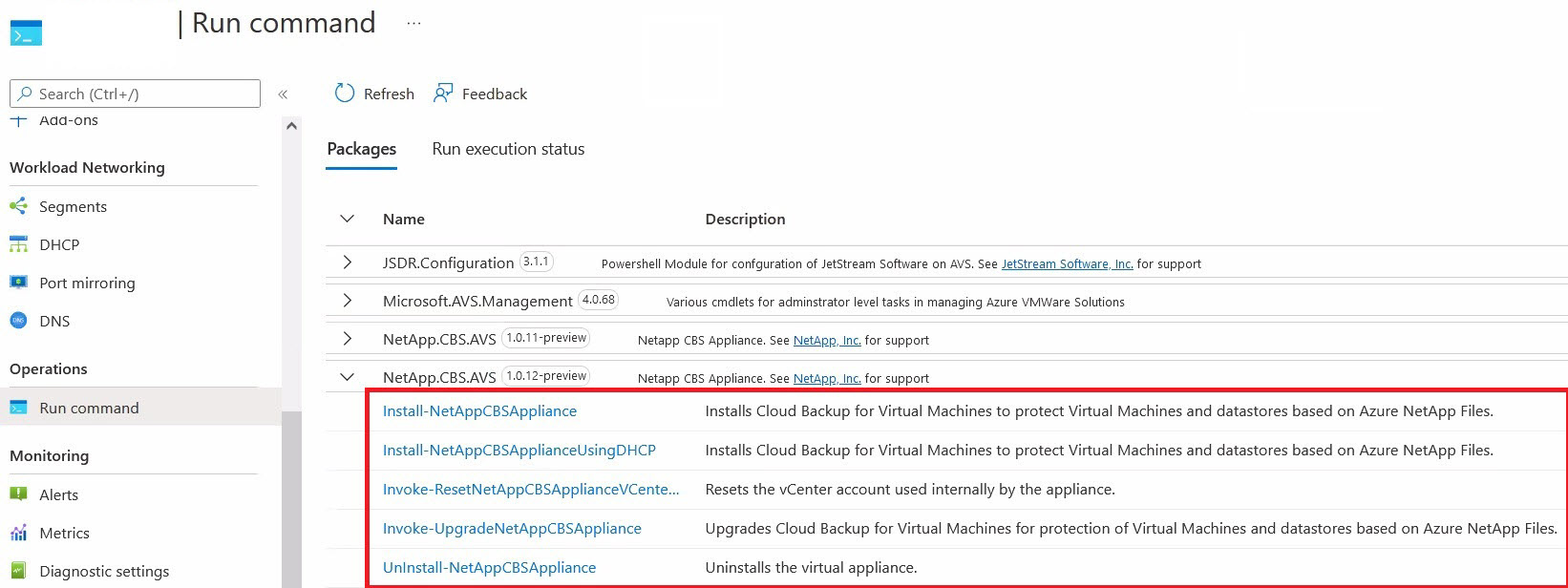
Indiquez les valeurs requises, puis sélectionnez Exécuter.
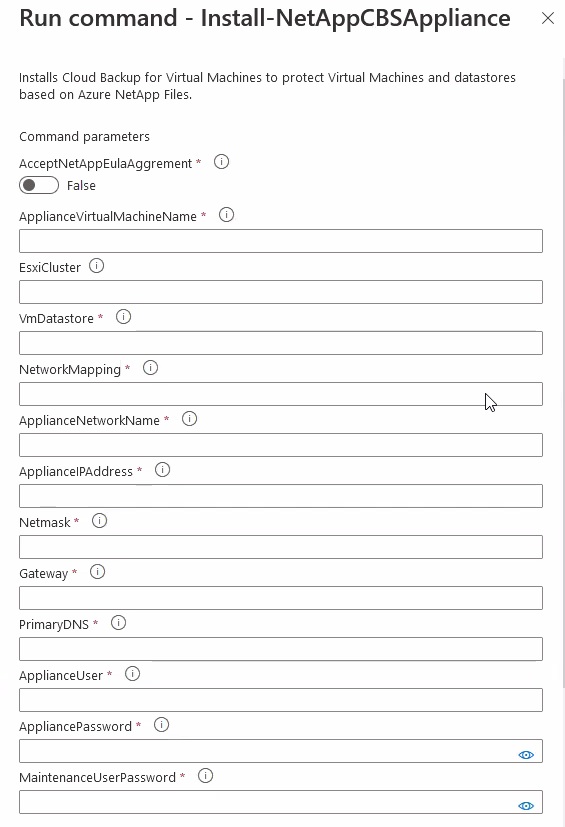
Champ Valeur ApplianceVirtualMachineName Nom de machine virtuelle pour l’appliance. EsxiCluster Nom du cluster ESXi de destination à utiliser pour le déploiement de l’appliance. VmDatastore Magasin de données à utiliser pour l’appliance. Cartographie réseau Réseau de destination à utiliser pour l’appliance. ApplianceNetworkName Nom de réseau à utiliser pour l’appliance. ApplianceIPAddress Adresse IPv4 à utiliser pour l’appliance. Masque réseau Masque de sous-réseau. Passerelle Adresse IP de la passerelle. PrimaryDNS Adresse IP du serveur DNS principal. Utilisateur d'appareil Compte d’utilisateur pour les services d’API d’hébergement dans l’appliance. Mot de passe de l'appareil Mot de passe de l'utilisateur hébergeant des services d'API dans l'appliance. MaintenanceUserPassword Mot de passe de l’utilisateur de maintenance de l’appliance. Conseil
Vous pouvez également installer la sauvegarde cloud pour les machines virtuelles à l’aide d’un protocole DHCP (Dynamic Host Configuration Protocol) en exécutant le package
NetAppCBSApplianceUsingDHCP. Si vous installez la Sauvegarde cloud pour les machines virtuelles à l’aide de DHCP, vous n’avez pas besoin de fournir les valeurs des champs PrimaryDNS, Gateway, Netmask et ApplianceIPAddress. Ces valeurs sont générées automatiquement.Vérifiez les Notifications ou l'onglet Statut d'exécution pour afficher la progression. Pour plus d’informations sur l’état de l’exécution, consultez Commande Exécuter dans Azure VMware Solution.
Une fois l’exécution réussie, Sauvegarde cloud pour les machines virtuelles s’affiche automatiquement dans le client VMware vSphere.
Mettre à niveau la Sauvegarde cloud pour les machines Virtuelles
Avant de lancer la mise à niveau, vous devez :
- Sauvegardez la base de données MySQL de la Sauvegarde cloud pour les machines virtuelles.
- Avec vSphere, faites des copies instantanées VMware de la machine virtuelle de sauvegarde cloud.
Sauvegarder la base de données MySQL
Ne démarrez pas la sauvegarde de la base de données MySQL lorsqu’une tâche de sauvegarde à la demande est déjà en cours d’exécution.
À partir du client web VMware vSphere, sélectionnez la machine virtuelle où se trouve le plug-in SnapCenter VMware.
Cliquez avec le bouton droit sur la machine virtuelle. Sous l’onglet Résumé de l’appliance virtuelle, sélectionnez Lancer la console distante ou Lancer la console web pour ouvrir une fenêtre de console de maintenance.
La connexion par défaut pour la console de maintenance de plug-in SnapCenter VMware est la suivante :
Nom d’utilisateur :
maintMot de passe :admin123Dans le menu principal, entrez l’option 1-Application Configuration.
Dans le menu Configuration de l’application, entrez l’option 6-MySQL de sauvegarde et de restauration.
Dans le menu Configuration de la sauvegarde et de la restauration MySQL, entrez l’option 1-Configurer la sauvegarde MySQL.
Lors de l’invite, entrez l’emplacement de sauvegarde du référentiel, le nombre de sauvegardes à conserver et l’heure à laquelle la sauvegarde doit démarrer. Toutes les entrées sont enregistrées lorsque vous les entrez. Lorsque le nombre de rétentions de sauvegarde est atteint, les sauvegardes plus anciennes sont supprimées lorsque de nouvelles sauvegardes sont effectuées.
Remarque
Les sauvegardes de référentiels sont nommées
"backup-<date>". Étant donné que la fonction de restauration du référentiel recherche le préfixe « sauvegarde », vous ne devez pas la modifier.
Mise à niveau
Utilisez les étapes suivantes pour lancer une commande d’exécution pour mettre à niveau la sauvegarde cloud pour les machines virtuelles vers la prochaine version disponible.
- Sélectionnez Commande Exécuter>Packages>NetApp.CBS.AVS>Invoke-UpgradeNetAppCBSAppliance.
- Indiquez les valeurs requises, puis sélectionnez Exécuter.
- Vérifiez les Notifications ou le Panneau Statut d'Exécution pour superviser la progression.
Désinstaller la Sauvegarde cloud pour les machines virtuelles
Vous pouvez exécuter la commande d’exécution pour désinstaller la Sauvegarde cloud pour les machines virtuelles.
Important
Avant de lancer la mise à niveau, vous devez :
- Sauvegardez la base de données MySQL de la Sauvegarde cloud pour les machines virtuelles.
- Vérifiez qu’aucune autre machine virtuelle n’est installée dans la balise VMware vSphere :
AVS_ANF_CLOUD_ADMIN_VM_TAG. Toutes les machines virtuelles avec cette balise sont supprimées lorsque vous effectuez la désinstallation.
- Sélectionnez Commande Exécuter>Packages>NetApp.CBS.AVS>Uninstall-NetAppCBSAppliance.
- Indiquez les valeurs requises, puis sélectionnez Exécuter.
- Vérifiez les Notifications ou le volet État de l'exécution des processus pour surveiller la progression.
Changer le mot de passe du compte vCenter
Procédez de la manière suivante pour exécuter la commande pour réinitialiser le mot de passe du compte vCenter :
- Sélectionnez Exécuter la commande>Packages>NetApp.CBS.AVS>Invoke-ResetNetAppCBSApplianceVCenterPasswordA.
- Indiquez les valeurs requises, puis sélectionnez Exécuter.
- Vérifiez les Notifications ou le volet État d'exécution pour superviser la progression.