Remarque
L’accès à cette page nécessite une autorisation. Vous pouvez essayer de vous connecter ou de modifier des répertoires.
L’accès à cette page nécessite une autorisation. Vous pouvez essayer de modifier des répertoires.
Découvrez comment créer et configurer une application App Service principale pour accepter les informations d’identification utilisateur d’une application frontale, puis échanger ces informations d’identification pour un service Azure en aval. Cette approche permet à un utilisateur de se connecter à une application App Service frontale, de passer ses informations d’identification à un app Service principal, puis d’accéder à un service Azure avec la même identité.
Dans ce tutoriel, vous allez apprendre à :
- Configurer l’application d’authentification back-end pour fournir un jeton étendu au service Azure en aval
- Utilisez du code JavaScript pour échanger le jeton d’accès de l’utilisateur connecté pour un nouveau jeton pour le service en aval.
- Utilisez du code JavaScript pour accéder au service en aval.
Conditions préalables
Suivez le tutoriel précédent, Accédez à Microsoft Graph à partir d’une application JavaScript sécurisée en tant qu’utilisateur, avant de commencer ce tutoriel. Ne supprimez pas les ressources à la fin du didacticiel. Ce tutoriel suppose que vous disposez des deux services d’application et de leurs applications d’authentification correspondantes.
Le tutoriel précédent a utilisé Azure Cloud Shell comme interpréteur de commandes pour Azure CLI. Ce didacticiel poursuit cette utilisation.
Architecture
Le tutoriel montre comment transmettre les informations d’identification de l’utilisateur fournies par l’application frontale à l’application principale, puis à un service Azure. Dans ce tutoriel, le service en aval est Microsoft Graph. Les informations d’identification de l’utilisateur sont utilisées pour obtenir leur profil à partir de Microsoft Graph.
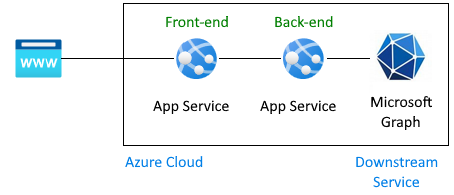
Flux d’authentification pour qu’un utilisateur obtienne des informations Microsoft Graph dans cette architecture :
Le tutoriel précédent a abordé les points suivants :
- Connectez-vous à une application frontale configurée pour utiliser Active Directory comme fournisseur d’identité.
- Le service d’application frontal transmet le jeton de l’utilisateur au service d’application principal.
- L’application back-end est sécurisée pour permettre au serveur frontal d’effectuer une demande d’API. Le jeton d’accès de l’utilisateur a une audience pour l’API back-end et l’étendue de
user_impersonation. - L’inscription de l’application back-end a déjà le Microsoft Graph avec l’étendue
User.Read. Cette étendue est ajoutée par défaut à toutes les inscriptions d’applications. - À la fin du didacticiel précédent, un faux profil a été retourné à l’application frontale, car Graph n’était pas connecté.
Ce tutoriel étend l’architecture :
- Accordez le consentement de l’administrateur pour contourner l’écran de consentement de l’utilisateur pour l’application principale.
- Modifiez le code de l’application pour convertir le jeton d’accès envoyé de l’application frontale en jeton d’accès avec l’autorisation requise pour Microsoft Graph.
- Fournissez du code pour que l'application back-end échange un jeton contre un nouveau jeton ayant pour étendue un service Azure tel que Microsoft Graph.
- Fournissez du code pour que l’application back-end utilise un nouveau jeton pour accéder au service en aval en tant qu’utilisateur authentifié actuel.
-
Redéployez l’application back-end avec
az webapp up. - À la fin de ce didacticiel, un profil réel est retourné à l’application frontale, car Graph est connecté.
Ce tutoriel ne fait pas les choses suivantes :
- Modifiez l’application frontale à partir du didacticiel précédent.
- Modifiez l’autorisation d’étendue de l’application d’authentification principale, car
User.Readelle est ajoutée par défaut à toutes les applications d’authentification.
1. Configurer le consentement administrateur pour l’application back-end
Dans le tutoriel précédent, lorsque l’utilisateur se connecte à l’application frontale, une fenêtre contextuelle demande le consentement de l’utilisateur.
Dans ce tutoriel, pour lire le profil utilisateur à partir de Microsoft Graph, l’application back-end doit échanger le jeton d’accès de l’utilisateur connecté pour un nouveau jeton d’accès avec les autorisations requises pour Microsoft Graph. Étant donné que l’utilisateur n’est pas directement connecté à l’application back-end, il ne peut pas accéder à l’écran de consentement de manière interactive. Vous devez contourner ce problème en configurant l’inscription de l'application back-end dans Microsoft Entra ID pour accorder le consentement de l’administrateur. Un administrateur Microsoft Entra effectue généralement cette modification de paramètre.
Ouvrez le portail Azure et recherchez votre ressource pour l’App Service principal.
Trouvez la section Paramètres>Authentification.
Sélectionnez le fournisseur d’identité pour accéder à l’application d’authentification.
Dans l’application d’authentification, sélectionnez Gérer les>autorisations d’API.
Sélectionnez Accorder le consentement administrateur pour l’annuaire par défaut.
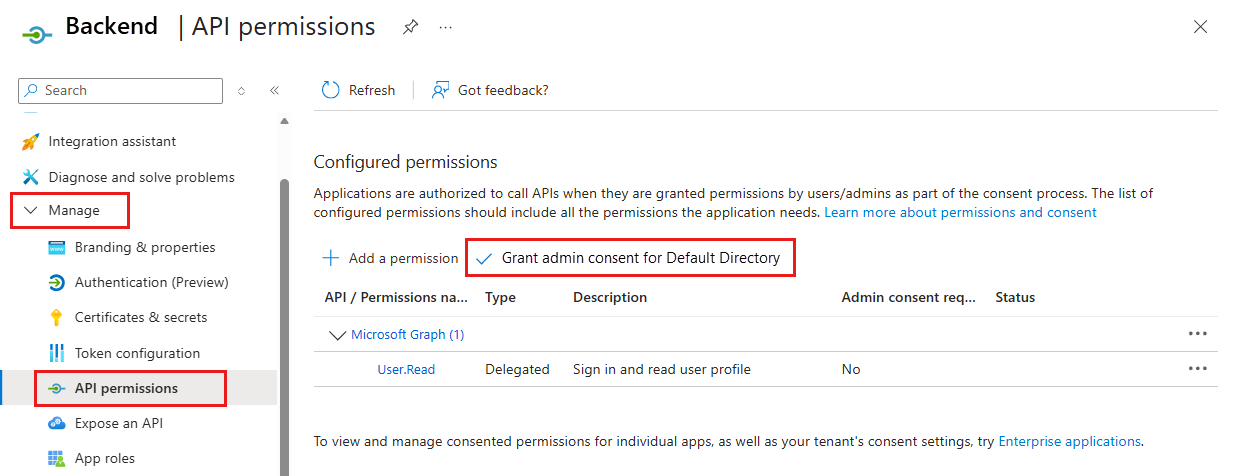
Dans la fenêtre contextuelle, sélectionnez Oui pour confirmer le consentement.
Vérifiez que la colonne État indique Accordé pour le répertoire par défaut. Avec ce paramètre, l’application back-end n’est plus nécessaire pour afficher un écran de consentement à l’utilisateur connecté et peut demander directement un jeton d’accès. L’utilisateur connecté a accès au
User.Readparamètre d’étendue, car il s’agit de l’étendue par défaut avec laquelle l’inscription de l’application est créée.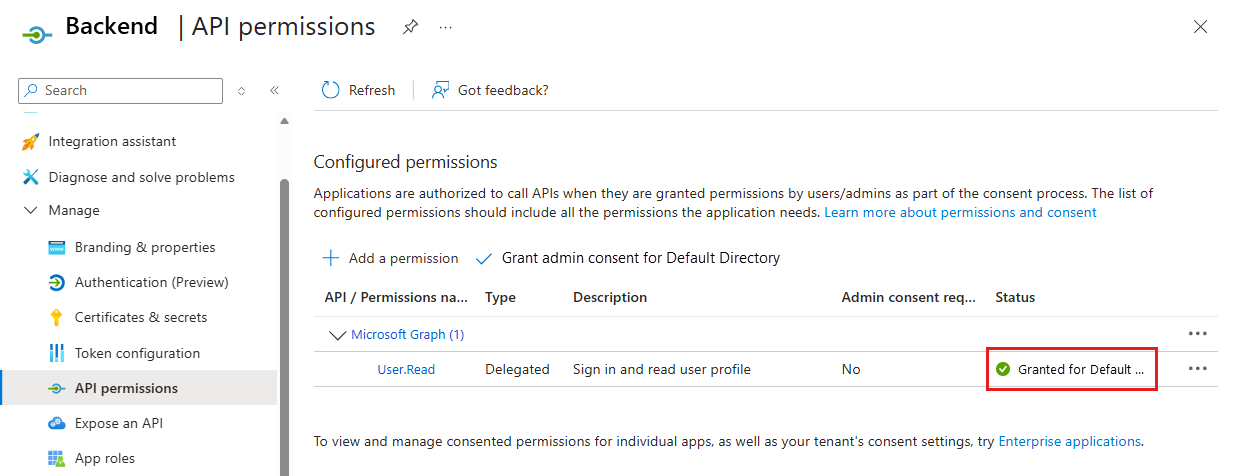
2. Installer les packages npm
Dans le tutoriel précédent, l’application principale n’a pas besoin de packages npm pour l’authentification, car la seule authentification a été fournie en configurant le fournisseur d’identité dans le portail Azure. Dans ce tutoriel, le jeton d’accès de l’utilisateur connecté pour l’API de back-end doit être échangé contre un jeton d’accès avec Microsoft Graph dans son champ d'application. Cet échange est terminé avec deux bibliothèques, car cet échange n’utilise plus l’authentification App Service. Au lieu de cela, il utilise directement l’ID Microsoft Entra et MSAL.js.
- @azure/msal-node : jeton d’échange
- @microsoft/microsoft-graph-client : se connecter à Microsoft Graph
Ouvrez Azure Cloud Shell et passez à l’application back-end de l’exemple de répertoire :
cd js-e2e-web-app-easy-auth-app-to-app/backendInstallez le package npm azure Microsoft Authentication Library (MSAL) :
npm install @azure/msal-nodeInstallez le package npm Microsoft Graph :
npm install @microsoft/microsoft-graph-client
3. Ajouter du code pour échanger le jeton actuel pour le jeton Microsoft Graph
Le code source pour effectuer cette étape est fourni pour vous. Procédez comme suit pour l’inclure.
Ouvrez le fichier
./src/server.js.Décommentez la dépendance suivante en haut du fichier :
import { getGraphProfile } from './with-graph/graph';Dans le même fichier, décommentez la variable
graphProfile:let graphProfile={};Dans le même fichier, supprimez les marques de commentaire
getGraphProfilesuivantes dans l’itinéraireget-profilepour obtenir le profil à partir de Microsoft Graph :// where did the profile come from profileFromGraph=true; // get the profile from Microsoft Graph graphProfile = await getGraphProfile(accessToken); // log the profile for debugging console.log(`profile: ${JSON.stringify(graphProfile)}`);Enregistrez les modifications : Ctrl + s.
Redéployez l’application back-end :
az webapp up --resource-group myAuthResourceGroup --name <back-end-app-name>
4. Inspecter le code back-end afin d’échanger le jeton d’API back-end contre le jeton Microsoft Graph
Pour échanger le jeton d’audience de l’API back-end contre un jeton Microsoft Graph, l’application principale doit rechercher l’ID de locataire et l’utiliser dans le cadre de l’objet de configuration MSAL.js. Étant donné que l’application principale est configurée avec Microsoft comme fournisseur d’identité, l’ID de locataire et plusieurs autres valeurs requises se trouvent déjà dans les paramètres de l’application App Service.
Le code suivant est fourni pour vous dans l’exemple d’application. Vous devez comprendre pourquoi il est là et comment il fonctionne pour que vous puissiez appliquer ce travail à d’autres applications que vous créez qui ont besoin de cette même fonctionnalité.
Inspecter le code pour obtenir l’ID de locataire
Ouvrez le fichier
./backend/src/with-graph/auth.js.Passez en revue la fonction
getTenantId().export function getTenantId() { const openIdIssuer = process.env.WEBSITE_AUTH_OPENID_ISSUER; const backendAppTenantId = openIdIssuer.replace(/https:\/\/sts\.windows\.net\/(.{1,36})\/v2\.0/gm, '$1'); return backendAppTenantId; }Cette fonction obtient l’ID de locataire actuel de la variable d’environnement
WEBSITE_AUTH_OPENID_ISSUER. L’ID est extrait de la variable avec une expression régulière.
Inspecter le code pour obtenir le jeton Graph à l’aide de MSAL.js
Dans le fichier
./backend/src/with-graph/auth.js, passez en revue la fonctiongetGraphToken().Générez l’objet de configuration MSAL.js. Utilisez la configuration MSAL pour créer le
clientCredentialAuthority. Configurez la demande on-behalf-off. Ensuite, utilisez leacquireTokenOnBehalfOfpour échanger le jeton d'accès de l'API back-end contre un jeton d'accès Graph.// ./backend/src/auth.js // Exchange current bearerToken for Graph API token // Env vars were set by App Service export async function getGraphToken(backEndAccessToken) { const config = { // MSAL configuration auth: { // the backend's authentication CLIENT ID clientId: process.env.WEBSITE_AUTH_CLIENT_ID, // the backend's authentication CLIENT SECRET clientSecret: process.env.MICROSOFT_PROVIDER_AUTHENTICATION_SECRET, // OAuth 2.0 authorization endpoint (v2) // should be: https://login.microsoftonline.com/BACKEND-TENANT-ID authority: `https://login.microsoftonline.com/${getTenantId()}` }, // used for debugging system: { loggerOptions: { loggerCallback(loglevel, message, containsPii) { console.log(message); }, piiLoggingEnabled: true, logLevel: MSAL.LogLevel.Verbose, } } }; const clientCredentialAuthority = new MSAL.ConfidentialClientApplication(config); const oboRequest = { oboAssertion: backEndAccessToken, // this scope must already exist on the backend authentication app registration // and visible in resources.azure.com backend app auth config scopes: ["https://graph.microsoft.com/.default"] } // This example has App Service validate token in runtime // from headers that can't be set externally // If you aren't using App Service's authentication, // you must validate your access token yourself // before calling this code try { const { accessToken } = await clientCredentialAuthority.acquireTokenOnBehalfOf(oboRequest); return accessToken; } catch (error) { console.log(`getGraphToken:error.type = ${error.type} ${error.message}`); } }
5. Inspecter le code principal pour accéder à Microsoft Graph avec le nouveau jeton
Pour accéder à Microsoft Graph en tant qu’utilisateur connecté à l’application frontale, les modifications sont les suivantes :
- Configuration de l’inscription de l’application Active Directory avec une autorisation d’API sur le service en aval, Microsoft Graph, avec l’étendue nécessaire de
User.Read. - Accordez le consentement de l’administrateur pour contourner l’écran de consentement de l’utilisateur pour l’application principale.
- Modifiez le code de l’application pour convertir le jeton d’accès envoyé de l’application frontale en jeton d’accès avec l’autorisation requise pour le service en aval, Microsoft Graph.
Maintenant que le code a le jeton correct pour Microsoft Graph, utilisez-le pour créer un client dans Microsoft Graph, puis obtenez le profil de l’utilisateur.
Ouvrez
./backend/src/graph.js.Dans la
getGraphProfile()fonction, obtenez le jeton, puis le client authentifié à partir du jeton, puis obtenez le profil.// import graph from "@microsoft/microsoft-graph-client"; import { getGraphToken } from "./auth.js"; // Create client from token with Graph API scope export function getAuthenticatedClient(accessToken) { const client = graph.Client.init({ authProvider: (done) => { done(null, accessToken); } }); return client; } export async function getGraphProfile(accessToken) { // exchange current backend token for token with // graph api scope const graphToken = await getGraphToken(accessToken); // use graph token to get Graph client const graphClient = getAuthenticatedClient(graphToken); // get profile of user const profile = await graphClient .api('/me') .get(); return profile; }
6. Tester vos modifications
Utilisez le site web frontal dans un navigateur. Vous devrez peut-être actualiser votre jeton s’il a expiré.
Sélectionnez
Get user's profile. Cela transmet votre authentification dans le jeton du porteur à l’application back-end.Le serveur principal répond avec le profil Microsoft Graph authentique pour votre compte.
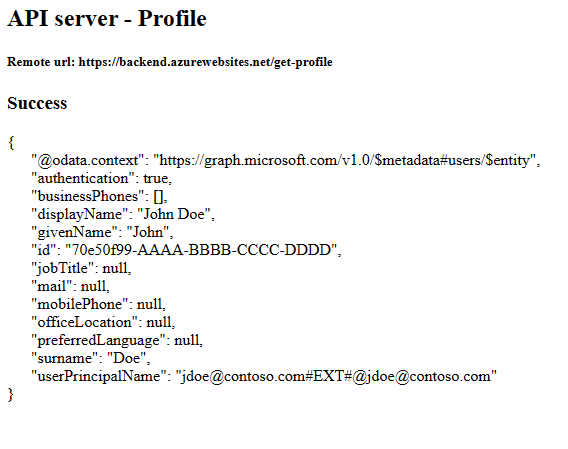
7. Nettoyer
Au cours des étapes précédentes, vous avez créé des ressources Azure au sein d’un groupe de ressources.
Pour supprimer le groupe de ressources, exécutez la commande suivante dans Cloud Shell. L’exécution de cette commande peut prendre une minute.
az group delete --name myAuthResourceGroupUtilisez les ID client que vous avez trouvés précédemment et dont vous avez pris note dans les
Enable authentication and authorizationsections des applications back-end et front-end.Supprimez les inscriptions d’applications pour les applications côté client et côté serveur.
# delete app - do this for both front-end and back-end client ids
az ad app delete --id <client-id>
Questions fréquentes
J’ai eu une erreur 80049217, qu’est-ce que cela signifie ?
Cette erreur signifie CompactToken parsing failed with error code: 80049217que l’App Service principal n’est pas autorisé à retourner le jeton Microsoft Graph. Cette erreur est due au fait que l’inscription de l’application ne dispose pas de l’autorisation User.Read .
J’ai eu une erreur AADSTS65001, qu’est-ce que cela signifie ?
Cette erreur signifie AADSTS65001: The user or administrator has not consented to use the application with ID \<backend-authentication-id>. Send an interactive authorization request for this user and resourceque l’application d’authentification principale n’a pas été configurée pour le consentement administrateur. Étant donné que l’erreur s’affiche dans le journal de l’application back-end, l’application frontale ne peut pas indiquer à l’utilisateur pourquoi il ne voit pas son profil dans l’application frontale.
Comment me connecter à un autre service Azure en aval en tant qu’utilisateur ?
Ce tutoriel illustre une application API authentifiée auprès de Microsoft Graph. Les mêmes étapes générales peuvent être appliquées pour accéder à n’importe quel service Azure pour le compte de l’utilisateur.
- Aucune modification apportée à l’application frontale. Seules les modifications apportées à l’inscription de l’application d’authentification du back-end et au code source de l’application back-end.
- Échangez le jeton de l’utilisateur étendu à l’API back-end contre un jeton au service en aval auquel vous souhaitez accéder.
- Utilisez le jeton dans le Kit de développement logiciel (SDK) du service en aval pour créer le client.
- Utilisez le client en aval pour accéder aux fonctionnalités du service.