Harjoitus – Bicep-tiedoston resurssien määrittäminen
Huomautus
Tämä harjoitus on valinnainen. Jos haluat suorittaa tämän harjoituksen, sinun on luotava Azure-tilaus ennen aloittamista. Jos sinulla ei ole Azure-tiliä tai et halua luoda sellaista tällä hetkellä, voit lukea ohjeet läpi, jotta ymmärrät esitetyt tiedot.
Huomautus
Sinun on käytettävä resurssiryhmää tämän harjoituksen vaiheiden suorittamiseen. Voit käyttää jo luomaasi resurssiryhmää tai luoda uuden resurssiryhmän erityisesti tätä harjoitusta varten. Jos päätät luoda uuden resurssiryhmän, luomiesi resurssien puhdistaminen helpottuu harjoituksen suorittamisen aikana. Jos sinulla ei ole aiemmin luotua resurssiryhmää tai haluat luoda uuden resurssiryhmän erityisesti tätä harjoitusta varten, voit luoda resurssiryhmän Azure-portaalin avulla Azure-portaalin ja Azure Resource Managerin avulla ohjeita tai luoda resurssiryhmän Azure CLI:n avulla noudattamalla ohjeita kohdassa Azure-resurssiryhmien hallinta Azure CLI:n avulla .
Päätät ensin luoda lelujen käynnistyssivustollesi soveltuvuusselvityksen luomalla perustason Bicep-tiedoston. Tässä harjoituksessa luot tallennustilin, Azure-sovelluspalvelupaketin ja sovelluksen. Myöhemmin muokkaat tiedostoa, jotta sitä voidaan käyttää uudelleen.
Prosessin aikana teet seuraavat:
- Luo Bicep-tiedosto, joka määrittää yksittäisen tallennustilin resurssin, joka sisältää pysyväiskoodatut arvot.
- Valmistele infrastruktuuri ja tarkista tulos.
- Lisää Sovelluspalvelusopimus ja sovellus Bicep-tiedostoon.
- Valmistele infrastruktuuri uudelleen, jotta näet uudet resurssit.
Tässä harjoituksessa käytetään Bicep -laajennusta Visual Studio Code. Muista asentaa tämä laajennus Visual Studio Codeen.
Luo Bicep-tiedosto, joka sisältää tallennustilin
Avaa Visual Studio Code.
Luo uusi Bicep-tiedosto nimeltä main.bicep.
Tallenna tyhjä tiedosto, jotta Visual Studio Code lataa Bicep-työkalut.
Voit valita joko Tiedostotiedoston>Tallenna nimellä tai valita Windowsissa Ctrl + S (⌘+S macOS:ssä). Muista muistaa, mihin tallensit tiedoston. Saatat esimerkiksi haluta luoda tiedostokansion , johon haluat tallentaa tiedoston.
Lisää seuraava Bicep-koodi Bicep-tiedostoon. Otat tiedoston käyttöön pian. Koodi kannattaa kirjoittaa itse kopioimisen ja liittämisen sijaan, jotta näet, miten työkalut auttavat kirjoittamaan Bicep-tiedostoja.
resource storageAccount 'Microsoft.Storage/storageAccounts@2023-05-01' = {
  name: 'toylaunchstorage'
  location: 'eastus'
  sku: {
    name: 'Standard_LRS'
  }
  kind: 'StorageV2'
  properties: {
    accessTier: 'Hot'
  }
}
Vihje
Bicep on tiukka siitä, mihin rivinvaihdot laitetaan, joten varmista, että et lisää rivinvaihtoja eri paikkoihin kuin tässä on lueteltu.
Huomaa, että Visual Studio Code ehdottaa automaattisesti ominaisuuksien nimiä kirjoittaessasi. Visual Studio Coden Bicep-laajennus ymmärtää resurssit, jotka määrität Bicep-tiedostossa, ja siinä luetellaan käytettävissä olevat ominaisuudet ja arvot, joita voit käyttää.
Päivitä tallennustilin nimi
toylaunchstoragenimestä sellaiseen, joka on todennäköisesti yksilöivä, koska jokaisella tallennustilillä on oltava maailmanlaajuinen yksilöivä nimi. Varmista, että nimessä on 3–24 merkkiä ja että se sisältää vain pieniä kirjaimia ja numeroita.Tärkeää
Älä ohita tätä vaiheesta. Jos teet näin, Bicep-tiedoston käyttöönotto ei onnistu.
Tallenna muutokset tiedostoon.
Ota Bicep-tiedosto käyttöön Azuressa
Jos haluat ottaa tämän mallin käyttöön Azuressa, sinun on kirjauduttava sisään Azure-tilillesi Visual Studio Code -päätteestä. Muista asentaa Azure CLI - työkalut.
Valitse Terminal -valikosta New Terminal. Päätteen ikkuna avautuu yleensä näytön alaosaan.
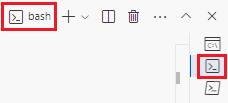
Jos pääteikkuna tulee näkyviin, Bash oikealla puolella, se tarkoittaa, että oikea liittymä on jo auki. Vaihtoehtoisesti jos näet bash-kuorikuvakkeen oikealla, voit valita sen käynnistääksesi liittymän.
Jos näyttöön tulee muu kuin bash -, valitse avattavan liittymän nuoli ja valitse sitten Git Bash.
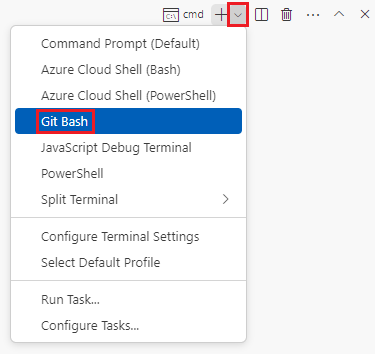
Siirry päätteessä hakemistoon, johon tallensit mallisi. Jos esimerkiksi tallensit mallisi mallit -kansioon, voit käyttää tätä komentoa:
cd templates
Asenna Bicep
Suorita seuraava komento varmistaaksesi, että sinulla on Bicepin uusin versio:
az bicep install && az bicep upgrade
Kirjaudu Sisään Azureen Azuren komentorivikäyttöliittymän avulla
Kirjaudu Visual Studio Code -päätteessä Azureen suorittamalla seuraava komento:
az loginKirjaudu sisään avautuvassa selaimessa Azure-tilillesi.
Visual Studio Code -pääte näyttää luettelon tähän tiliin liittyvistä tilauksista.
Etsi luettelosta tilaus, jota haluat käyttää tässä harjoituksessa.
Jos et huomannut sisäänkirjautumisen luetteloa, voit käyttää seuraavaa katkelmia tilausten uudelleen luettelemiseen.
az account list --output tableMääritä oletustilaus kaikille Azure CLI -komennoille, joita suoritat tässä istunnossa.
az account set --subscription "Your Subscription Name or ID"
Ota Bicep-tiedosto käyttöön Azuressa
Suorita seuraava komento Visual Studio Coden päätteestä, jotta voit ottaa Bicep-tiedoston käyttöön Azuressa. Komennon suorittaminen voi kestää minuutin tai kaksi, ja sen jälkeen käyttöönotto on onnistunut. Jos saat varoituksen siitä, että sijainti on pysyväiskoodattu, voit ohittaa sen. Korjaat sijainnin myöhemmin moduulissa. On turvallista jatkaa, ja käyttöönotto onnistuu.
az deployment group create --name main --template-file main.bicep
näet Running... päätteessä.
Jos haluat ottaa tämän mallin käyttöön Azuressa, kirjaudu sisään Azure-tilillesi Visual Studio Code -päätteestä. Varmista, että olet asentanut Azure PowerShell -.
Valitse Terminal -valikosta New Terminal. Päätteen ikkuna avautuu yleensä näytön alaosaan.
Jos pääteikkuna näyttää pwsh- tai powershell- oikealla puolella, se tarkoittaa, että oikea liittymä on jo avoinna. Vaihtoehtoisesti jos näet PowerShell-liittymäkuvakkeen oikealla, voit valita sen käynnistääksesi liittymän.

Jos näkyviin tulee jokin muu kuin pwsh- tai powershell -, valitse liittymän avattavan valikon nuoli ja valitse sitten PowerShell-.
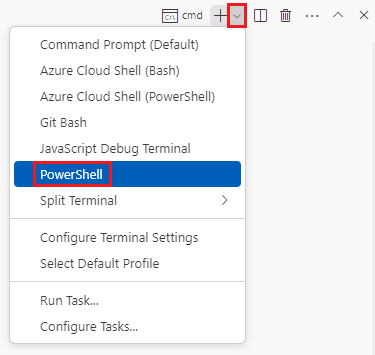
Siirry päätteessä hakemistoon, johon tallensit mallisi. Jos esimerkiksi tallensit mallisi mallit-kansioon, voit käyttää tätä komentoa:
Set-Location -Path templates
Asenna Bicep CLI
Jos haluat käyttää Bicepiä Azure PowerShellistä, asentaa Bicep CLI -.
Kirjaudu sisään Azureen Azure PowerShellin avulla
Kirjaudu Visual Studio Code -päätteessä Azureen suorittamalla seuraava komento:
Connect-AzAccountKirjaudu sisään avautuvassa selaimessa Azure-tilillesi.
Hae tässä harjoituksessa käytettävän tilauksen tunnus suorittamalla seuraava komento:
Get-AzSubscriptionTilaustunnus on toinen sarake. Kopioi toinen sarake. Se näyttää suunnilleen aaaa0aa-bb1b-cc2c-dd3d-eeeeee4e4e4e.
Määritä oletustilaus kaikille Azure PowerShell -komennoille, joita suoritat tässä istunnossa.
Set-AzContext -SubscriptionId {Your subscription ID}
Ota Bicep-tiedosto käyttöön Azuressa
Ota Bicep-tiedosto käyttöön Azuressa käyttämällä seuraavalla Azure PowerShell -komennolla päätteessä. Komennon suorittaminen voi kestää minuutin tai kaksi, ja käyttöönotto on onnistunut. Jos saat varoituksen siitä, että sijainti on pysyväiskoodattu, voit ohittaa sen. Korjaat sijainnin myöhemmin moduulissa. On turvallista jatkaa, ja käyttöönotto onnistuu.
New-AzResourceGroupDeployment -Name main -TemplateFile main.bicep
Käyttöönoton tarkistaminen
Kun otat Bicep-tiedoston käyttöön ensimmäisen kerran, haluat ehkä tarkistaa Azure-portaalin avulla, että käyttöönotto on valmis, ja tarkastaa tulokset.
Mene Azure-portaaliin ja varmista, että olet oikeassa tilauksessa.
Valitse vasemmasta ruudusta Resurssiryhmät-.
Valitse resurssiryhmän nimi.
Yleiskatsaus-näet, että yksi käyttöönotto onnistui. Sinun on ehkä laajennettava Essentials -aluetta, jotta käyttöönotto näkyy.

Valitse 1 Onnistui, jotta näet käyttöönoton tiedot.

Valitse käyttöönotto nimeltä pää, jotta näet, mitkä resurssit on otettu käyttöön, ja laajenna se valitsemalla Käyttöönottotiedot. Tässä tapauksessa on olemassa yksi tallennustili, jolla on määrittämäsi nimi.

Jätä sivu auki selaimeen. Tarkistat käyttöönotot myöhemmin uudelleen.
Voit myös tarkistaa käyttöönoton komentoriviltä. Voit tehdä tämän suorittamalla seuraavan Azure CLI -komennon:
az deployment group list --output table
Voit myös tarkistaa käyttöönoton komentoriviltä. Voit tehdä tämän suorittamalla seuraavan Azure PowerShell -komennon:
Get-AzResourceGroupDeployment -ResourceGroupName <your resource group name> | Format-Table
Sovelluspalvelun ja sovelluksen lisääminen Bicep-tiedostoon
Edellisessä tehtävässä opit luomaan Bicep-tiedoston, joka sisältää yksittäisen resurssin, ja ottamaan sen käyttöön. Nyt olet valmis ottamaan käyttöön lisää resursseja, mukaan lukien riippuvuuden. Tässä tehtävässä lisäät sovelluspalvelupaketin ja sovelluksen Bicep-tiedostoon.
Lisää seuraava koodi tiedoston alareunaan main.bicep -tiedostoon Visual Studio Codessa:
resource appServicePlan 'Microsoft.Web/serverfarms@2024-04-01' = {
  name: 'toy-product-launch-plan-starter'
  location: 'eastus'
  sku: {
    name: 'F1'
  }
}

resource appServiceApp 'Microsoft.Web/sites@2024-04-01' = {
  name: 'toy-product-launch-1'
  location: 'eastus'
  properties: {
    serverFarmId: appServicePlan.id
    httpsOnly: true
  }
}
Päivitä sovelluspalvelusovelluksen nimi
toy-product-launch-1nimestä todennäköisesti yksilölliseen. Varmista, että nimessä on 2–60 merkkiä, joissa on isoja ja pieniä kirjaimia, numeroita ja tavuviivoja, eikä se ala tai pääty yhdysmerkillä.Tallenna muutokset tiedostoon.
Päivitetyn Bicep-tiedoston käyttöönotto
Suorita seuraava Azure CLI -komento päätteessä. Voit ohittaa pysyväiskoodatun sijainnin varoitukset. Korjataan sijainti pian.
az deployment group create --name main --template-file main.bicep
Suorita seuraava Azure PowerShell -komento päätteessä. Voit ohittaa pysyväiskoodatun sijainnin varoitussanomat. Korjataan sijainti pian.
New-AzResourceGroupDeployment -Name main -TemplateFile main.bicep
Käyttöönoton tarkistaminen
Palaa Azure-portaaliin ja siirry resurssiryhmääsi. Näet edelleen yhden onnistuneen käyttöönoton, koska käyttöönotto käytti samaa nimeä kuin ensimmäinen käyttöönotto.
Valitse onnistunut -linkki 1.
Valitse käyttöönotto nimeltä pääja laajenna käyttöön otettujen resurssien luettelo valitsemalla Käyttöönottotiedot.

Huomaa, että sovelluspalvelusopimus ja sovellus on otettu käyttöön.