Muistiinpano
Tämän sivun käyttö edellyttää valtuutusta. Voit yrittää kirjautua sisään tai vaihtaa hakemistoa.
Tämän sivun käyttö edellyttää valtuutusta. Voit yrittää vaihtaa hakemistoa.
Tämä moniosainen viittaus kattaa Power Query -liitinkehittäjille tarkoitettujen vakiotestipakettien määrittämisen ja suorittamisen. Tämä viittaus on tarkoitettu tehtäväksi järjestyksessä sen varmistamiseksi, että ympäristösi on määritetty mukautetun liittimen testaamista varten.
Note
Tässä artikkelissa käsitellään testaamista Visual Studio Code Test Explorer:n avulla. Lisätietoja PowerShell-apuohjelman menetelmästä on kohdassa Power Query SDK-testikehyksen osa 5b – Laajennusliittimen testaaminen PowerShellillä.
Tähän mennessä olet suorittanut seuraavat vaiheet:
- Ympäristön määrittäminen
- Testitiedot ladattu palvelimeen
- Testiohjelmisto ladattu palvelusta
- Opit erilaisia tiedostomuotoja ja niiden toimintoja
Olet vihdoin valmis aloittamaan laajennusliittimen vahvistamisen testiohjelmiston avulla. Tässä osiossa keskitytään Visual Studio Code integroituun Test Explorer:een. Se tarjoaa monipuolisen käyttöliittymän testien etsimiseen, suorittamiseen ja virheenkorjaukseen. Tässä integroinnissa käytetään Visual Studio Code testauksen ohjelmointirajapintaa ja suoritetaan testejä PQTest-apuohjelman run-compare-komennolla (katso PQTest run-compare).
Tässä osiossa:
- Määritä työtila Test Explorerille
- Luo ja määritä testiasetusten tiedosto
- Testien etsiminen ja suorittaminen käyttöliittymän avulla
- Tarkastele testituloksia ja vertaa tuloksia
Edellytykset
Jos haluat käyttää Test Explorer -integrointia, varmista, että sinulla on seuraavat edellytykset:
Visual Studio Code: Versio 1.100 tai uudempi.
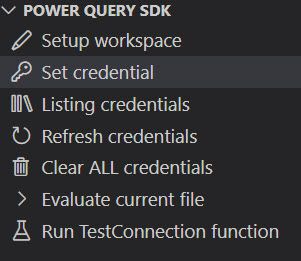
Power Query SDK Extension: Varmista, että Power Query SDK-laajennus on asennettu ja päivitetty versioon 0.7.0 tai uudempi. Power Query SDK tunnistaa liitinprojektisi explorer-ruudun Power Query SDK -osan mukaisesti.
Konfigurointi
Jotta Voit antaa Test Explorerin etsiä ja suorittaa testejä, sinun on määritettävä vähintään yksi tietty testiasetustiedosto ja Visual Studio Code työtilan asetukset.
1. Testiasetusten tiedosto (.testsettings.json)
Tiedosto .testsettings.json ohjaa testien etsimistä. Tämä tiedosto on toiminnallisesti samanlainen kuin testimuotomäärityksissä esitelty asetustiedosto (.settings), mutta se käyttää .testsettings.json -tiedostotunnistetta Test Explorerin eksplisiittiseen tunnistamiseen.
Voit luoda uuden .testsettings.json tiedoston tai siirtää aiemmin luodun asetustiedoston nimeämällä sen uudelleen niin, että tiedostotunniste on .testsettings.json käytössä. Sijoita tiedosto projektiin (esimerkiksi kansioosi Settings ) käyttäen tarvittavia määrityksiä.
Tärkeää: Tiedostossa .testsettings.json määritettyjen polkujen (kuten QueryFilePath, DiagnosticsPathjne.) odotetaan olevan suhteessa itse asetustiedoston sijaintiin.
Esimerkki .testsettings.json:
{
  "QueryFilePath": "../TestSuites/contoso.query.pq",
  "ParameterQueryFilePath": "../ParameterQueries/contoso.parameterquery.pq",
  "DiagnosticsPath": "../Diagnostics",
  "FailOnMissingOutputFile": true
}
2. Määritä laajennus
Sinun on määritettävä Power Query SDK testiasetustesi sijainnin, liitinlaajennustiedoston ja PQTest-apuohjelman avulla.
Avaa asetuksesi Visual Studio Code.
- Työtilan asetukset (projektikohtaisille poluille): Avaa komentovalikoima (Ctrl + vaihto + P tai Cmd + vaihto + P), kirjoita Asetukset: Avaa työtilan asetukset (JSON) ja valitse se.
- Käyttäjäasetukset (yleisille poluille): Avaa komentovalikoima, kirjoita Asetukset: Avaa käyttäjäasetukset (JSON) ja valitse se.
Lisää seuraavat määritykset:
-
powerquery.sdk.tools.location: PQTest-asennuskansion absoluuttinen polku (sisältääPQTest.exe). Tämä asetus voidaan määrittää joko Käyttäjä - tai Työtila-asetuksissa .- Esimerkki:
"C:\\Users\\<username>\\.vscode\\extensions\\powerquery.vscode-powerquery-sdk-<version>\\.nuget\\Microsoft.PowerQuery.SdkTools.<version>\\tools"
- Esimerkki:
-
powerquery.sdk.test.settingsFiles: Luettelo etsitistä testiasetustiedostoista. Hyväksyy yksittäisen tiedostopolun, hakemistopolun (kaikkien.testsettings.jsonsisällä olevien tiedostojen löytämiseksi) tai tiedosto-/hakemistopolkujen matriisin. (Työtila-asetus ) -
powerquery.sdk.test.ExtensionPaths: Luettelo testattavasta liittimen laajennuksen (.mez) tiedostoista. Hyväksyy yksittäisen tiedostopolun tai polkumatriisin. Jos sitä ei anneta, SDK käyttää -toimintoapowerquery.sdk.defaultExtension(joka tukee yksittäistä polkua). (Työtila-asetus )
-
Esimerkki .vscode/settings.json:
{
  "powerquery.sdk.tools.location": "C:\\Users\\<username>\\.vscode\\extensions\\powerquery.vscode-powerquery-sdk-0.7.0-win32-x64\\.nuget\\Microsoft.PowerQuery.SdkTools.2.150.3\\tools",
  "powerquery.sdk.test.settingsFiles": [
    "${workspaceFolder}/Tests/Settings/MyConnector.testsettings.json"
  ],
  "powerquery.sdk.test.ExtensionPaths": [
    "${workspaceFolder}/bin/AnyCPU/Debug/MyConnector.mez"
  ]
}
Vinkki
Voit käyttää muuttujia, kuten ${workspaceFolder} , kun haluat tehdä polkuja suhteessa projektin pääkansioon. Kohteessa settings.json olevat suhteelliset polut ratkaistaan suhteessa työtilan pääkansioon.
3. Tunnistetietojen määrittäminen
Jos liittimesi edellyttää todentamista, sinun on tallennettava kelvolliset tunnistetiedot ennen testien suorittamista. Power Query SDK mahdollistaa tunnistetietojen hallinnan suoraan Visual Studio Code käyttöliittymästä.
Tarkat ohjeet ovat Power Query SDK -yleiskatsauksen osiossa Joukkotunnistetiedot.
Testien etsintä
Kun määritys on tehty, voit löytää testit Testien hallinta -näkymästä.
Avaa < Visual Studio Code>Testing-näkymä Visual Studio Code (Valitse toimintorivin beaker-kuvake).
Sinun pitäisi nähdä testiasetustiedostot luettelossa.
Laajenna solmut, jotta näet löydetyt testit. Hierarkia peilaa kansiorakennettasi.

Testien päivittäminen
Jos lisäät uusia testejä, muutat asetuksia tai testien etsiminen jostain syystä epäonnistuu, voit päivittää etsinnän:
Päivitä kaikki testit: Valitse Päivitä kaikki testit -painike (pyöreä nuolikuvake) Testien hallinta -ruudun yläreunassa löytääksesi testit kaikille asetustiedostoille.

Päivitä Testiasetukset-tiedoston viittaamat testit: Siirrä hiiren osoitin tietyn testiasetustiedoston päälle ja valitse Päivitä testit -painike (pyöreä nuolikuvake), jos haluat löytää uudelleen vain kyseisen tiedoston testit.

Testien suorittaminen
Voit suorittaa testejä eri rakeisuustasoilla suoraan käyttöliittymästä:
Suorita kaikki: Valitse ruudun yläreunasta Suorita testit (toistokuvake).

Suorita ryhmä/kansio: Siirrä hiiren osoitin kansion tai asetusten kohteen päälle ja valitse Suorita testi - painike.

Suorita yksittäinen testi: Siirrä hiiren osoitin tietyn testikohteen päälle ja valitse Suorita testi -painike.
Note
Jos suoritat asetuskohteen, jota ei ole vielä löydetty, laajennus löytää testit automaattisesti ennen niiden suorittamista.
Kun testit suoritetaan, tilakuvakkeet päivittyvät reaaliaikaisesti näyttämään edistymisen (käynnissä, hyväksytty tai epäonnistunut).
Tulosten tarkasteleminen ja virheenkorjaus
Testitulokset-ruutu (sijaitsee oletusarvoisesti alapaneelissa) näyttää PQTest-testin raakatulokset tai mahdolliset virhesanomat. Siinä luetellaan myös viimeisin suoritushistoria, joka näyttää hyväksytyt ja epäonnistuneet testit.
Virheiden eronäkymä
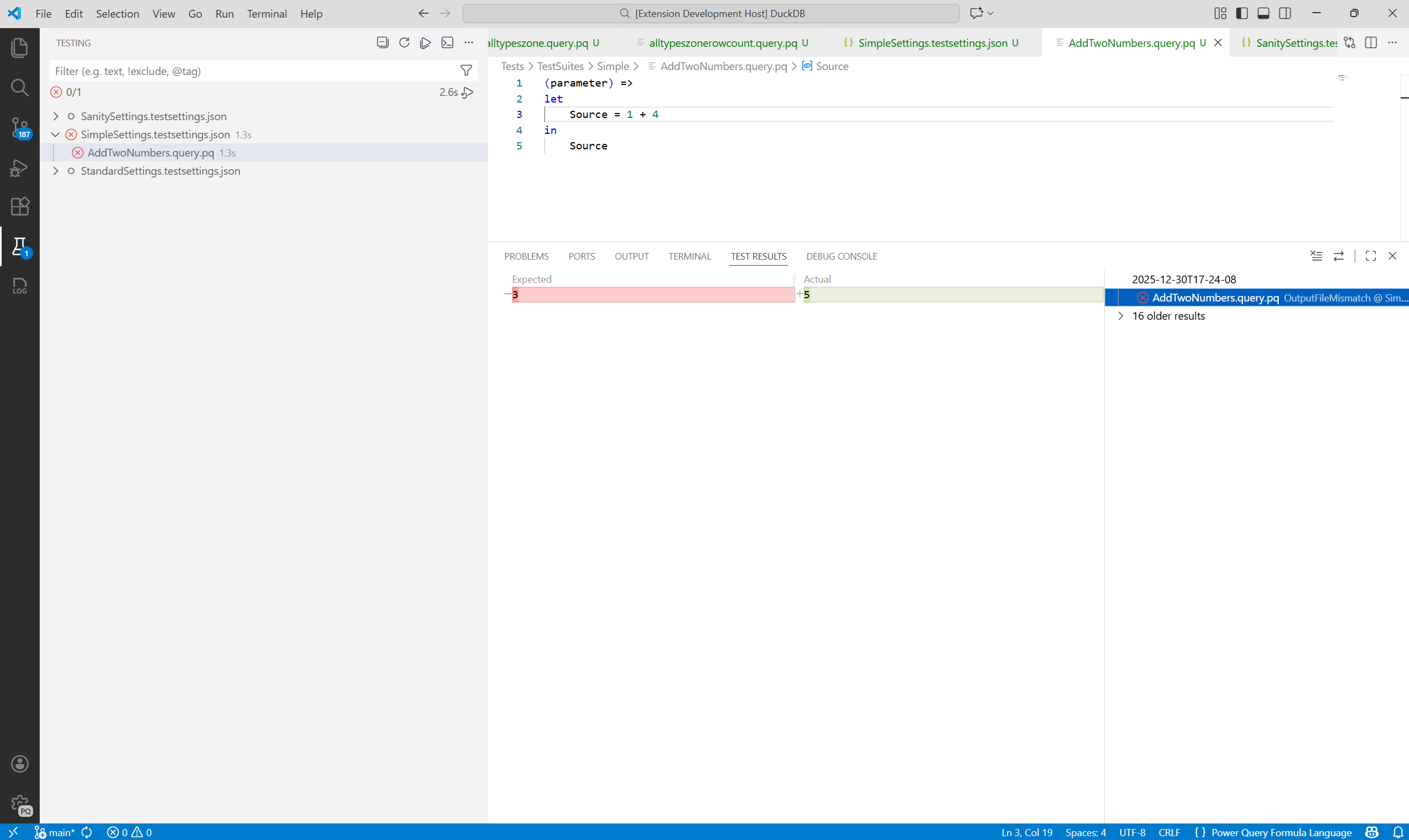
Jos testi epäonnistuu, koska tulos ei vastannut odotettua tulosta, Testinhallinta tarjoaa sisäänrakennetun eronäkymän. Valitse virhe Testitulokset-ruudussa, jolloin näet rinnakkaisen vertailun todellisesta ja odotetusta tuloksesta.
Kyselyn delegointidiagnostiikka
Jos testimääritykset mahdollistavat kyselyn delegoinnin lähteeseen vahvistamisen (määrittämällä a DiagnosticsPath), laajennuksella verrataan myös luotua diagnostiikkaa odotettuun perusarvoon.
Jos testi epäonnistuu diagnostiikkaristiriidan vuoksi, voit tarkastella Todellinen- ja Odotettu-diagnostiikkatiedostojen välistä eroa valitsemalla virhe Testitulokset-ruudussa.

Näytä odotettu tulos
Voit nopeasti tarkastella minkä tahansa testin odotettua tulostetiedostoa (.pqout). Valitse joko Näytä odotettu testituloste -kuvake (leikepöytä), joka tulee näkyviin, kun hiiren osoitinta käytetään testin päällä, tai napsauta hiiren kakkospainikkeella testikohdetta ja valitse pikavalikosta Näytä odotettu testitulos . Tämä toiminto avaa vastaavan .pqout tiedoston editoriin.

Vianmääritys
Jos kohtaat ongelmia, tarkista Power Query SDK lokien tulostekanava. Sen avulla voit tarkistaa suoritettavan komennon ja tunnistaa odottamattoman PQTest run-compare toiminnan.
Yleisiä ongelmia
-
PQTest.exe ei löytynyt: Varmista, että
powerquery.sdk.tools.locationasetus osoittaa PQTest-asennuskansion oikeaan absoluuttiseen polkuun. -
Virheellisiä QueryFilePath- tai Ei havaittu testejä: Tarkista, että testiasetustiedostosi polut ovat oikein.
QueryFilePathviittaamaan kelvolliseen.query.pqtiedostoon tai hakemistoon, joka sisältää ne. Muista, että suhteelliset polut kohteessa.testsettings.jsonovat suhteessa itse asetustiedostoon. - Asetustiedoston laajentaminen ei tee mitään: Jos solmun laajentaminen Testien hallinnassa ei näytä mitään testejä, käynnistä etsintä uudelleen Käyttämällä Päivitä testit - komentoa (asetuskohteen sisäisen päivityskuvakkeen) avulla.
Johtopäätökset
Tässä osiossa näytettiin, miten voit käyttää Visual Studio Code Test Exploreria liitintestien löytämiseen, suorittamiseen ja virheenkorjaukseen. Tämä käyttöliittymäpohjainen lähestymistapa tarjoaa virtaviivaistetun vaihtoehdon komentorivityökaluille.
Seuraavassa osiossa opit lisäämään omia mukautettuja testejä kehyksiin.