Muistiinpano
Tämän sivun käyttö edellyttää valtuutusta. Voit yrittää kirjautua sisään tai vaihtaa hakemistoa.
Tämän sivun käyttö edellyttää valtuutusta. Voit yrittää vaihtaa hakemistoa.
Power Query:n tietotyyppejä käytetään arvojen luokitteluun rakenteellisemmaksi. Tietotyypit määritetään kenttätasolla – kentän sisäiset arvot on määritetty vastaamaan kentän tietotyypin mukaisia.
Sarakkeen tietotyyppi näkyy sarakeotsikon vasemmalla puolella tietotyyppiä symboloivalla kuvakkeella.

Huomautus
Power Query tarjoaa joukon kontekstuaalisia muunnoksia ja vaihtoehtoja sarakkeen tietotyypin mukaan. Kun esimerkiksi valitset sarakkeen, jonka tietotyyppi on Päivämäärä, saat kyseiseen tietotyyppiin liittyviä muunnoksia ja asetuksia. Nämä muunnokset ja vaihtoehdot tapahtuvat koko Power Query-rajapinnan alueella, kuten Transform ja Add column -välilehdillä sekä älysuodatinvaihtoehdoilla.
Yleisimmät Power Query-tietotyypit on lueteltu seuraavassa taulukossa. Vaikka tämän artikkelin laajuuden ulkopuolella voit löytää yleisimmin käytetyt tietotyypit Power Query M Types and type conversion -artikkelista. Power Query M:n kaavakieli Types -artikkelissa on myös täydellinen lista tietotyypeistä.
| Tietotyyppi | Kuvake | Kuvaus |
|---|---|---|
| Teksti | 
|
Unicode-merkkitietomerkkijono. Voi olla merkkijono, numero tai päivämäärä, joka on esitetty tekstimuodossa. Merkkijonon enimmäispituus on 268 435 456 Unicode-merkkiä (joissa jokainen Unicode-merkki on 2 tavua) tai 536 870 912 tavua. |
| True/False- | 
|
Totuusarvo tosi tai epätosi. |
| desimaaliluku | 
|
Edustaa 64-bittistä (kahdeksantavuista) liukulukua. Se on yleisin lukutyyppi ja vastaa lukuja sellaisena kuin yleensä ajattelet niitä. Vaikka se on suunniteltu käsittelemään murtolukuja sisältäviä arvoja, se käsittelee myös kokonaislukuja. Desimaalilukutyyppi pystyy käsittelemään negatiivisia arvoja väliltä –1,79E +308 ja –2,23E –308, 0, ja positiivisia arvoja väliltä 2,23E–308 ja 1,79E + 308. Esimerkiksi luvut 34, 34,01 ja 34,000367063 ovat kelvollisia desimaalilukuja. Suurin tarkkuus, joka voidaan esittää desimaalilukutyyppinä, on 15 numeroa pitkä. Desimaalierotin voi ilmetä missä tahansa luvun kohdassa. Desimaalilukutyyppi vastaa sitä, miten Excel tallentaa numeronsa. Binäärinen liukuluku ei voi kuvata kaikkia sen tuetulla alueella olevia lukuja 100% tarkkuudella. Näin ollen pieniä eroja tarkkuudella voi ilmetä, kun edustavat tiettyjä desimaalilukuja. |
| kiinteä desimaaliluku | 
|
Tätä tietotyyppiä kutsutaan myös Valuutta-tyypiksi, ja siinä on kiinteä sijainti desimaalierottimelle. Desimaalierottimen oikealla puolella on aina neljä numeroa, ja siinä voi olla 19 merkitsevyyttä olevaa numeroa. Suurin arvo, jota se voi edustaa, on 922 337 203 685 477,5807 (positiivinen tai negatiivinen). Toisin kuin desimaaliluku, kiinteä desimaalilukutyyppi on aina tarkka, joten siitä on hyötyä tilanteissa, joissa liukulukujen merkintävirheet saattavat aiheuttaa virheitä. |
| kokonaislukujen | 
|
Edustaa 64-bittistä (kahdeksantavuista) kokonaislukuarvoa. Koska kyseessä on kokonaisluku, sillä ei ole numeroita desimaalipilkun oikealla puolella. Siinä voi olla 19 numeroa. positiiviset tai negatiiviset kokonaisluvut välillä –9 223 372 036 854 775 807 (–2^63+1) ja 9 223 372 036 854 775 806 (2^63–2). Se voi edustaa eri numeeristen tietotyyppien suurinta mahdollista tarkkuutta. Kuten kiinteän desimaalilukutyypin kohdalla, myös kokonaislukutyypistä voi olla hyötyä tilanteissa, joissa sinun on hallittava pyöristystä. |
| Prosenttiosuus | 
|
Periaatteessa sama kuin desimaalilukutyyppi, mutta siinä on maski, jolla sarakkeen arvot voi muotoilla prosentteina Power Query -editori -ikkunassa. |
| päivämäärän ja ajan | 
|
Edustaa sekä päivämäärä- että aika-arvoa. Kansien alapuolella Päivämäärä/aika-arvo tallennetaan desimaalilukutyyppinä, joten voit todellisuudessa muuntaa näiden kahden välillä. Päivämäärän aikaosa tallennetaan murtolukuna 1/300 sekunnin (3,33 ms) kokonaislukukertojen mukaan. Päivämääriä vuosien 1900–9 9999 välillä tuetaan. |
| Päiväys | 
|
Edustaa vain päivämäärää (ei aikaosaa). Malliin muunnettaessa päivämäärä on sama kuin päivämäärän/ajan arvo, jonka murtolukuarvo on nolla. |
| Aika | 
|
Edustaa vain aikaa (ei päivämääräosaa). Malliin muunnettaessa ajan arvo on sama kuin päivämäärän/ajan arvo, jonka desimaalierottimessa ei ole numeroita. |
| Päivämäärä/aika/aikavyöhyke- | 
|
Edustaa UTC-päivämäärää/-aikaa ja aikavyöhykkeen siirtymää. Se muunnetaan malliin lataamisen yhteydessä päivämääräksi/ajaksi. |
| Kesto | 
|
Edustaa ajan pituutta, joka muunnetaan desimaalilukutyypiksi, kun se ladataan malliin. Desimaalilukutyyppinä se voidaan lisätä tai vähentää Päivämäärä/aika-kentästä oikeilla tuloksilla. Koska kyseessä on desimaalilukutyyppi, voit helposti käyttää sitä visualisoinneissa, jotka näyttävät suuruusluokan. |
| Binaarinen | 
|
Binaaritietotyyppiä voidaan käyttää edustamaan muita binaarimuotoisia tietoja. |
| Mikä tahansa | 
|
Mikä tahansa tietotyyppi on sarakkeelle annettu tila, jolla ei ole eksplisiittistä tietotyyppimääritystä. Mikä tahansa on tietotyyppi, joka luokittelee kaikki arvot. Suosittelemme, että määrität aina eksplisiittisesti kyselyiden saraketietotyypit, jotka ovat peräisin rakenteettomista lähteistä. Vältä myös sitä, että kyselyn tuloksena olisi mitä tahansa tietotyyppiä sisältäviä sarakkeita. |
Tietotyypin tunnistaminen
Tietotyypin tunnistaminen tapahtuu automaattisesti, kun muodostetaan yhteys:
Rakenteelliset tietolähteet, kuten tietokannat, Power Query lukee taulukon skeeman lähteestä ja näyttää tiedot automaattisesti käyttämällä oikeaa tietotyyppiä kullekin sarakkeelle.
Jäsentelemättömät lähteet, kuten Excel, CSV ja tekstitiedostot, Power Query tunnistaa automaattisesti tietotyypit tarkastelemalla taulukon arvoja. Oletuksena automaattinen tietotyyppien tunnistus on käytössä Power Query -ohjelmassa jäsentämättömille lähteille.
Voit myös käyttää Tunnista tietotyyppi -komentoa Mikä tahansa sarake -ryhmän Muunna -välilehdessä tunnistaaksesi automaattisesti taulukon sarakkeiden tietotyypit.

Sarakkeen tietotyypin määrittäminen
Voit määrittää tai muuttaa sarakkeen tietotyyppiä neljässä paikassa:
Koti-välilehdellä, Muunnos-ryhmässä, Data-tyypin pudotusvalikossa.

Muunnos-välilehdellä, Mikä tahansa sarakkeryhmässä, Datatype -pudotusvalikossa.
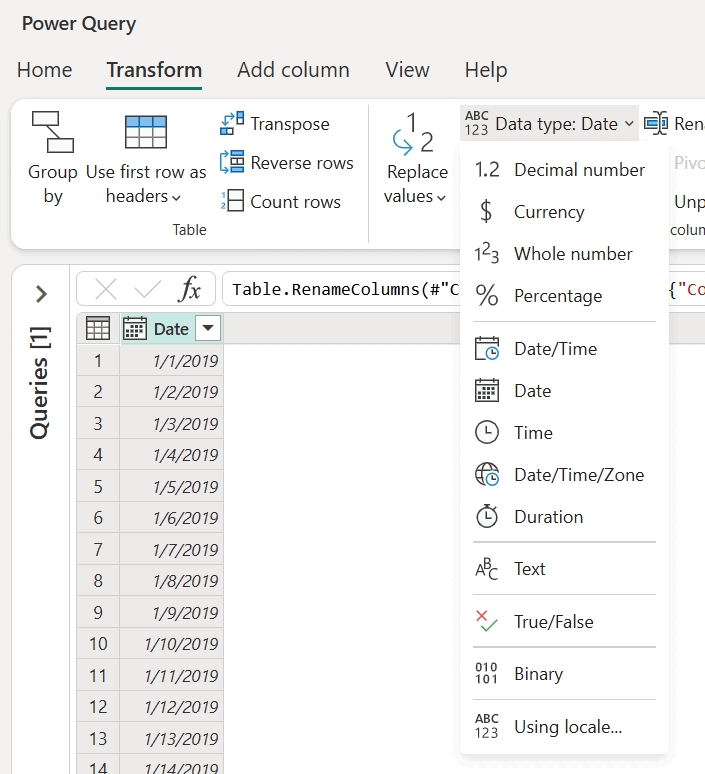
Valitsemalla kuvakkeen sarakeotsikon vasemmalta puolelta.
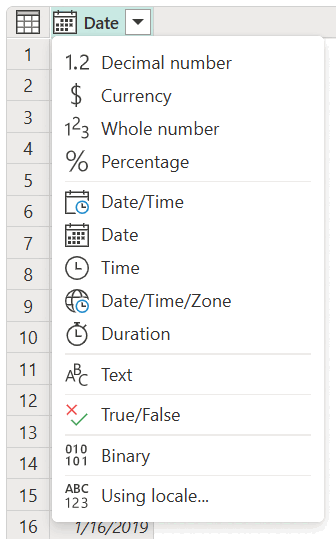
Valitse sarakkeen pikavalikosta Muuta tyyppiä -.


Sarakkeen tietotyypin ja otsikoiden automaattinen tunnistus
Tämä asetus on tarkoitettu erityisesti rakenteettomille lähteille. Sen avulla voit tarkistaa ja tunnistaa saraketyypit ja otsikot automaattisesti taulukon 200 ensimmäisen rivin perusteella. Kun tämä asetus on käytössä, Power Query lisää automaattisesti kaksi vaihetta kyselyysi:
- Sarakeotsikoiden ylentäminen: Korottaa taulukon ensimmäisen rivin sarakeotsikoksi.
- Muutettu tyyppi -: muuntaa Minkä tahansa tietotyypin arvot tietotyypiksi kunkin sarakkeen arvojen tarkistuksen perusteella.
Tämä asetus on otettu oletusarvoisesti käyttöön. Poistaaksesi tai ottaaksesi käyttöön tämän asetuksen, seuraa Power Query -kokemukseen liittyviä ohjeita.
Välilehdellä Home valitse Options ja valitse sitten Data loadProject -vaihtoehdoista. Valitse Tunnista rakenteettomien lähteiden saraketyypit ja otsikot automaattisesti -valintaruutu.

Automaattisen tietotyyppitunnistuksen konfigurointi Power Query Desktopissa
Voit määritellä tämän käyttäytymisen sekä globaalilla että tiedostokohtaisella tasolla Options -ikkunassa (Power Query-editorissa, File-välilehdellä valitse Options and settings>Options).
Yleinen: valitse vasemmasta ruudusta Yleinen-kohdan alta Tietojen lataaminen. Oikeanpuoleisen ruudun kohdassa Tyypin havaitseminen, voit valita minkä tahansa kolmesta tyypintunnistusmäärityksestä, joita sovelletaan jokaiseen sovelluksessasi luotuun uuteen tiedostoon:
- Tunnista aina rakenteettomien lähteiden saraketyypit ja otsikot
- Tunnista rakenteettomien lähteiden saraketyypit ja otsikot kunkin tiedoston asetusten mukaisesti
- Älä koskaan tunnista rakenteettomien lähteiden saraketyyppejä ja otsikoita

Nykyinen tiedosto -: valitse vasemmasta ruudusta Nykyinen tiedosto -kohdassa Tietojen lataaminen. Valitse oikeanpuoleisessa ruudussa kohdassa Tyypin havaitseminen, haluatko ottaa tyypin tunnistamisen käyttöön vai poistaa sen käytöstä nykyisessä tiedostossa.


Asiakirjan tai projektin aluekohtaiset asetukset
Power Query käsittelee kahta erillistä komponenttia, jotka ohjaavat sitä, miten asiat näyttävät ja tulkitaan:
- Lokalisaatio: komponentti, joka kertoo Power Query:lle, millä kielellä se tulisi näyttää.
- Globalization: komponentti, joka käsittelee arvojen muotoilun tekstiarvojen tulkinnan lisäksi.
aluekohtaisten asetusten on yksittäinen arvo, joka sisältää sekä lokalisointi- että globalisointiosat. Kieliasetusten avulla tulkitaan tekstiarvoja ja muunnetaan ne muihin tietotyyppeihin. Esimerkiksi paikka englanti (Yhdysvallat) tarkoittaa, että lokalisaatio on Yhdysvallat englanniksi ja globalization eli arvon muoto, perustuu Yhdysvallat käytettyihin standardeihin.
Kun Power Query määrittelee saraketietotyypin tai muuntaa sen yhdestä tietotyypistä toiseen, sen täytyy tulkita muunnettava arvot ennen kuin ne voidaan muuntaa toiseen tietotyyppiin.
Power Query Onlinessa tämä tulkinta määritellään Project-vaihtoehdoissa kohdassa Regional settings.

Power Query Desktopissa Power Query tunnistaa automaattisesti käyttöjärjestelmäsi alueellisen muodon ja käyttää sitä tulkitakseen arvot tietotyypin muunnokseen. Jos haluat ohittaa tämän aluekohtaista määritystä, avaa kysely Asetukset -ikkuna ja valitse vasemmassa ruudussa kohdassa Nykyinen tiedostoAluekohtaiset asetukset -. Täältä voit muuttaa aluekohtaisia tietoja haluamaksesi asetukseksi.


Tämä aluekohtainen asetus on tärkeä tekstiarvojen tulkitsemisessa tiettyyn tietotyyppiin. Kuvittele esimerkiksi, että sijaintisi on asetettu English (Yhdysvallat), mutta yhdessä CSV-tiedostostasi sarakkeessa päivämäärät on muotoiltu Yhdistyneen kuningaskunnan muodossa päivä/kuukausi/vuosi.

Kun yrität määrittää Date -sarakkeen tietotyypiksi Date, saat virhearvoja.
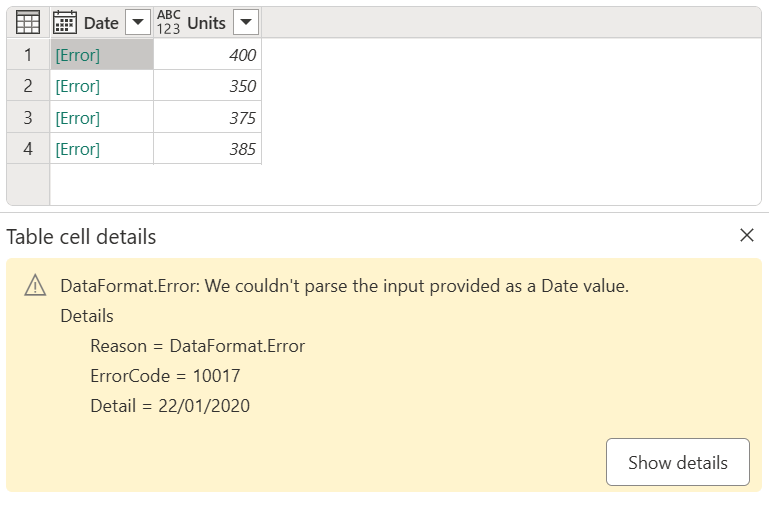
Nämä virheet johtuvat siitä, että käytetty paikka yrittää tulkita päivämäärää englanninkielisessä (Yhdysvallat) muodossa, joka on kuukausi/päivä/vuosi. Kalenterissa ei ole kuukautta 22, mikä aiheuttaa virheen.
Sen sijaan, että yrittäisit vain valita Päivämäärä-tietotyypin, voit napsauttaa sarakeotsikkoa hiiren kakkospainikkeella, valita Muuta tyyppiä, ja valita sitten Käytetään aluekohtaisia asetusten.

Valitse Muuta saraketyyppi kieliasetuksella -valintaikkunassa tietotyyppi, jonka haluat määrittää. Valitse kuitenkin myös käytettävä aluekohtainen asetus, jonka täytyy olla englanti (Iso-Britannia).

Kun käytät tätä aluetta, Power Query voi tulkita arvot oikein ja muuntaa ne oikeaan tietotyyppiin.
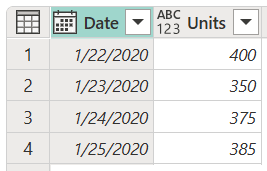
Lopullisten päivämääräarvojen
Globalisointiarvo ohjaa päivämääräarvojen muotoilua. Jos epäilet Power Query:n näyttämää arvoa, voit varmistaa päivämääräarvojen muunnoksen lisäämällä arvosta uudet sarakkeet päivälle, kuukaudelle ja vuodelle. Jos haluat lisätä nämä uudet sarakkeet, valitse Date -sarake ja siirry valintanauhan Lisää sarake -välilehteen. Päivämäärä ja aika -sarake näytetään päivämääräsarakkeen asetukset.

Tästä voit poimia päivämääräarvon osat, kuten vuoden numeron, kuukauden numeron, päivänumeron tai vielä useamman sarakkeen, jotka on poimittu Date -sarakkeesta.

Käyttämällä näitä sarakkeita voit varmistaa, että päivämääräarvo on muunnettu oikein.
Tietotyypin muuntomatriisi
Seuraava matriisi on suunniteltu niin, että saat nopean katsauksen arvon tietotyypin muuntamisen toteutettavuudesta tietotyypistä toiseen.
Huomautus
Tämän matriisin muunto alkaa alkuperäisellä tietotyypillä sarakkeen Tietotyypit. Jokainen muunnoksen tulos uudeksi tyypiksi näkyy alkuperäisen tietotyypin rivillä.
| Tietotyypit |
|
|
|
|
|
|
|
|
|
|
|
|---|---|---|---|---|---|---|---|---|---|---|---|
|
desimaaliluku |
— | 
|
|

|
|
|

|

|
|
|
|
|
valuutta |
|
— |
|
|
|
|
|
|
|
|
|
|
kokonaisluku |
|
|
— |
|
|
|
|
|
|
|
|
|
prosenttiosuus |
|
|
|
— |
|
|
|
|
|
|
|
|
päivämäärä ja aika |
|
|
|
|
— |
|
|
|
|
|
|
|
päivämäärä |
|
|
|
|
|
— |
|
|
|
|
|
|
-aika |
|
|
|
|
|
|
— |
|
|
|
|
|
päivämäärä,aika/aikavyöhyke |
|
|
|
|
|
|
|
— |
|
|
|
|
kesto |
|
|
|
|
|
|
|
|
— |
|
|
|
Tekstiviesti |
|
|
|
|
|
|
|
|
|
— |
|
|
tosi/epätosi |
|
|
|
|
|
|
|
|
|
|
— |
| Kuvake | Kuvaus |
|---|---|
|
|
Mahdollinen |
|
|
Ei ole mahdollista |
|
|
Mahdollista, mutta se lisää arvoja alkuperäiseen arvoon |
|
|
Mahdollista, mutta se katkaisee alkuperäisen arvon |
Tyypit Power Query M:ssä
Voit löytää yleisimmin käytetyt tietotyypit artikkelista Power Query M Types and type conversion. Power Query M:n kaavakieli Types -artikkelissa on myös täydellinen lista tietotyypeistä.