Muistiinpano
Tämän sivun käyttö edellyttää valtuutusta. Voit yrittää kirjautua sisään tai vaihtaa hakemistoa.
Tämän sivun käyttö edellyttää valtuutusta. Voit yrittää vaihtaa hakemistoa.
Note
Tämän liittimen omistaa ja tarjoaa Databricks.
Summary
| Item | Description |
|---|---|
| Julkaisutila | Yleinen saatavuus |
| Products | Power BI (semanttiset mallit) Power BI (tietovuot) Fabric (Tietovuo Gen2) |
| Tuetut todennustyypit | Azure Active Directory Henkilökohtainen käyttöoikeustietue Käyttäjänimi/salasana |
Note
Power BI:n Azure Databricks-liitin tukee nyt Arrow Database Connectivity (ADBC) -ajuria. Tämä ominaisuus on saatavilla vain esiversiona. Lisätietoja on täällä.
Verkon edellytykset
Yksityisverkoissa sinun tulee ottaa käyttöön seuraavat verkkoasetukset:
-
*.blob.core.windows.net*ja*.store.core.windows.netsinun täytyy olla avoin verkkoympäristössäsi. - Tämä sertifikaattien lataus- ja peruutuslista tulee myös lisätä lupalistallesi.
- Jos palomuurituki on käytössä Databricks-työtilan tallennustililläsi, sinun täytyy konfiguroida joko virtuaalinen verkkodatayhdyskäytävä tai paikallinen dataportti, joka sallii yksityisen pääsyn tallennustilille. Tämä varmistaa, että Fabric Power BI service voi jatkaa työtilan tallennustilin käyttöä ja että CloudFetch toimii oikein. Vaihtoehtoisesti voit poistaa CloudFetchin käytöstä konfiguraatiolla
EnableQueryResultDownload=0.
Tuetut toiminnot
- Import
- DirectQuery (Power BI:n semanttiset mallit)
Yhdistä Databricksiin (AWS, Azure tai GCP) Power Query Desktopista
Yhdistääksesi Databricksiin Power Query Desktopista, suorita seuraavat vaiheet:
Get Data -kokemuksessa etsi Databricks ja valitse Databricks-liittimen Azure Databricks. Käytä Azure Databricks-liitintä kaikille Databricks SQL Warehouse -datalle, ellei Databricks-edustajasi ole ohjeistanut sinua toisin.

Anna Databricks SQL Warehousen palvelimen isäntänimi ja HTTP-polku . Katso Määritä Databricks ODBC- ja JDBC-ohjaimet ohjeita "Palvelimen isäntänimen" ja "HTTP-polun" etsimiseen. Anna nämä tiedot vastaavasti. Voit halutessasi antaa oletusluettelon ja/tai tietokannan Lisäasetukset-kohdassa. Jatka valitsemalla OK .
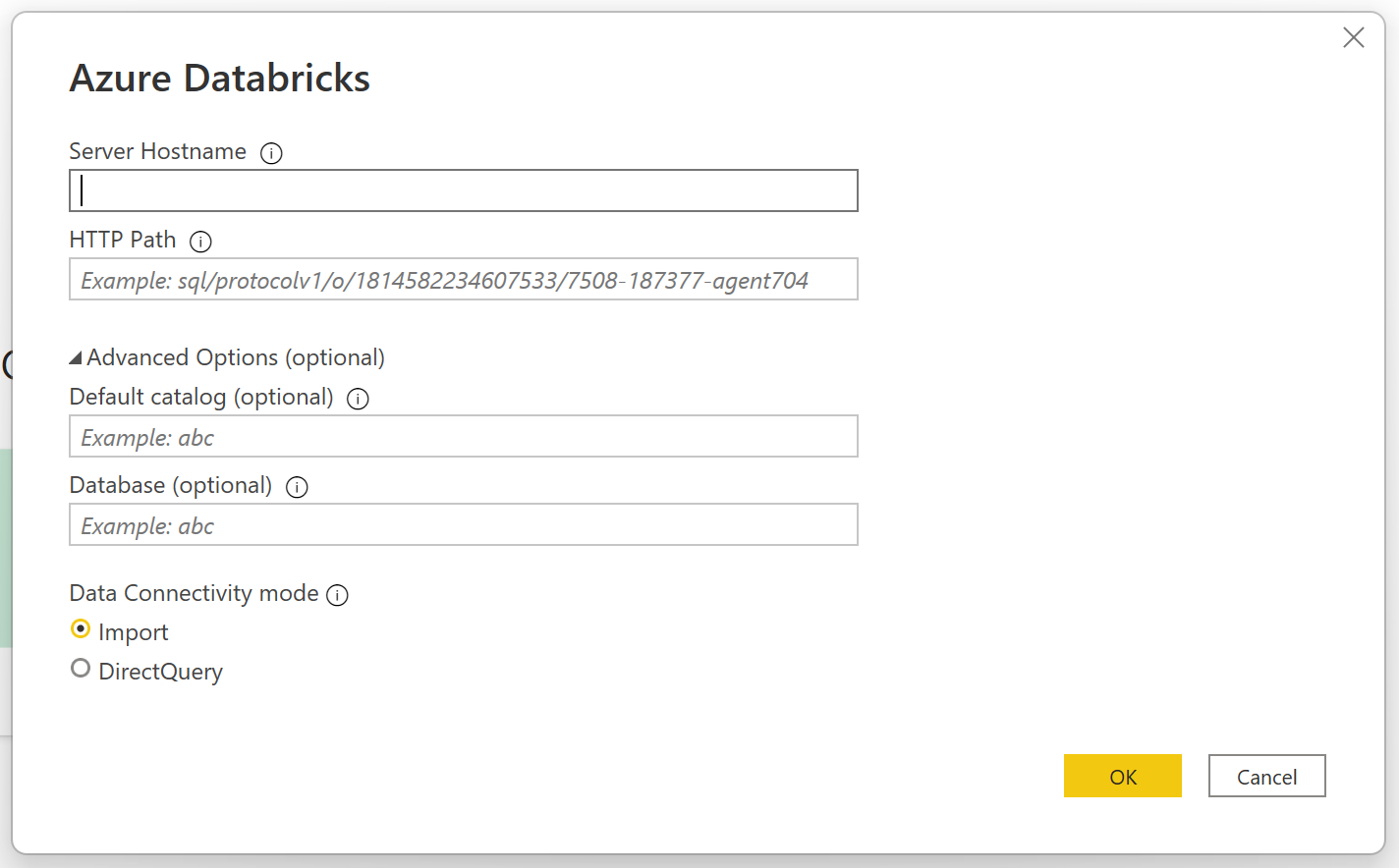
Anna tunnistetietosi, jotta voit todentautua Databricks SQL Warehousen avulla. Tunnistetiedoilla on kolme vaihtoehtoa:
Databricks-asiakkaan tunnistetiedot. Lisätietoja Databricks OAuth M2M :n luomisesta on kohdassa Databricks OAuth M2M -asiakastunnistetiedot.
Personal Access Token (käytettävissä AWS:lle, Azure:lle tai GCP:lle). Katso ohjeet henkilökohtaisen käyttöoikeustietueen (PAT) luomisesta artikkelista Henkilökohtaiset käyttöoikeustietueet.
Azure Active Directory (käytettävissä vain Azure:ssa). Kirjaudu sisään organisaatiotilillesi käyttämällä selaimen ponnahdusikkunaa.

Note
Kun syötät tunnistetietosi tiettyyn Databricks SQL Warehouseen, Power BI Desktop tallentaa ja käyttää samoja tunnistetietoja myöhemmissä yhteysyrityksissä. Voit muokata näitä tunnistetietoja valitsemalla Tiedosto > Asetukset ja vaihtoehdot > Tietolähdeasetukset. Lisätietoja: Todennusmenetelmän muuttaminen
Kun yhteys on muodostettu onnistuneesti, siirtymistoiminto näyttää klusterissa käytettävissä olevat tiedot. Voit valita joko Transform Data muuntaaksesi datan Power Query avulla tai Load lataaaksesi datan Power Query Desktopiin.

Yhdistä Databricksin tietoihin Power Query Onlinesta
Yhdistääksesi Databricksiin Power Query Onlinesta, suorita seuraavat vaiheet:
Valitse Azure Databricks -vaihtoehto hakukokemuksesta. Eri sovelluksilla on erilaisia tapoja päästä Power Query Onlineen datakokemuksen saamiseksi. Lisätietoja siitä, miten pääsee Power Query Onlineen saadaksesi datakokemusta sovelluksestasi, löydät osoitteesta Where to get data.
Valitse käytettävissä olevat Databricks-liittimet hakuruudun avulla. Käytä Azure Databricks-liitintä kaikille Databricks SQL Warehouse -datalle, ellei Databricks-edustajasi ole ohjeistanut sinua toisin.

Kirjoita Databricks SQL Warehousen palvelimen isäntänimi ja HTTP-polku . Katso Määritä Databricks ODBC- ja JDBC-ohjaimet ohjeita "Palvelimen isäntänimen" ja "HTTP-polun" etsimiseen. Voit halutessasi antaa oletusluettelon ja/tai tietokannan Lisäasetukset-kohdassa.
Kuvakaappaus Azure Databricks. Anna tunnistetietosi, jotta voit todentautua Databricks SQL Warehousen avulla. Tunnistetiedoilla on kolme vaihtoehtoa:
- Käyttäjänimi/salasana (käytettävissä AWS:lle tai GCP:lle). Tämä vaihtoehto ei ole käytettävissä, jos organisaatiosi/tilisi käyttää 2FA/MFA:ta.
- Account Key (käytettävissä AWS:ssä, Azure:ssa tai GCP:ssä). Katso ohjeet henkilökohtaisen käyttöoikeustietueen (PAT) luomisesta artikkelista Henkilökohtaiset käyttöoikeustietueet.
- Azure Active Directory (käytettävissä vain Azure:ssa). Kirjaudu sisään organisaatiotilillesi käyttämällä selaimen ponnahdusikkunaa.
Kun yhteys on muodostettu onnistuneesti, rakenneselain tulee näkyviin ja näyttää palvelimella käytettävissä olevat tiedot. Valitse tiedot siirtymistoiminnossa. Valitse sitten Next muuntaaksesi tiedot Power Query.

Nuolitietokannan yhteysohjaimen liittimen toteutus (esikatselu)
Voit käyttää Arrow Database Connectivity (ADBC)-ajuria Azure Databricks-liittimelle Power BI. Kun parannamme ja lisäämme uusia ominaisuuksia tähän liittimeen, suosittelemme päivittämään uusimpaan versioon kokeilemaan sitä ja lähettämään palautetta tuotteesta.
Note
Helmikuusta 2026 lähtien Power BI Desktopissa tai Power BI Servicessä luodut uudet yhteydet käyttävät automaattisesti Arrow Database Connectivity (ADBC) -ajuria oletuksena. Olemassa olevat yhteydet jatkavat ODBC:n käyttöä, ellei niitä päivitä manuaalisesti ADBC:hen.
ADBC-ohjaimen vaihtaminen:
- Avaa haluamasi kojelauta Power BI:ssä.
- Valitse Muuta tiedot.
- Valitse Advanced EditorQuery -osiosta.
- Määritä
Implementation="2.0"ADBC:lle.let Source = Databricks.Catalogs("adb-<workspace-id>.<random-number>.azuredatabricks.net", "/sql/1.0/warehouses/<sql-warehouse-id>", [Catalog=null, Database=null, EnableAutomaticProxyDiscovery=null, Implementation="2.0"]), powerbi_Database = Source{[Name="powerbi",Kind="Database"]}[Data], default_Schema = powerbi_Database{[Name="default",Kind="Schema"]}[Data], dashboard_data_Table = default_Schema{[Name="dashboard_data",Kind="Table"]}[Data] in dashboard_data_Table
Rajoitukset ja huomioitavat seikat
- Azure Databricks-liitin tukee web proxy. .pac-tiedostoissa määritettyjä automaattisia välityspalvelinasetuksia ei kuitenkaan tueta.
- Azure Databricks-liittimessä
Databricks.Query-tietolähdettä ei tueta yhdessä Power BI semanttisen mallin DirectQuery-tilan kanssa.