Muistiinpano
Tämän sivun käyttö edellyttää valtuutusta. Voit yrittää kirjautua sisään tai vaihtaa hakemistoa.
Tämän sivun käyttö edellyttää valtuutusta. Voit yrittää vaihtaa hakemistoa.
Kun luot uutta dataflow-projektia Power Query Onlinessa, voit valita paikallisen dataportin, jota käytät juuri omille tietolähteillesi tiedonhankintakokemuksen aikana. Tässä artikkelissa esitellään, miten voit muokata yhdyskäytävää tai määrittää sen aiemmin luodulle tietovuoprojektille.
Huomautus
Ennen kuin voit muuttaa yhdyskäytävää, varmista, että tarvittavat yhdyskäytävät on jo rekisteröity vuokraajaasi ja tietovuoprojektin tekijöille. Saat lisätietoja tietoyhdyskäytäviä paikallisen tietoyhdyskäytävän käytöstä Power Platform -tietovoissa.
Yhdyskäytävän vaihtaminen
Tässä artikkelissa esitellään, miten voit muuttaa tietovuoprojektin yhdyskäytävää, käyttämällä kyselyä, joka muodostaa yhteyden paikalliseen kansioon esimerkkinä.
Tämä kysely käytti aiemmin yhdyskäytävää nimeltä "Yhdyskäytävä A" yhteyden muodostamiseksi kansioon. Yhdyskäytävä A ei kuitenkaan enää pysty käyttämään kansiota uusien yrityskäytäntöjen vuoksi. Uusi yhdyskäytävä nimeltä yhdyskäytävä B on rekisteröity, ja sillä on nyt käyttöoikeus kyselyn vaatimaan kansioon. Tavoitteena on muuttaa tässä tietovuoprojektissa käytettyä yhdyskäytävää siten, että se käyttää uutta yhdyskäytävää B.

Yhdyskäytävän vaihtaminen:
Home -välilehdeltä Power Query valitse Options.

Valitse Asetukset-valintaikkunassaTietojen lataaminen ja valitse sitten yhdyskäytävä, jota käytetään projektissasi, tässä tapauksessa yhdyskäytävä B.

Tippi
Jos yhdyskäytävissäsi on ollut viimeaikaisia muutoksia, valitse pudotusvalikon oikealla puolella oleva pieni päivityskuvake päivittääksesi käytettävissä olevien yhdyskäyntien listan.
Kun olet valinnut oikean portin projektille, tässä tapauksessa Gateway B:lle, valitse OK palataksesi Power Query-editoriin.

Tietolähteen polun vahvistaminen
Tietoyhdyskäytävän muuttamisen jälkeen suosittelemme tarkistamaan tietolähteen polut ja varmistamaan, että kyselysi muodostavat yhteyden tietolähteisiin odotetulla tavalla.
Huomautus
M-moduuli tunnistaa tietolähteen käyttämällä lajinsa ja polkunsa yhdistelmää.
Laji määrittelee, mitä liitin- tai tietolähdetoimintoa käytetään, kuten SQL Server, kansio, Excel-työkirja tai muita.
Polun arvo johdetaan tietolähdefunktion vaadituista parametreista, ja tässä esimerkissä se on kansiopolku.
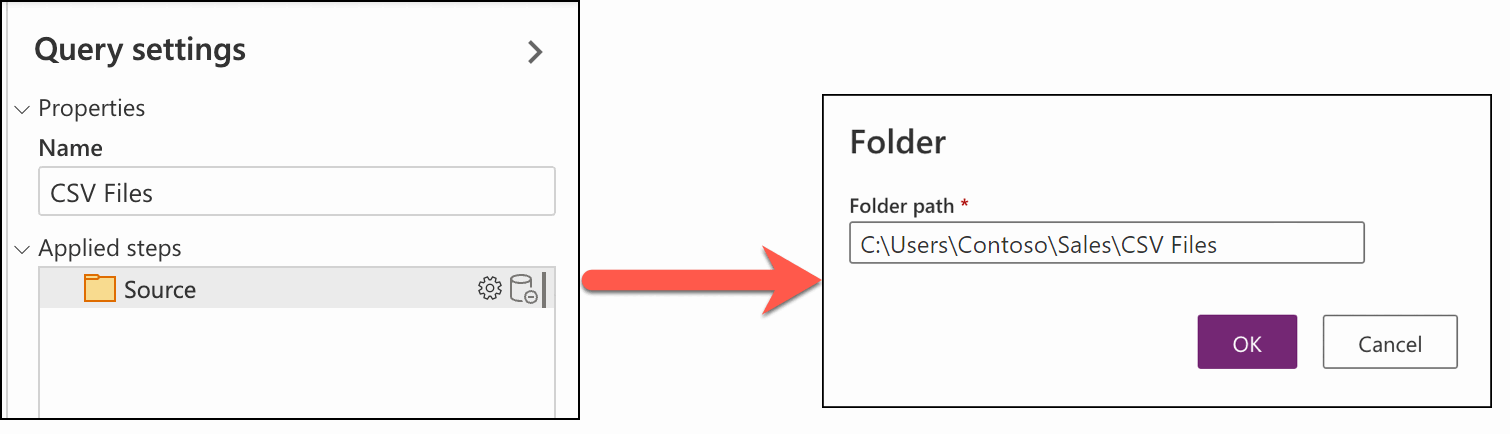
Paras tapa vahvistaa tietolähteen polku on siirtyä kyselyyn, jossa tietolähdefunktiotasi käytetään, ja tarkistaa käytettävät parametrit. Tässä esimerkissä on vain yksi kysely, joka muodostaa yhteyden kansioon, ja tässä kyselyssä On Lähde-vaihe , jossa on määritetty tietolähteen polku. Voit kaksoisnapsauttaa Source-vaihetta saadaksesi valintaikkunan, joka ilmaisee tietolähdefunktiossa käytetyt parametrit. Varmista, että kansiopolku tai tietolähdefunktiosi oikeat parametrit ovat oikeat suhteessa käytettävään yhdyskäytävään.
Todentamisen muokkaaminen
Muokkaaaksesi tietotietoa, joita käytetään tietolähteessäsi, valitse Power Query-editorin nauhasta Get data avataksesi Valitse datalähteen-ikkunan ja määritä uusi tai olemassa oleva yhteys tietolähteeseesi. Tässä esimerkissä käytetään Kansio-liitintä.

Kun olet kohdassa Yhdistä tietolähteeseen, luo uusi yhteys tai valitse tietolähteesi eri yhteys tai muokkaa sitä.

Kun olet määritellyt yhteystiedot, valitse Next ja varmista, että kyselysi latautuu Power Query-editorissa.
Huomautus
Tämä prosessi on sama, jos olit muodostamassa yhteyden uudelleen tietolähteeseen. Suorittamalla prosessin uudelleen määrität tehokkaasti uudelleen, mitä todentamismenetelmää ja tunnistetietoja käytetään tietolähteessä.