Muistiinpano
Tämän sivun käyttö edellyttää valtuutusta. Voit yrittää kirjautua sisään tai vaihtaa hakemistoa.
Tämän sivun käyttö edellyttää valtuutusta. Voit yrittää vaihtaa hakemistoa.
Dataverse-seurantatoiminto on suunniteltu täyttämään monien yritysten seuranta-, yhdenmukaisuus-, tietosuoja- ja hallintakäytännöt, sisäiset ja ulkoiset. Dataverse-seuranta kirjaa muutokset, jotka tehdään asiakastietueisiin ympäristössä, jossa on Dataverse-tietokanta. Dataverse-seuranta kirjaa käyttäjän käyttöoikeudet myös sovelluksen tai SDK:n kautta ympäristöön.
Dataverse-seuranta tukee kaikkia mukautettuja ja mukautettavissa olevia taulukoita ja sarakkeita. Seurantalokit tallennetaan Dataverseen ja ne kuluttavat lokitallennustilaa. Seurantalokeja voi tarkastella yhden tietueen Seurantahistoria-välilehdessä ja kaikkien seurattujen toimintojen Seurannan yhteenveto -näkymässä yhdelle ympäristölle. Valvontalokit voidaan hakea myös www-ohjelmointirajapinnan tai Microsoft .NET:n SDK:n avulla. Seurantalokit luodaan, kun tietueeseen tehdään muutoksia taulukossa, jossa seuranta on käytössä. Päivitysten seurantalokit luodaan, kun uusi arvo eroaa sarakkeen vanhasta arvosta.
Muistiinpano
Entiteettiin liittyvän terminologian käyttö määräytyy käytetyn protokollan tai luokkakirjaston mukaan. Katso Terminologian käyttö protokollan tai tekniikan mukaan.
Valvontalokit saattavat näkyä viiveellä tietueen Seurantahistoria-välilehdellä ja Seurantayhteenvedon näkymässä. Tämä johtuu siitä, että seurantalokit on tallennettu Dataverse-lokitallennustilaan eikä enää tietokannan tallennustilaan.
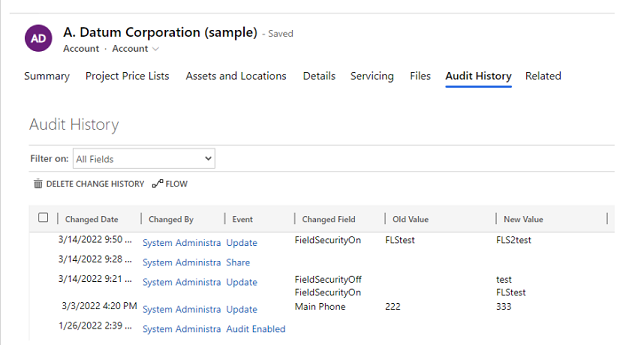
Yksittäisen tietueen seurantahistoria
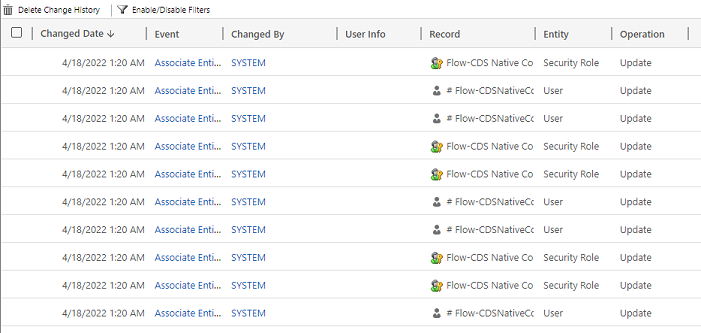
Seurannan yhteenvetonäkymä (kaikki seurantalokit)
Valvontalokien avulla järjestelmänvalvojat ja muut käyttäjät, joilla on tarvittavat oikeudet, voivat vastata seuraavan kaltaisiin kysymyksiin:
- Kuka loi tai päivitti tietueen ja milloin?
- Mitkä tietueen kentät päivitettiin?
- Mikä oli kentän arvo ennen päivitystä?
- Kuka on käyttänyt järjestelmää ja milloin?
- Kuka poisti tietueen?
Seuraavia toimintoja voidaan seurata:
- Seuraa muutoksia taulukon, sarakkeen ja organisaation tasolla. Voit ottaa esimerkiksi ympäristön tai taulukon seurannan käyttöön.
- Tietueiden luonti-, päivitys- ja poistamistoiminnot.
- Tietueen jakamisoikeuksien muutokset.
- Tietueiden N:N-liitokset tai liitosten poistot.
- Muutokset käyttöoikeustasoissa.
- Seurantalokien poisto.
- Jos muutoksia tehdään lokalisoitavissa entiteettikentissä, kuten tuote-entiteetin nimi- tai kuvauskentissä, LCID-tunnus näkyy seurantatietueessa.
Taulukon tai sarakkeen määritysten muutoksien seurantaa tai todennuksen aikaista seurantaa ei tueta. Seuranta ei tue myöskään noutamis- tai vientitoimintoja. Dataversen ja mallipohjaisten sovellusten aktiviteettien lokiin kirjaaminen voidaan ottaa käyttöön Dataverse-seurannan lisäksi tietojen noutamisen ja vientitoimintojen kirjaamiseksi.
Seuraavassa luettelossa on luetteloitu ne taulukot, joita ei voi mukauttaa ja joita ei voi seurata. Tämä luettelo saatiin testaamalla CanModifyAuditSettings-sarakkeen arvoksi false kunkin taulukon määrityksessä:
- ActivityPointer
- Huomautus
- Joukko-operaatio
- Kalenteri
- CalendarRule
- Asiakasmahdollisuusrooli
- Alennus
- Alennustyyppi
- Tapahtumanratkaisu
- KbArticle
- KbArticleComment
- KbArticleTemplate
- Ilmoitus
- Mahdollisuuden Sulkeminen
- OrderClose
- TuotteenHintataso
- QuoteClose
- RecurrenceRule
- Resurssi
- ResourceGroup
- ResourceGroupExpansion
- ResourceSpec
- Myyntikirjallisuuskohde
- Myyntiprosessin instanssi
- Palvelu
- Aihe
- Malli
- UoM
- UoMSchedule
- Workflow
- WorkflowLog
Ympäristön seurannan määrittäminen
Seuranta voidaan määrittää kolmella tasolla: ympäristö, taulukko ja sarake. Valvonta on ensin otettava käyttöön ympäristön tasolla. Jos haluat kirjata tietojen muutokset taulukkoon, seurannan on oltava käytössä taulukossa ja sarakkeessa.
Jotta käyttäjien käyttöoikeuksien valvonta (lokin käyttö) tai toiminnan kirjaaminen (lukulokit) voidaan ottaa käyttöön, valvonta on otettava käyttöön ympäristön tasolla. Aktiviteettien lokiin kirjaamisen käyttöönoton mahdollisuus on näkyvissä vain, kun Officen vähimmäiskäyttöoikeusvaatimukset täyttyvät.
Muistiinpano
Käyttöoikeuksien ja aktiviteettien kirjaaminen lokiin lähetetään Purview'lle vain tuotantoympäristöjä varten.
Sinulla on oltava järjestelmänvalvojan tai järjestelmän mukauttajan rooli tai vastaavat oikeudet, jotta voit ottaa valvonnan käyttöön tai poistaa sen käytöstä.
Valvonta voidaan määrittää manuaalisesti Power Platform -hallintakeskuksen ja Power Apps-portaalin kautta. Seuranta voidaan määrittää myös ohjelmallisesti. Lisätietoja on kohdassa Seurannan yleiskatsaus.
Monille yrityksille yhteisten ulkoisten ja sisäisten valvonta-, vaatimustenmukaisuus-, suojaus- ja hallintokäytäntöjen noudattamiseksi seuraavien taulukoiden valvonta otetaan automaattisesti käyttöön, kun otat valvonnan käyttöön Yhteensopivuus-sivulla. Sinun on oltava määritetty Power Platform- tai Dynamics 365 -järjestelmänvalvojarooliin, jotta voit ottaa valvonnan käyttöön tai poistaa sen käytöstä Yhteensopivuus-sivun kautta.
Voit tarvittaessa valvoa muita taulukoita, mutta ota huomioon, että joidenkin ydintaulukoiden valvonta on oletusarvoisesti käytössä.
| Luokka | Taulukko |
|---|---|
| Yleiset entiteetit | systemuser |
| Yleiset entiteetit | rooli |
| Yleiset entiteetit | raportti |
| Yleiset entiteetit | goalrollupquery |
| Yleiset entiteetit | arvo |
| Yleiset entiteetit | tavoite |
| Yleiset entiteetit | bulkoperation |
| Yleiset entiteetit | luettelo |
| Yleiset entiteetit | myyntimateriaali |
| Yleiset entiteetit | tuote |
| Yleiset entiteetit | liidi |
| Yleiset entiteetit | yhteystieto |
| Yleiset entiteetit | tili |
| Yleiset entiteetit | activitypointer |
| Sales | mahdollisuusmyyntiprosessi |
| Sales | leadtoopportunitysalesprocess |
| Sales | lasku |
| Sales | myyntitilaus |
| Sales | tarjous |
| Sales | kilpailija |
| Sales | mahdollisuus |
| Marketing | kampanja |
| Asiakaspalvelu | käännösprosessi |
| Asiakaspalvelu | vanhentunut prosessi |
| Asiakaspalvelu | newprocess |
| Asiakaspalvelu | phonetocaseprocess |
| Asiakaspalvelu | palvelu |
| Asiakaspalvelu | sopimus |
| Asiakaspalvelu | kbarticle |
| Asiakaspalvelu | tietoartikkeli |
| Asiakaspalvelu | queueitem |
| Asiakaspalvelu | tapaus |
| Asiakaspalvelu | socialprofile |
| Suojaus | ratkaisu |
| Suojaus | entiteetti |
| Suojaus | ryhmä |
| Suojaus | Sijainti |
| Suojaus | organisaatio |
| Suojaus | kenttäturvaprofiili |
| Suojaus | liiketoimintayksikkö |
Auditoinnin käyttöönotto
Seuraavissa vaiheissa kuvataan, miten ympäristön valvonta otetaan käyttöön. Tämä tehtävä edellyttää järjestelmänvalvojan tai järjestelmän mukauttajan roolia tai vastaavia käyttöoikeuksia.
- Kirjaudu Power Platform -hallintakeskukseen.
- Valitse vasemmanpuoleisessa valikossa Suojauksen>yhteensopivuus.
- Valitse Seuranta-ruutu.
- Valitse ympäristö, jossa haluat ottaa seurannan käyttöön.
- Valitse Määritä valvonta. Valitse Valvonta-valintaikkunassaOta valvonta käyttöön.
- Tarkista Dataverse-tietojen ja Dynamics 365 sovellusten entiteettien luettelo.
- Tarkista ja päivitä Tapahtumalokin säilytys valitsemalla avattava valikko.
- Valitse aikaväli, joka vastaa tietojen säilytyskäytäntöäsi.
Muistiinpano
Kun seurannan säilytysjaksoksi on määritetty Ikuisesti, lokeja ei poisteta. Kun seurannan säilytysajaksi määritetään jokin muu arvo, lokeja poistetaan jatkuvasti alkaen siitä, kun seurantatietue ylittää säilytyskäytäntöön määritetyn ajan.
Tässä esimerkissä säilytyskäytäntö on 30 päivää. Tilinpäätöstietueita, jotka on luotu 30 päivää ja yksi sekunti sitten, aletaan poistaa taustaprosessissa.
Kukin valvontaloki leimataan aktiivisena olevalla säilytysajalla. Säilytysajan muuttaminen täällä ei muuta aiemmin luotujen tietueiden säilytysaikaa. Uutta säilytysjaksoa käytetään kaikissa uusissa tietueissa, jotka on luotu säilytyskäytännön muuttamisen jälkeen. Tässä esimerkissä säilytysaika muuttuu 30 päivästä 90 päivään. Seurantatietueet, jotka on luotu ennen muutosta, poistetaan taustalla 30 päivän jälkeen. Seurantatietueet, jotka on luotu muutoksen jälkeen, poistetaan taustalla 90 päivän jälkeen.
Seuraavassa taulukossa kuvataan säilytyskäytännön asetukset, jotka ovat käytettävissä, kun otat valvonnan käyttöön ympäristössä:
| Asetukset | Description |
|---|---|
| Näiden lokien säilytyskäytännön määrittäminen | Oletus: Aina |
| Mukautetun säilytyskäytännön määrittäminen | Enimmäisaika: 24 855 päivää. Näkyvissä, jos valitset edellisessä asetuksissa Mukautettu . |
Tärkeää
Valvonnan säilytysaika ei ole käytettävissä Dynamics 365 Customer Engagement (paikallisesti) eikä ympäristöissä, jotka on salattu asiakkaan omalla salausavaimella.
Ympäristön seurannan käynnistäminen tai pysäyttäminen ja säilytyskäytännön määritys
Tämä tehtävä edellyttää järjestelmänvalvojan tai järjestelmän mukauttajan roolia tai vastaavia käyttöoikeuksia. Seuraavassa taulukossa kuvataan ympäristön valvontaan käytettävissä olevat asetukset:
| Asetukset | Description |
|---|---|
| Aloita seuranta | Aloita tai pysäytä seuranta. |
| Lokitiedostoon pääsy | Kirjaa lokiin aina, kun käyttäjät siirtyvät järjestelmään (yleensä kirjautumalla sisään). |
| Lue lokeja | Lokit lähetetään yhteensopivuusportaaliin Microsoft Purview. |
- Kirjaudu Power Platform -hallintakeskukseen.
- Valitse siirtymisruudussa Hallitse.
- Valitse Hallitse-ruudussa Ympäristöt. Valitse sitten ympäristö.
- Valitse Asetukset>Valvonta ja lokit>Valvonta-asetukset.
- Voit määrittää säilytysajan, jonka kuluessa seurantalokeja säilytetään ympäristössä. Valitse Säilytä nämä lokit -kohdassa aika, jonka kuluessa lokit säilytetään.
- Valitse Tallenna.
Muistiinpano
Suosittelemme, että käytät Suojaussivun valvonta -vaihtoehtoa säilytyskäytännön määrittämiseen. Tämä tarjoaa joustavuutta soveltaa säilytyskäytäntöä olemassa oleviin lokeihin.
Lisätietoja on kohdassa Organisaation asetusten määrittäminen.
Tietyn sovelluksen valvonnan ottaminen käyttöön verkkosovelluksessa
Tämä tehtävä edellyttää järjestelmänvalvojan tai järjestelmän mukauttajan roolia tai vastaavia käyttöoikeuksia.
Tämän ominaisuuden avulla voit ottaa useiden taulukoiden (entiteettien) valvonnan käyttöön samanaikaisesti. Taulukoiden ryhmittely vastaa Dynamics 365 -sovellusta, esimerkiksi Myynti-taulukot vastaavat Sales Hub -sovellusta.
Valitse verkkosovelluksessa Asetukset>Lisäasetukset.
Valitse Järjestelmä>Hallinto.
Valitse Seuranta-välilehti.
Valitse seurattava taulukko (entiteetit). Jos haluat aloittaa tai lopettaa tiettyjen taulukoiden valvonnan, valitse seuraavat valintaruudut tai poista niiden valinta:
- Yleiset entiteetit. Seuraa yleiset entiteettejä, kuten asiakasta, yhteyshenkilöä, tavoitetta, tuotetta ja käyttäjää.
- Myynnin entiteetit. Seuraa myyntiin liittyviä entiteettejä, kuten kilpailijaa, mahdollisuutta, laskua, tilausta ja tarjousta.
- Markkinoinnin entiteetit. Seuraa kampanjataulukon aktiviteettiä.
- Asiakaspalveluentiteetit. Seuraa palvelupyyntö-, sopimus-, jono- ja palvelutaulukkojen aktiviteettejä.
Valitse OK.
Yhden tai useamman taulukon ja sarakkeen valvonnan määrittäminen Power Apps
Tämä tehtävä edellyttää järjestelmänvalvojan tai järjestelmän mukauttajan roolia tai vastaavia käyttöoikeuksia.
Kirjaudu Sisään Power Appsiin järjestelmänvalvojan tai järjestelmämukauttajan tunnistetiedoilla.
Valitse ympäristö, jolle haluat määrittää seurannan.
Muistiinpano
Seurantamääritystä kannattaa hallita ratkaisun osana. Näin voit helposti löytää mukautuksesi, käyttää omaa julkaistun ratkaisun etuliitettä ja viedä ratkaisun jakelua varten muihin ympäristöihin. Lisätietoja ratkaisuista on kohdassa Mukauttaminen ratkaisun avulla. Kun käytät ratkaisua, lisää kaikki taulukot, jotka haluat määrittää ratkaisun seurantaa varten, ja suorita sitten vaiheet 3–8, ennen kuin tallennat ja julkaiset ratkaisun.
Valitse Dataverse>Taulukot.
Valitse taulukko.

Valitse komentopalkista Muokkaa.
Valitse komentopalkissa Muokkaa taulukon ominaisuuksia.
Lisäasetukset-osion laajentaminen.
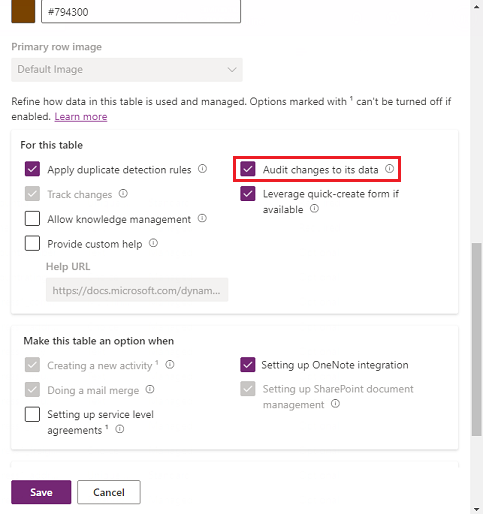
Valitse Seuraa tietojen muutoksia -valintaruutu.
Valitse Tallenna.
Valitse komentopalkista <- Edellinen.
Valitse Rakenne-kohdasta Sarakkeet.

Valitse sarake, jonka haluat ottaa käyttöön valvonnalle, ja laajenna sitten Lisäasetukset.

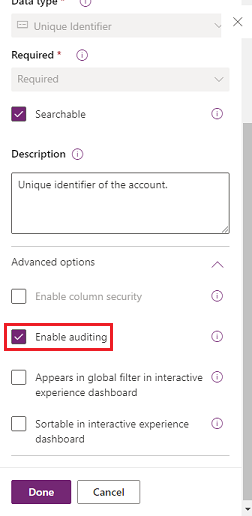
Valitse Ota valvonta käyttöön -valintaruutu.
Valitse Tallenna.
Toista vaiheet 3–10 kaikille taulukoille ja sarakkeille, joita haluat muokata.
Taulukkojen ja sarakkeiden seurannan ottaminen käyttöön tai poistaminen käytöstä
Järjestelmänvalvoja tai mukauttajat voivat muuttaa taulukkojen ja taulukkojen tiettyjen sarakkeiden seurannan oletusasetuksia.
Taulukon seurannan ottaminen käyttöön tai poistaminen käytöstä
Kirjaudu Sisään Power Appsiin järjestelmänvalvojan tai järjestelmämukauttajan tunnistetiedoilla.
Valitse ympäristö, jolle haluat määrittää seurannan.
Muistiinpano
Seurantamääritystä kannattaa hallita ratkaisun osana. Näin voit helposti löytää mukautuksesi, käyttää omaa julkaistun ratkaisun etuliitettä ja viedä ratkaisun jakelua varten muihin ympäristöihin. Lisätietoja ratkaisuista: Mukauttaminen ratkaisun avulla. Kun käytät ratkaisua, lisää kaikki taulukot, jotka haluat määrittää ratkaisun valvontaa varten, ja suorita sitten vaiheet 3–8 ennen ratkaisun tallentamista ja julkaisemista.
Valitse Dataverse>Taulukot.
Valitse taulukko.
Valitse komentopalkista Muokkaa.
Valitse komentopalkissa Muokkaa taulukon ominaisuuksia.
Lisäasetukset-osion laajentaminen.
Ota seuranta käyttöön taulukon osalta valitsemalla valintaruutu Seuraa näihin tietoihin tehtäviä muutoksia.
-tai-
Poista seuranta käytöstä taulukon osalta poistamalla valintaruudun Seuraa näihin tietoihin tehtäviä muutoksia valinta.
Valitse Tallenna.
Jos olet ottanut Lukulokit käyttöön ympäristön valvonta-asetuksissa, sinun on otettava käyttöön Yhden tietueen valvonta. Kirjaa tietue avattaessa ja Useiden tietueiden valvonta. Kirjaa kaikki avatulla sivulla näkyvät tietueet valvonta-asetukset, jotta näet tämän taulukon luetut valvontalokit. Lisätietoja on kohdassa Aktiviteettien kirjaaminen lokiin.
Julkaise mukautus. Voit julkaista yksittäisen taulukon valitsemalla taulukon, kuten asiakas, ja valitsemalla sitten työkalurivillä Julkaise.
Taulukon tietyn sarakkeen seurannan ottaminen käyttöön tai poistaminen käytöstä
- Valitse Sarakkeetsiinä taulukossa, jonka tietyissä sarakkeissa haluat ottaa seurannan käyttöön.
- Jos haluat ottaa yhden sarakkeen valvonnan käyttöön tai poistaa sen käytöstä, avaa sarake, laajenna Yleiset-osion Lisäasetukset-kohta ja valitse sitten Ota valvonta käyttöön tai poista sen valinta.
- Valitse Tallenna.
- Julkaise mukautus. Voit julkaista yksittäisen taulukon valitsemalla taulukon, kuten asiakas, ja valitsemalla sitten työkalurivillä Julkaise.
Lisätietoja: Dataversen kehittäjän opas: Seurannan määritys > Taulukoiden ja sarakkeiden määrittäminen.
Muistiinpano
Kun valvonta on poistettu käytöstä sarakkeessa, ennen ja jälkeen -arvot lähetetään Purview-toimintojen kirjaamiseen *.
Valinta-tietotyypin alkuperäisen otsikon valvonnan ottaminen käyttöön tai poistaminen käytöstä
Oletusarvoisesti Valinta-tietotyypin nykyinen otsikkokuvaus näkyy valvontalokeissa. Oletetaan esimerkiksi, että sinulla on värivalintasarake ja otsikon kuvaus voi olla punainen, valkoinen ja sininen. Kun käyttäjä valitsee punaisen ja päivittää tietueen, valvontatietue näyttää, että punainen on valittu. Jos otsikon kuvaus muutetaan myöhemmin vaaleanpunaiseksi valintatietotyypissä, valvontatietue näkyy vaaleanpunaisena.
Jos haluat näyttää alkuperäisen tunnisteen, jonka käyttäjä valitsi valvontalokeissa, voit määrittää tämän tarkastusasetuksen { "StoreLabelNameforPicklistAudits":true} arvoksi true. Lue, miten voit ottaa valvontaasetukset käyttöön.
Muistiinpano
Kun StoreLabelNameforPicklistAudits-arvoksi on määritetty tosi, uusi valvontatietueiden tarkastelun käyttökokemus löytyy Seurannan yhteenveto -näkymästä. Mallipohjaisen sovelluksen valvontahistoria näyttää edelleen oletusarvoisen toiminnan.
Käytä seurantahistoriaa mallipohjaisessa sovelluksessa
Seurantahistoria on hyödyllinen resurssi käyttäjille, jotta he ymmärtävät yksittäisen tietueen päivityshistorian. Se vastaa kysymyksiin, kuten "Milloin tämä tietue luotiin ja kuka sen loi?", "Kuka muutti tiettyä kenttää ja mikä oli edellinen arvo?", tai "Kuka jakoi tietueen toisen käyttäjän kanssa?"
Käyttäjillä on oltava Näytä seurantahistoria -oikeus, jotta he voivat tarkastella tietueen seurantahistoriaa.
Valitse tietue mallipohjaisessa sovelluksessa.
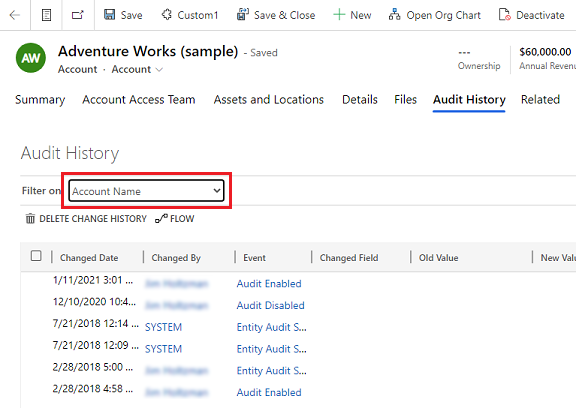
Valitse ensin Liittyvät-välilehti ja sitten Seurantahistoria.

Valitse Suodata kohteelle - kentässä kenttä, jos haluat suodattaa tulokset kentän mukaan, jossa haluat nähdä muutoshistorian.
Seurantayhteenveto-näkymän käyttö
Seurantayhteenvedon näkymä on kattava luettelo kaikista ympäristön valvontalokeista. Suodattamalla eri sarakkeita Seurantayhteenvedon näkymän käyttäjät voivat ymmärtää, mitä ympäristössä tapahtui ajan mittaan. Se auttaa vastaamaan kysymyksiin, kuten "Mitä toimintoja käyttäjä suoritti ja milloin?", "Kuka tietyn tietueen poisti?", tai "Kuka muutti käyttäjän roolia?"
Käyttäjillä on oltava Näytä seurantayhteenveto -oikeus, jotta he voivat tarkastella Seurantayhteenvedon näkymää .
Seurannan yhteenveto -sivulle pääsee kahdella tavalla:
Valitse ympäristön Sovellukset-valikosta Ympäristöasetukset-sovellus Power Platform .
Valitse sovelluksesta bannerin Asetukset-kuvake, valitse Lisäasetukset ja valitse sitten Järjestelmän> valvonnanseurantayhteenvedon> näkymä.
Muistiinpano
Tietue-sarakesuodatin ei toimi, ja se poistetaan tulevaisuudessa. Entiteetti-sarakesuodattimen suodatinehtojen On yhtä kuin ja Ei ole yhtä kuin tuloksina ei ole taulukkoarvoja. Voit suodattaa entiteetin mukaan käyttämällä Sisältää-vaihtoehtoa ja syöttämällä taulukon nimen.
Poista seurantalokit
Valitse seurantakortissa Poista lokit.
Valitse Näytä seurantalokit.

Ota käyttöön tai poista käytöstäSuodatin-vaihtoehto, jonka avulla voit rajata kysymystäsi varten tarvittavien seurantatietueiden luetteloa. Voit ottaa käyttöön useita suodattimia samalla kertaa.

Muistiinpano
Lajittelu on mahdollista vain Muutospäivä-sarakkeessa.
Seurantalokien vientiä ei tueta tällä hetkellä. Käytä .NET WWW-ohjelmointirajapintaa tai SDK:ta valvontatietojen noutamiseen ympäristöstäsi. Katso Seurattujen tietomuutosten historiatietojen noutaminen ja poistaminen.
Suuret määritearvot, kuten Email.description tai Annotation ovat rajoitettuja 5 kt:n kokoon tai noin 5 000 merkkiin. Capped-määritearvo tunnistetaan kolmella pisteellä tekstin lopussa – esimerkiksi "lorem ipsum, lorem ip... ".
Lisätietoja: Dataversen kehittäjäopas: Seurattujen tietomuutosten historiatietojen noutaminen.
Tietueen muutoshistorian poistaminen
Dataverse-seuranta tukee yhden tietueen koko seurantahistorian poistamista. Tämä ominaisuus on hyödyllinen, kun vastaat asiakkaan pyyntöön poistaa tietonsa.
Tämän toiminnon suorittamiseen käyttäjillä on oltava Poista tietueiden seurannan muutoshistoria -oikeus.
Tietueen seurantahistoria voidaan poistaa mallipohjaisen sovelluksen Seurantahistoria- ja ympäristön Seurantayhteenveto-näkymässä.
Tietueen muutoshistorian poistaminen tietueen Seurantahistoria-välilehdessä
Valitse tietue mallipohjaisessa sovelluksessa.
Valitse ensin Liittyvät-välilehti ja sitten Seurantahistoria.
Valitse SuodattimessaKaikki kentät ja valitse sitten Poista muutoshistoria kaikkien valittuun tietueeseen liittyvät lokit.

Valitse Poista vahvistaaksesi.
Tietueen muutoshistorian poistaminen tietueen Seurannan yhteenveto -näkymässä
Valitse seurantakortissa Poista lokit.
Valitse Näytä seurantalokit.
Valitse seurantahistoriassa rivi ja valitse sitten Poista muutoshistoria, kun haluat poistaa kaikki valittuun tietueeseen liittyvät lokit.

Valitse Poista vahvistaaksesi.
Lokitallennustilan pienentäminen: Poista seurantalokit – vanha prosessi
Kun otat Dataverse-seurannan käyttöön, sovellukset luovat seurantalokeja, joihin tallennetaan tietueiden muutokset ja käyttö. Voit vapauttaa kapasiteettitilaa poistamalla turhat seurantalokit.
Varoitus
Kun poistat seurantalokeja, et voi enää tarkastella sen kattaman ajanjakson seurantahistoriaa.
- Valitse sovelluksen oikeasta yläkulmasta Asetukset>Lisäasetukset>Asetusten>valvonta.
- Valitse Valvontalokien hallinta ja valitse sitten Näytä valvontalokit.
- Valitse vanhin valvontaloki ja valitse sitten Poista lokit.
- Vahvista valitsemalla OK.
Muistiinpano
Voit poistaa vain vanhimman järjestelmässä olevan seurantalokin. Jos haluat poistaa useita lokeja, toista järjestelmän vanhimman lokin poistoa, kunnes olet poistanut tarpeeksi lokeja.
Lokitallennustilan pienentäminen: Poista seurantalokit – uusi prosessi
Kun otat Dataverse-seurannan käyttöön, sovellukset luovat seurantalokeja, joihin tallennetaan tietueiden muutokset ja käyttö. Voit vapauttaa kapasiteettitilaa poistamalla turhat seurantalokit.
Seuraavassa taulukossa kuvataan valvontalokien poistamiseen käytettävissä olevat vaihtoehdot.
| Poista lokit | Description | Järjestelmätyön nimi |
|---|---|---|
| Taulukon mukaan | Valitse vähintään yksi taulukko, josta haluat poistaa valvontalokeja. Oletusarvoisesti kaikki ympäristön taulukot näytetään riippumatta siitä, sisältävätkö ne valvontatietoja. | Poista [määrä] taulukon lokit. |
| Pääsylokit, ihmisten ja järjestelmien mukaan | Poista kaikki käyttölokit. Tämä poistaa kaikkien käyttäjien ja järjestelmien kaikki lokit. | Poista käyttölokit. |
| Kaikki lokit tiettyyn päivään asti mukaan lukien kyseinen päivä | Poista lokit mukaan lukien valittu päivämäärä. | Poista kaikki lokit ennen ja jälkeen [aikaleima]. |
Varoitus
Kun poistat seurantalokeja, et voi enää tarkastella sen kattaman ajanjakson seurantahistoriaa taulukoille tai käyttäjien käytölle.
Valitse Unified Interfacen oikeasta yläkulmasta Asetusten>lisäasetukset>.
Kirjaudu hallintakeskukseen Power Platform ja valitse sitten ympäristö.
Valitse siirtymisruudussa Hallitse.
Valitse Hallitse-ruudussa Ympäristöt. Valitse sitten ympäristö.
Valitse Valvonta-kohdassa Poista valvontalokit.
Valitse, miten poistettavat lokit valitaan.
Valitse Poista ja vahvista.
Muistiinpano
Seurantalokit poistetaan asynkronisessa taustajärjestelmätyössä. Poiston kesto riippuu poistettavien tarkastustietueiden määrästä. Nykyinen vauhti on noin 100 miljoonaa tietuetta päivässä eli noin 4 miljoonaa tietuetta tunnissa.
Lisätietoja seurannan poistotöiden tilan valvomisesta on seuraavassa osassa.
Järjestelmätöiden valvonta
Lisätietoja järjestelmätöiden valvomisesta on artikkelissa Järjestelmätöiden valvonta.
Tarkastuspoistotehtävien tilan valvonta
Jos haluat valvoa valvontapoistotöiden tilaa, voit käyttää hallintakeskuksen Joukkopoisto-näkymää Power Platform .
- Kirjaudu Power Platform -hallintakeskukseen.
- Valitse siirtymisruudussa Hallitse.
- Valitse Hallitse-ruudussa Ympäristöt. Valitse sitten ympäristö.
- Valitse Asetukset>Tietojen hallinta>Joukkopoisto.
- Valitse järjestelmätyön nimi, jos haluat esiin tiedot poistotyöstä.
Valvontatietojen käyttö Azure Synapse Link:n avulla Dataverselle
Azure Synapse Link for Dataversen avulla voit linkittää valvontataulukon ja luoda raportteja Power BI avulla ulkoisen ja sisäisen valvonnan, vaatimustenmukaisuuden ja hallintotarpeiden täyttämiseksi. Lisätietoja: Käytä valvontatietoja Azure Synapse Linkin avulla Dataversen ja Power BI:n