Muistiinpano
Tämän sivun käyttö edellyttää valtuutusta. Voit yrittää kirjautua sisään tai vaihtaa hakemistoa.
Tämän sivun käyttö edellyttää valtuutusta. Voit yrittää vaihtaa hakemistoa.
PÄTEE:  Power BI -palvelu
  Power BI Report Builder Power BI Työpöytä
Tässä artikkelissa kerrotaan sivutetun raportin julkaisemisesta ja sen pitämisestä synkronoituna Git-työtilan kanssa. Kehittäjät voivat soveltaa kehitysprosessejaan, työkalujaan ja parhaita käytäntöjään.
Edellytykset
Jotta Git voidaan integroida Microsoft Fabric -työtilaasi, sinun täytyy asettaa seuraavat edellytykset sekä Fabricille että Gitille.
Kankaan edellytykset
Jos haluat käyttää Git-integrointiominaisuutta, tarvitset Fabric-kapasiteetin. Kaikkien tuettujen Fabric-kohteiden käyttämiseen tarvitaan Fabric-kapasiteetti. Jos sinulla ei vielä ole sellaista, rekisteröidy ilmaiseen kokeiluversioon. Asiakkaat, joilla on jo Power BI Premium Capacity, voivat käyttää tätä kapasiteettia, mutta muista, että tietyt Power BI SKU:t tukevat vain Power BI tuotteita.
Lisäksi seuraavat vuokraajakytkimet on otettava käyttöön hallintaportaalissa:
- Käyttäjät voivat luoda Fabric-esineitä – vaaditaan, jos Fabric-artefakteja käytetään
- Käyttäjät voivat synkronoida työtilakohteet Git-säilöihinsä
- Luo työtiloja (vain, jos haluat haarautumisen uuteen työtilaan.)
- Käyttäjät voivat synkronoida työtilan kohteet GitHub repositorioiden kanssa: Vain GitHub käyttäjille
Vuokraajan järjestelmänvalvoja, kapasiteetin järjestelmänvalvoja tai työtilan järjestelmänvalvoja voi ottaa nämä valitsimet käyttöön organisaatiosi asetusten mukaan.
Git-edellytykset
Git-integraatio on tällä hetkellä tuettu Azure DevOps:lle ja GitHub:lle. Jotta voit käyttää Git-integraatiota Fabric-työtilassasi, tarvitset seuraavat ominaisuudet joko Azure DevOps:ssa tai GitHub:ssa:
- Aktiivinen Azure DevOps-tili rekisteröity samalle Fabric-käyttäjälle (tuettu, vaikka Azure DevOps organisaatio sijaitsisi eri vuokralaisessa kuin Fabric-vuokralainen). Luo ilmainen tili.
- Pääsy olemassa olevaan arkistoon.
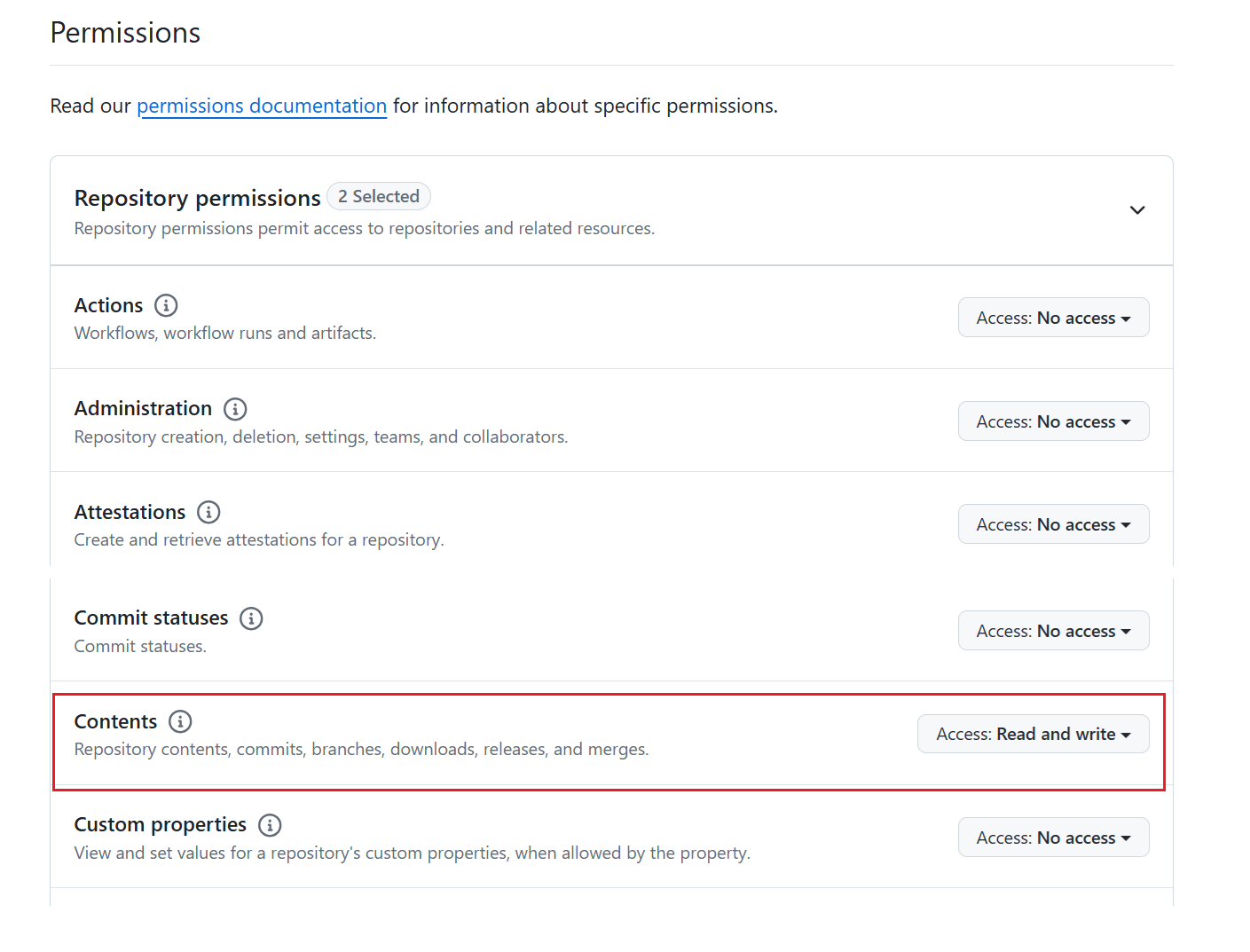
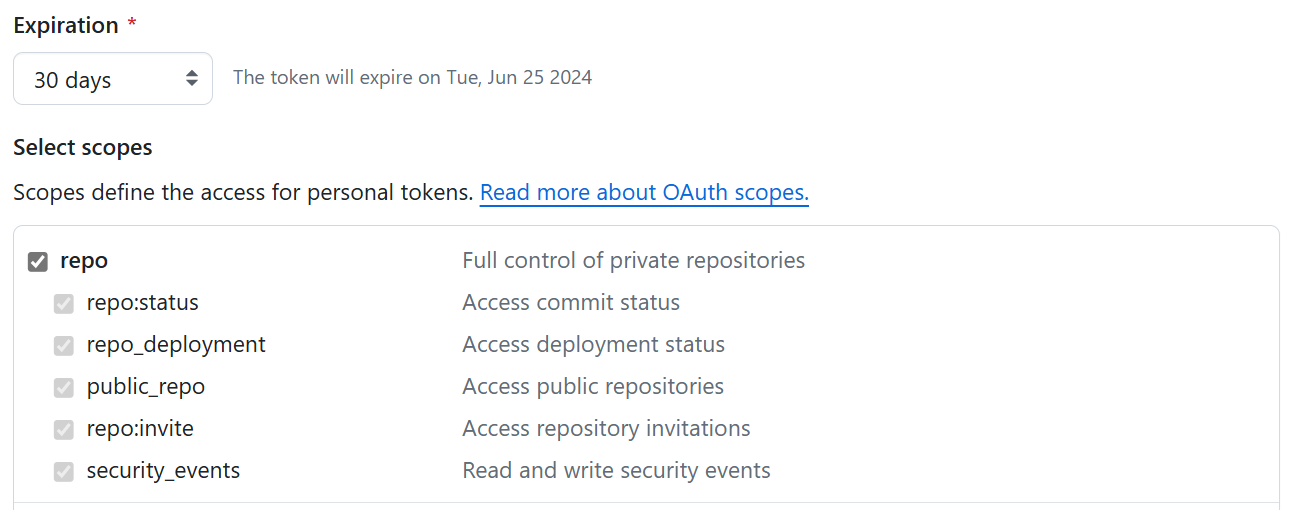
Lue Git-integraatiosta Microsoft Fabric:n kanssa osoitteessa Introduction to git integration.
Power BI:n ennakkovaatimukset
Katso Prerequisites -osio Saat sivutetun raportin editorin Power BI -palvelu-tiedostosta.
Lisää sivullinen raportti GitHub -sovellukseen
Yhdistä työtilasi git-repositorioosi noudattamalla ohjeita kohdassa Yhdistä työtila Azure repo.
Näyttökuva tiedoista, joiden avulla voit muodostaa yhteyden työtilaan.
Muistiinpano
Jos haara on uusi, sinua pyydetään luomaan ja synkronoimaan.
Lataa .rdl-tiedosto palvelun työtilaan. OneDrive ja SharePoint eivät ole vielä tuettuja.
Näyttökuva Lataa-painikkeesta.
Kun olet ladannut tiedoston palvelimeen, sinun pitäisi nähdä raportti, Git-tila Sitomaton ja Lähteen hallinta.
Näyttökuva tilasta.
Valitse Lähdeohjausobjekti. Valitse lähdeohjausruudussa tiedosto ja vahvista.
Näyttökuva Vahvistus-toiminnosta.
Kun olet vahvistanut tiedoston, Git-tilaksimuuttuu Synkronoi.
Näyttökuva Git Synced -toiminnosta.
Git-säilöösi tulee kansio, joka sisältää .rdl - ja kaksi .json-tiedostoa . Saatat joutua päivittämään säilön.
Näyttökuva Git-säilöstä.
Muokkaa sivutettua raporttia, joka on tallennettu GitHub:iin
- Avaa .rdl-tiedosto paikallisesta git-repositoriosta Power BI Report Builder -ohjelmassa.
- Tee haluamasi muutokset.
- Vahvista ja lähetä muutokset etäsäilöön.
- Luo PULL-pyyntö päähaaraan.
- Hyväksymisen jälkeen pull-pyyntö yhdistetään päähaaraan.
- Ota päähaarasta käyttöön uudistetut muutoksesi kyseisessä työtilassa.
Huomioitavat asiat ja rajoitukset
Julkaise tai lataa sivutettu raportti palveluun ja käytä sitten Gitiä. Sivutettuja raportteja ei voi hahmontaa, jos aloitat tiedostoilla Gitissä.
Kun poistat sivutetun raportin Gitistä, poista koko kansio .rdl-raportin sijaan.
Sivutetun raportin nimeäminen uudelleen Gitissä ei toimi. Kuitenkin .rdl:n uudelleennimeäminen Power BI -palvelu -palvelussa toimii. Jos haluat nimetä sivutetun raportin uudelleen, sinun on poistettava sivutettu raportti Gitistä, poistettava koko kansio ja luotava uudelleen .rdl-kansio uudella nimellä.
Sivutettu raportti pysyy yhteydessä alkuperäiseen tietojoukkoon, kun siirrät sen toiseen työtilaan. Jos siirrät sivutetun raportin toiseen työtilaan, päivitä aineisto Power BI Report Builder -ohjelmassa ja julkaise sivutettu raportti uudelleen Power BI -palvelu:ssä.
Liittyvä sisältö
- Johdanto Git-integrointiin