Muistiinpano
Tämän sivun käyttö edellyttää valtuutusta. Voit yrittää kirjautua sisään tai vaihtaa hakemistoa.
Tämän sivun käyttö edellyttää valtuutusta. Voit yrittää vaihtaa hakemistoa.
Translyyttisten tehtävänkulkujen avulla voit automatisoida loppukäyttäjän toimintoja, kuten tietueiden päivittämistä, merkintöjen lisäämistä tai työnkulkujen luomista, jotka käynnistävät toimintoja muissa järjestelmissä. Translyyttiset tehtävänkulut mahdollistavat automatisoidut skenaariot, kuten seuraavat:
- Lisää tietoja: Lisää tietotietue tietokantasi taulukkoon ja näe se raportissasi. Esimerkiksi uuden asiakastietueen lisääminen.
- Muokkaa tietoja: Muokkaa tietokannan taulukossa olevaa tietotietuetta ja näe se raportissasi. Esimerkiksi tilakentän tai huomautuksen päivittäminen.
- Poista tiedot: Poista aiemmin luotu tietotietue tietokannan taulukosta, jolloin se poistetaan raportistasi. Voit esimerkiksi poistaa asiakastietueen, jota ei enää tarvita.
- Kutsu ulkoista ohjelmointirajapintaa: Tee ohjelmointirajapintapyyntö, joka on käytettävissä verkkopyynnön kautta. Voit esimerkiksi tehdä pyynnön julkisen ohjelmointirajapinnan REST-päätepisteeseen joko päivittämällä pohjana olevat tiedot tai loppukäyttäjän syötteen tai toimilla eri järjestelmässä.
Translyyttiset tehtävänkulut toimivat Fabricin käyttäjätietofunktioiden avulla pohjana olevien Fabric-tietolähteiden funktioiden kutsumiseksi.
Seuraava esimerkki näyttää translyyttisen tehtävävirran, joka yhdistää Power BI-raportin, joka näyttää myyntimahdollisuuksia, työnkulkuun, joka lähettää pyyntöjä Teamsille. Tässä esimerkissä näet, että käyttäjä suodatti taulukon näyttämään vain suuren riskin suuren määrän mahdollisuudet, joiden aikaikkunat ovat rajoitetut. Käyttäjä pyytää 10% alennusta näistä mahdollisuuksista ja perustelee pyynnön kommenttikentässä. Kun käyttäjä valitsee Pyydä alennus -painikkeen, syöte taulukosta ja tekstikentät välitetään käyttäjätietofunktiolle. Funktio julkaisee Teamsissa viestin, jossa on tiedot, jotta pyyntö voidaan hyväksyä tai hylätä.

Oletko valmis aloittamaan? Valitse kahdesta alusta päähän -tutoriaalista:
Datan takaisinkirjoitusopas: Opastus: Translyttisen tehtävävirran luominen ohjaa sinua SQL-tietokannan luomisessa, käyttäjätietofunktion kirjoittamisessa ja toiminnon yhdistämisessä Power BI-raporttiin, jotta datan annotointiskenaariot voidaan toteuttaa.
Tilanpäivitysohje: Opas: Luo tilapäivitystyönkulku , joka näyttää, miten kirjoitat takaisin projektin tilapäivitykset tietokantaan, jossa on täydellinen historianseuranta, ja lähetät ilmoitukset Microsoft Teamsille.
Jos sinulla on jo käyttäjätietofunktio, jonka haluat liittää Power BI-raporttiin, katso Luo datafunktiopainike Power BI.
Tietojen kirjoittaminen takaisin
Translytiset tehtävävirrat mahdollistavat tietojen takaisinkirjoituksen, jotta loppukäyttäjät voivat päivittää, lisätä tai poistaa tietoja Fabric-tietokannoista Power BI-raporttien sisältä. Fabricin käyttäjätietofunktioiden avulla voit ohjelmallisesti päivittää, lisätä tai poistaa tietueita raportista välitettyyn suodatinkontekstiin perustuen.
Esimerkiksi seuraava Power BI -raportti antaa sinun muuttaa taulukossa näkyvää diskonttoarvoa poistumatta raportista. Kun syötät uuden arvon syöteviipalointiin ja valitset Lähetä alennus, Fabric User data -toiminto päivittää automaattisesti ne tietolähdetietuet, jotka vastaavat sovellettuja suodattimia.
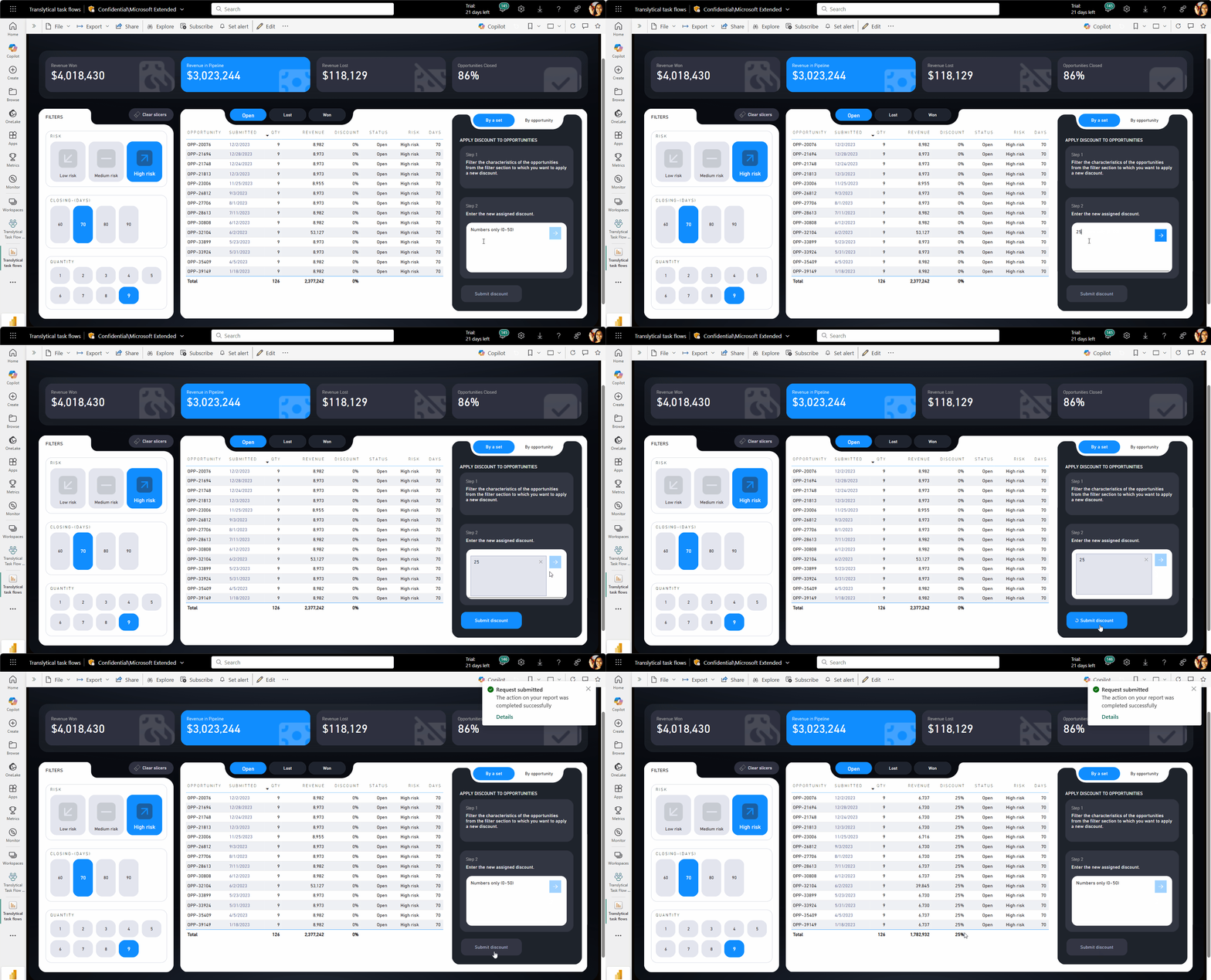
Tietojen kirjoittamisen takaisin kirjoittamisen skenaarioissa käyttäjätietofunktioilla on alkuperäinen yhteyden hallinta seuraaville Fabric-tietolähteille:
- Fabric SQL -tietokannat
- Fabric-varastot
- Fabric lakehouses (tiedostoja varten)
Useimmissa takaisinkirjoituksen skenaarioissa suosittelemme SQL-tietokannan käyttämistä pohjana olevana tietolähteenä. SQL-tietokannat toimivat hyvin raportointiskenaarioiden vaatimien raskaiden luku- ja kirjoitustoimintojen kanssa.
Katso esimerkkejä käyttäjätietofunktioista artikkelista Translytical-tehtävänkulun esimerkit.
Mukautettu automaatio
Translyyttiset tehtävänkulut voivat myös automatisoida monia tehtäviä ja suorittaa toimintoja muissa järjestelmissä ulkoisten ohjelmointirajapintojen avulla.
Esimerkiksi seuraava Power BI -raportti antaa sinun tuottaa räätälöityjä tekoälyehdotuksia taulukossa näkyville vaikuttajille Azure OpenAI Responses API:n avulla. Kun valitset vaikuttajan ja valitset Generate AI Suggestion, Fabricin käyttäjätietofunktio tarjoaa Azure OpenAI-vastauksen täysin muokattavan kehotteen pohjalta.

Katso esimerkkejä käyttäjätietofunktioista artikkelista Translytical-tehtävänkulun esimerkit.
Rajoitukset
Tällä hetkellä seuraavat rajoitukset koskevat translyyttisia tehtävänkulkuja:
- Käyttäjätietofunktioiden on palautettava tyyppi
str, joka lisätään raporttiin. - Power BI Embedded on tuettu vain turvallisissa embed-tilanteissa.
Seuraavat palvelurajoitukset voivat vaikuttaa myös translyyttisiin tehtävänkulkuihin:
- Fabric-käyttäjätietofunktioiden palvelutiedot ja rajoitukset
rajoitukset SQL-tietokannassa Microsoft Fabric
Seuraavat vaiheet
Datan takaisinkirjoitusopas: Opastus: Translyttisen tehtävävirran luominen ohjaa sinua SQL-tietokannan luomisessa, käyttäjätietofunktion kirjoittamisessa ja toiminnon yhdistämisessä Power BI-raporttiin, jotta datan annotointiskenaariot voidaan toteuttaa.
Tilanpäivitysohje: Opas: Luo tilapäivitystyönkulku , joka näyttää, miten kirjoitat takaisin projektin tilapäivitykset tietokantaan, jossa on täydellinen historianseuranta, ja lähetät ilmoitukset Microsoft Teamsille.
Jos sinulla on jo käyttäjätietofunktio, jonka haluat liittää Power BI-raporttiin, katso Luo datafunktiopainike Power BI.