Muistiinpano
Tämän sivun käyttö edellyttää valtuutusta. Voit yrittää kirjautua sisään tai vaihtaa hakemistoa.
Tämän sivun käyttö edellyttää valtuutusta. Voit yrittää vaihtaa hakemistoa.
Microsoft Power BI tarjoaa uusia ominaisuuksia, joiden avulla voit valmistella datasi luonnollisen kielen kokemuksiin Copilot:n avulla.
Saadaksesi parhaat tulokset Copilot:sta Power BI, käytä semanttista mallia, joka noudattaa parhaita käytäntöjä. Kuitenkin usein tarvitset enemmän apua, jotta mallisi valmistellaan täysin optimaalisiin vuorovaikutuksiin tekoälyn kanssa.
Käytä näitä työkaluja auttaaksesi sinua valmistamaan datasi tekoälyä varten. Nämä ominaisuudet antavat sinulle enemmän kontekstia mallistasi, auttavat ohjaamaan Copilot oikeaan dataan mallissa ja parantamaan Copilot -tuloksen laatua.
Huomautus
Voit nyt authorvalmistella dataa AI-ominaisuuksille sekä Power BI -palvelu- että Power BI-työpöydällä. Käyttäjät voivat kuluttaa näitä ominaisuuksia kaikkialla, missä Copilot on olemassa.
Uudet työkaluominaisuudet, joiden avulla voit valmistella tietosi tekoälyä varten
Voit nyt käyttää kolmea keskeistä ominaisuutta, jotka auttavat valmistelemaan tietojasi tekoälyä varten. Tämä valmistelu tarjoaa Copilot kontekstin, jota tarvitaan epäselvyyden vähentämiseksi, relevanssin ja tarkkuuden parantamiseksi sekä käyttäjien vuorovaikutuksen Copilot:n kanssa sujuvammaksi ja intuitiivisemmaksi.
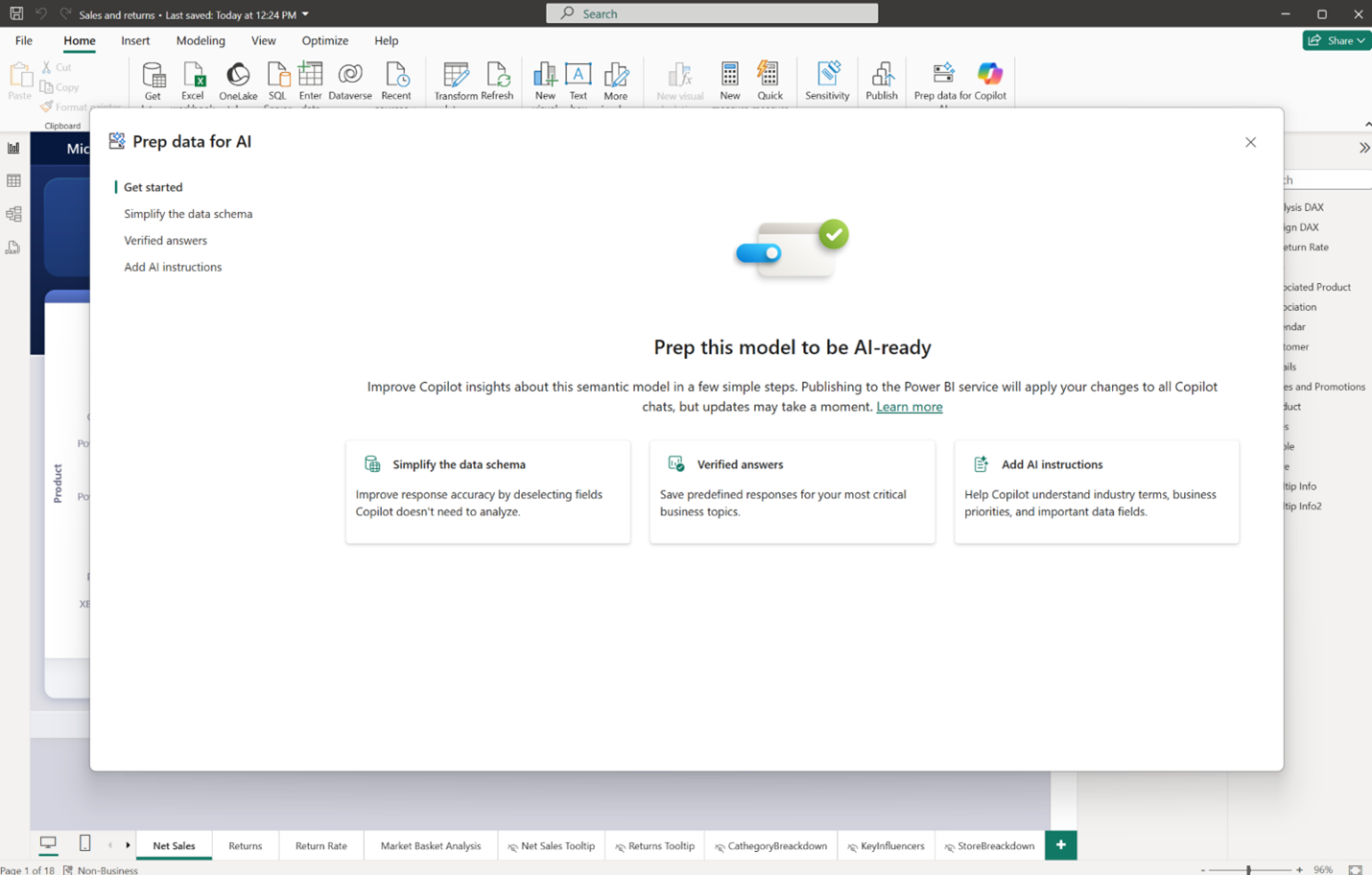
Tietojen valmistelun edut tekoälyä varten
Kun valmistelet datasi tekoälyä varten, luot perustan laadukkaille, maadoittuneille ja kontekstitietoisille tekoälykokemuksille. Kun tiedot ovat jäsentämättömiä tai epäselviä, tekoälyjärjestelmillä voi olla vaikeuksia tulkita sitä oikein. Tulokset voivat olla yleisiä, epätarkkoja tai jopa harhaanjohtavia.
Kun investoit tietojen valmisteluun, autat tekoälyjärjestelmiä ymmärtämään ainutlaatuista liiketoimintakontekstiasi, priorisoimaan oikeat tiedot ja toimittamaan vastauksia, jotka ovat johdonmukaisia, luotettavia ja tavoitteidesi mukaisia. Tietojen valmistelu ei ainoastaan paranna käyttäjien luottamusta, vaan myös nopeuttaa käyttöönottoa ja vaikutusta koko organisaatiossasi.
Huomautus
Ominaisuudet, jotka auttavat valmistelemaan tietojasi tekoälyä varten, eivät voi varmistaa tiettyä tulosta joka kerta. Tekoälyn käyttäytyminen on ei-determinististä. Copilot ei aina tuota täsmälleen samaa vastetta, vaikka syöte olisi sama.
Ominaisuudet, jotka auttavat sinua valmistelemaan tietosi tekoälyä varten
Power BI Pöytäpöytä
Päästäksesi Power BI Desktopin ominaisuuksiin seuraamalla näitä vaiheita:
- Valitse Prep data for AI -painike kotinauhasta Power BI Desktopissa. Kun valitset tämän painikkeen, avautuu yhtenäinen käyttökokemus, jossa on kolme ominaisuutta, jotka auttavat sinua valmistelemaan datasi Copilot varten.
- Jos haluat määrittää vahvistetun vastauksen, valitse visualisointi.
- Valitse ... valikko ja valitse sitten Aseta vahvistettu vastaus.
Nyt voit määrittää käynnistinlauseita, jotka palauttavat vastauksen valitun visualisoinnin avulla.

Kaikki päivitykset tallennetaan semanttiseen malliin, ei raporttiin.
Power BI -palvelu
Kirjoittaaksesi tekoälydataskeeman ja ohjeiden Power BI -palvelu:ssä, noudata näitä vaiheita:
- Valitse semanttinen malli tekoälyä varten.
- Valitse valintanauhasta Valmistele tiedot tekoälyä varten -painike.
- Käytä käytettävissä olevia ominaisuuksia ja valitse sitten Käytä , kun olet tyytyväinen päivityksiisi.
Huomautus
Voi viedä aikaa, että tekemäsi muutokset vaikuttavat Copilot tuloksiin. Jos tekoälyominaisuuksien valmistelutiedot eivät tule voimaan heti, odota muutama minuutti ja yritä uudelleen.
Vahvistetun vastauksen asettamiseksi tai luomiseksi Power BI -palvelu:ssä täytä ensin seuraavat vaatimukset:
- Olet Copilot-yhteensopivassa työtilassa.
- Sinulla on raportin perustana olevan semanttisen mallin luontioikeus.
- Olet raporttisivulla.
- Olet muokkaustilassa.
- Visualisointi on valittuna.
Määritä vahvistettu vastaus
- Jos haluat määrittää vahvistetun vastauksen, valitse visualisointi.
- Valitse ... valikko, sitten valitse Aseta vahvistettu vastaus.
Nyt voit määrittää käynnistinlauseita, jotka palauttavat vastauksen valitun visualisoinnin avulla. Kaikki vahvistetut vastaukset tallennetaan semanttiseen malliin.

Voit hallita vahvistettuja vastauksia valitsemalla Valmistele tiedot tekoälyä varten -painikkeen semanttisen mallin sivun valintanauhasta.
Testaa Copilot työkalujen muutoksia
Osaamisenvalitsimen käyttäminen
Kun olet valmistellut datasi tekoälyä varten, käytä työpöydän Copilot raporttipaneelia testataksesi, mitä loppukäyttäjät näkevät. Taitovalitsija antaa sinulle paremman hallinnan siihen, miten Copilot reagoi. Käyttämällä taitovalitsijaa voit valita tiettyjä Copilot ominaisuuksia aktivoitavaksi.
Tällä hetkellä taitojen valitsin sisältää kolme ominaisyyttä:
- Vastaa kysymyksiin datasta: Käyttää Copilot vastatakseen kysymyksiin, jotka perustuvat tiettyyn semanttiseen malliin.
- Analysoi raportin visuaalit: Mahdollistaa Copilot:n tulkinnan ja vastaamisen raportin visuaaleihin liittyviin kysymyksiin.
- Luodaan uudet raporttisivut: Luodaan Copilot uusia raporttisivuja kehoteidesi perusteella.
Kirjoittajat voivat simuloida erilaisia ympäristöjä ja testata, miten niiden muutokset vaikuttavat Copilot -kokemukseen valitsemalla, mitkä ominaisuudet otetaan käyttöön.
- Standalone Copilot experience (Home) valitse Vastaa kysymyksiin datasta.
- Report Copilot Pane - Read Mode valitse Vastaa kysymyksiin datasta ja Analyze report visuals.
- Report Copilot Pane - Edit Mode ota kaikki kolme ominaisuutta käyttöön.
Power BI Desktop mahdollistaa oletuksena kaikki kolme taitoa. Pääset välittömästi käsiksi koko Copilot-toimintojen valikoimaan. Räätälöidäksesi taitoja sessiosi varten, valitse Valitse taidotCopilot-chat-ikkunan pudotusvalikosta ja valitse sitten tarpeisiisi sopiva yhdistelmä.
Testaa valmiiden tietojen tekoälyominaisuuksia varten
Käytä Copilot raporttipaneelia Power BI Desktopissa testataksesi muutoksia, joita teet Prep Data for AI -valintaikkunassa. Luo iteratiivinen ja perusteellinen testausprosessi. Joka kerta kun päivität jotakin ominaisuutta, voit tarkastella uusimmat päivitykset päivittämällä Copilot raporttipaneelin. Sulje se ja avaa se uudelleen.
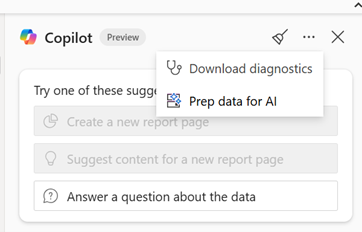
Voit tehdä muutosten vianmäärityksen kohdassa Käytä latausdiagnostiikkaa raporttiruudun ... -valikossa. Voit myös analysoida How Copilot came to this (HCAAT) -ominaisuutta, joka sisältyy semanttisen mallisi vastauksiin.
Kun olet testannut ja varmistanut Prep-tietosi AI-parannuksia varten, voit julkaista raporttisi Power BI -palvelu:lle laajaa käyttöä varten.
Merkitse mallisi hyväksytyksi Copilot
Kun olet valmistellut semanttisen mallisi tekoälylle ja se on valmis käyttöön, voit merkitä mallisi hyväksytyksi Copilot noudattamalla näitä vaiheita:
Huomautus
Tätä asetusta kutsuttiin aiemmin nimellä prepped for AI, mutta se on nimetty uudelleen muotoon approved for Copilot selkeyden vuoksi.
- Mene Power BI -palvelu -palveluun ja etsi semanttinen mallisi.
- Valitse Asetukset-kuvake vasemmasta yläkulmasta.
- Laajenna hyväksytty Copilot -kohtaa.
- Valitse hyväksytty Copilot -laatikko ja valitse sitten Apply-painike.

Kun merkitset semanttisen mallisi hyväksytyksi Copilot varten, itsenäinen Copilot-agentti ei sovella kitkakäsittelyä kyseisen mallin vastauksiin. Myös raportit, jotka käyttävät kyseistä semanttista mallia, katsotaan hyväksytyiksi Copilot osalta.
Huomautus
Kun merkitset semanttisen mallin hyväksytyksi Copilot varten, kitkakäsittely itsenäisessä Copilot tulee poistaa siihen liittyvissä raporteissa.
Useimmissa tapauksissa muutokset näkyvät täysin tunnin kuluessa, mutta se voi kestää jopa 24 tuntia, jos malliin on liitetty paljon raportteja. Jos haluat pakottaa tietyn raportin päivityksen, voit nopeuttaa prosessia tallentamalla pienen muutoksen raporttiin manuaalisesti.
Tällä hetkellä on ei ole mahdollista merkitä raporttia, hallintapaneelia tai sovellusta hyväksyttyä Copilot varten.
Kirjoittajat voivat myös ottaa käyttöön ylläpitäjäasetuksen niin, että vain näyttää hyväksytyt kohteet itsenäisessä Copilot experience -tilassa.
Esikatselutoimintojen poistaminen käytöstä Desktopissa
Voit myös poistaa mahdollisuuden luoda Prep data AI-ominaisuuksille Power BI Desktopissa.
- Valitse Tiedostoasetukset>ja asetukset>Asetukset>>Valmistele tiedot tekoälyä varten.
- Tyhjennä Valmistele tiedot tekoälyä varten -ruutu.
Kun käynnistät Desktopin uudelleen, et enää näe Valmistele tietoja tekoälyä varten -painiketta.
Huomioitavat asiat ja rajoitukset
- Sinun täytyy ottaa Power BI Q& A semanttisesta mallistasi.
- Voit kirjoittaa kaikki Prep-tiedot AI-ominaisuuksille Power BI Desktopissa ja Power BI -palvelu:ssa.
- Käyttäjät voivat käyttää kaiken Prep datan AI-ominaisuuksiin kaikkialla, missä Copilot in Power BI on saatavilla.
- Power BI Desktop tukee Prep dataa AI-ominaisuuksille vain seuraavilla yhteystyypeillä:
- Tuo
- DirectQuery
- Yhdistelmä (paikallinen)
- Kaikki mallityypit voivat käyttää Prep-dataa AI-ominaisuuksille Power BI -palvelu:n sisällä.
- Kun suljet dialogin, malli tallentaa kaiken valmisteludatan tekoälyominaisuuksia varten.
- Voit testata kaiken Prep -datan AI-ominaisuuksien osalta raporttipaneelissa Copilot ennen palvelun julkaisua.
- Voit tehdä tekoälyominaisuuksien valmistelutietojen vianmäärityksen. Käytä HCAAT-toimintoa ja Download diagnostics -ominaisuutta ... valikkoon Copilot -paneelissa Power BI Desktopissa. Tämä toiminto varmistaa, että tekoälyominaisuuksien valmistelutietoja käytetään. Sisällytä diagnostiikkatiedosto, kun luot tukipyyntöjä.
- Kannustamme käyttämään HCAAT:ta, joka sisältyy semanttisesta mallista tuleviin vastauksiin. Kun käytät HCAATia, näet, mitä Copilot käytti vastauksen saamiseksi.
- Kun olet tallentanut muutokset Prep-dataan AI-ikkunassa, päivitä Copilot-ikkuna sulkemalla ja avaamalla se uudelleen, jotta muutokset astuvat voimaan.
- Tekoälyohjeet ja AI-tietoskeemat tallentuvat LSDL:ään ja voit muokata niitä tarpeen mukaan.
- Harvinaisissa tapauksissa Copilot -kyvyt saattavat aikakatkaistua, mikä aiheuttaa virheen, koska LSDL:ää ei voi hakea.
- Kun teet LSDL- tai työkalumuokkauksia Git- tai käyttöönottoputkien kautta, ota huomioon seuraavat vaatimukset:
- Import models: Malli täytyy päivittää Power BI -palvelu synkronoidaksesi LSDL- tai työkalumuutokset käyttöönoton jälkeen.
- DirectQuery-mallit: Malli täytyy päivittää Power BI -palvelu synkronoidaksesi LSDL- tai työkalumuutokset käyttöönoton jälkeen, mutta vain kerran päivässä.
- Direct Lake -mallit: Malli täytyy päivittää Power BI -palvelu synkronoidaksesi LSDL- tai työkalumuutokset käyttöönoton jälkeen, mutta vain kerran päivässä.
- Itsenäinen Copilot-kokemus ei ole vielä saatavilla seuraavilla alueilla: Espanjan keskiosa, Qatar, Intia-länsi ja Meksiko.