Muistiinpano
Tämän sivun käyttö edellyttää valtuutusta. Voit yrittää kirjautua sisään tai vaihtaa hakemistoa.
Tämän sivun käyttö edellyttää valtuutusta. Voit yrittää vaihtaa hakemistoa.
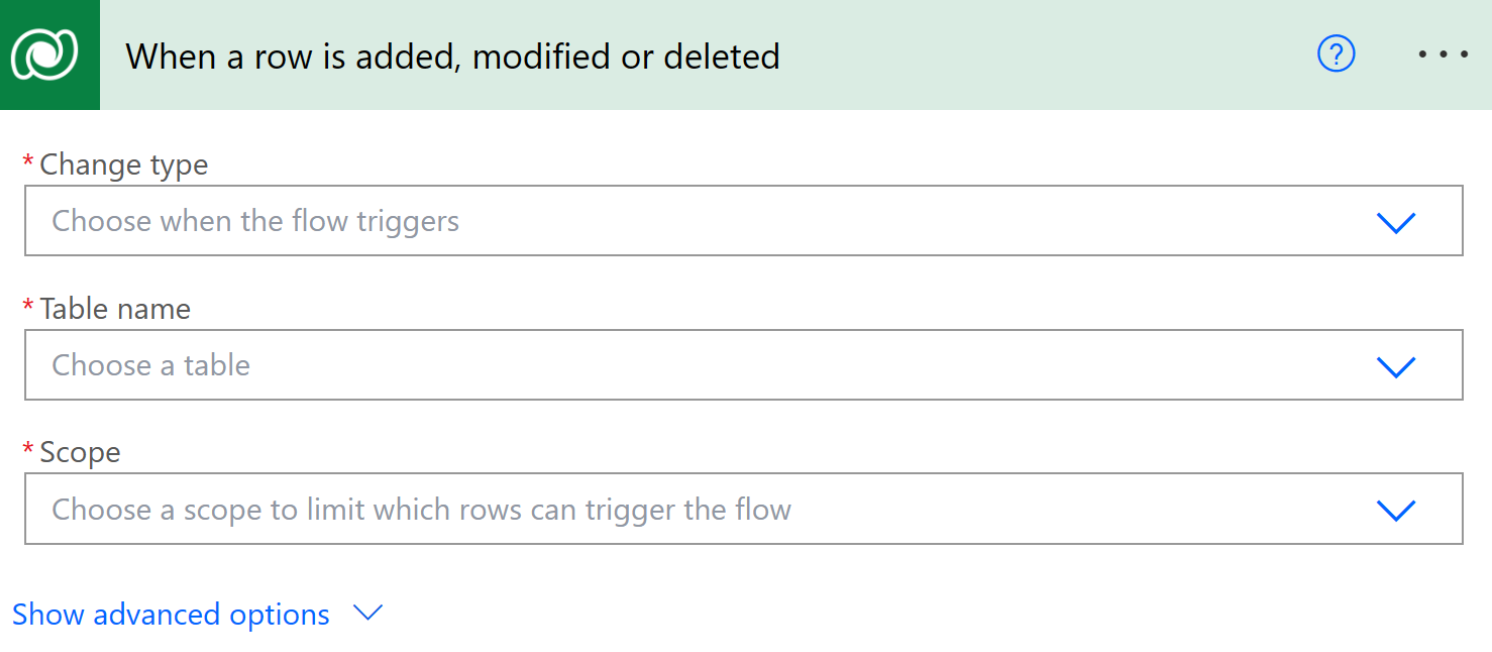
Kun rivi lisätään tai poistetaan tai sitä muokataan -käynnistin suorittaa työnkulun aina, kun valitun taulukon ja vaikutusalueen rivi muuttuu tai luodaan.
Edellytykset
Jos haluat luoda työnkulun, joka käynnistyy rivin luomisen, muokkaamisen tai poistamisen aikana, tarvitset käyttäjätason oikeudet Vastakutsun rekisteröinti -taulukon luomista, lukemista, kirjoittamista ja poistamista varten.
Määritetyistä työnkulun vaikutusalueista riippuen voit tarvita lisäksi ainakin saman taulukon lukuoikeuden. Lisätietoja on kohdassa Ympäristön suojaus.
Käynnistimen parametrien määrittäminen
Seuraavat tiedot vaaditaan Kun rivi lisätään tai poistetaan tai sitä muokataan -käynnistintä varten.
- Käynnistysehto
- Taulukon nimi
- Käyttöalue
Power Automate voit käyttää joko new designer:tä tai luokkaista suunnittelutyökalua pilvipalvelutyönkulun määrittämiseen. Vaiheet ovat samanlaiset molemmissa suunnitteluohjelmissa. Lisätietoja (esimerkein): Uuden suunnitteluohjelman ja perinteisen suunnitteluohjelman erojen tunnistaminen.
Valitse työnkulussa Kun rivi lisätään tai poistetaan tai sitä muokataan -käynnistimen kortti. Vasemmalla avautuu ruutu Parametrit-välilehti valittuna.

Laukaisuehto
Muutostyyppi-käynnistinehto määrittää työnkulun suorittavan rivin muutosten yhdistelmän.
Kun työnkulku käynnistää rivin luomisen, päivittämisen tai poistamisen, merkkijonon triggerOutputs()['body/SdkMessage'] arvo on vastaavasti Create, Update tai Delete.
Kun taulukossa on useita päivityksiä yhdelle riville, Power Automate arvioi jokaisen päivityksen käynnistimen, vaikka päivitetyt arvot olisivat samat kuin edelliset. Nämä päivitykset voivat aiheuttaa useita työnkulun suorituksia.
Taulukon nimi
Taulukon nimi -luettelo suodattaa rivit, jotka muuttuvat ennen työnkulun käynnistymistä. Lisätietoja on kohdassa Taulukot Dataversessa.
Kun rivi lisätään tai poistetaan tai sitä muokataan -käynnistin ei tue työnkulkujen käynnistämistä 1:N- tai N:N-tyyppisille suhteille.
Käyttöalue
Laajuus-luettelo osoittaa ne rivit, joita on seurattava, jotta voidaan määrittää, tuleeko työnkulku suorittaa.
Kunkin vaikutusalueen merkitys on seuraava:
| Laajuus | Rivin omistuksen taso |
|---|---|
| Liiketoimintayksikkö | Sinun on määrä suorittaa toimet riveillä, joiden omistaja on kuka tahansa liiketoimintayksikössäsi. |
| Organisaatio | Toiminnot voi tehdä kuka tahansa ympäristössä. |
| Ylä- ja alatason liiketoimintayksikkö | Toiminnot tehdään riveille, joiden omistaja on joku liiketoimintayksikössä tai aliliiketoimintayksikössä. |
| Käyttäjä | Toiminnot tehdään riveille, jotka omistat. |
Suodatusehdot
Suodatusehtojen avulla voit määrittää ehdot, joiden mukaan työnkulku käynnistyy.
Suodatinsarakkeet
Valitse sarakkeet -ruudun avulla voit määrittää rivin sarakkeet, joiden pitäisi aiheuttaa työnkulun suoritus, kun ne on sisällytetty pyyntöön, yksilöllisten sarakkeiden nimien pilkuilla erotettuna luettelona. Sisällytä päivityspyyntöihin vain sarakkeet, joiden arvot ovat muuttuneet. Työnkulku suoritetaan, kun siihen sisällytetyt arvot ovat samat kuin olemassa olevat arvot.
Tämä ominaisuus koskee vain Päivitä-ehtoa. Luo ja Poista koskevat rivin kaikkia sarakkeita.
Tätä ominaisuutta ei tueta virtuaalitaulukoissa.
Tärkeää
Hakusarakkeita (sarakkeita, joihin tallennetaan viittauksia muihin taulukon riveihin) ei tueta Valitse sarakkeet -suodattimessa. Jos määrität hakusarakkeen, kyseisen sarakkeen muutokset eivät käynnistä työnkulkua. Käytä vain skalaarisaraketyyppejä, kuten tekstiä, lukua, päivämäärä/aika- ja valintasarakkeita.
Suodatuslauseke
Suodatinlauseke mahdollistaa OData-tyylin suodatinlausekkeen määrittämisen. Tämä auttaa määrittämään käynnistinehdot aiempaa tarkemmin. Työnkulku suoritetaan vain, kun lauseke antaa arvoksi Tosi sen jälkeen, kun muutos tallennetaan Dataverseen. Seuraavissa esimerkeissä työnkulku käynnistyy, kun merkkijonon firstname arvoksi päivitetään John.
Suodata rivit -esimerkkejä:
firstname eq 'John'
contains(firstname,'John')
Lisätietoja on kohdassa Vakiosuodatusoperaattorit ja Kyselyfunktiot.
Lisäasetukset
Voit määrittää lisäominaisuuksia, jos haluat määrittää työnkulun suoritusajankohdan ja työnkulun käyttämän käyttäjäprofiilin aiempaa tarkemmin.
Jos haluat käyttää lisäparametreja, valitse Lisäparametrit-kentässä Näytä kaikki.

Odotusehto käyttää viivyttämistä, kunnes
Käytä OData-tyylistä aikaleimaa Viivytä kunnes -ominaisuudessa, jos haluat viivyttää työnkulun käynnistintä tiettyyn UTC-aikaan asti.
Suurin hyöty Dataversen Viivytä kunnes -ominaisuuden käyttämisestä vakiomuotoisen Viivytä kunnes -toiminnon sijaan on se, että Dataversen Viivytä kunnes -ominaisuus ei koskaan vanhene. Sen ansiosta työnkulun suorittaminen voi odottaa pitkiä ajanjaksoja.
Käyttäjäksi tekeytyminen Suorita käyttäjänä -toiminnon avulla
Työnkulun omistajalla on oltava Microsoft Dataverse-oikeus Act toisen käyttäjän puolesta (prvActOnBehalfOfAnotherUser). Delegoi-käyttöoikeusrooli sisältää tämän oikeuden oletusarvoisesti. Voit ottaa sen käyttöön missä tahansa käyttöoikeusroolissa. Lisätietoja: Tekeytyminen toiseksi käyttäjäksi.
Kun luot työnkulkuja Mikä rivi lisätään, sitä muokataan tai poistetaan käynnistin, voit määrittää työnkulun jokaisen Microsoft Dataverse toiminnon suoritettavaksi toisen käyttäjän kuin työnkulun omistajan kontekstissa.
Voit tekeytyä käyttäjäksi alla olevien ohjeiden avulla. Valitse avattavasta Suorita käyttäjänä -valikosta vaihtoehto jokaiselle Dataverse-toiminnolle, jonka haluat suorittaa eri käyttäjänä.
Vaiheissa, joissa sitä ei ole valittu, käytetään oletuskäyttäjää. Tämä kutsuu taustalla olevia ohjelmointirajapintoja valitun käyttäjän, ei työnkulun omistajan, mukaan. Jos mitään ei määritetä, oletusarvo on työnkulun luonut työnkulun omistaja eli tekijä.
Muut vaihtoehdot ovat seuraavat:
Työnkulun omistaja: Työnkulun tehnyt käyttäjä.
Rivin omistaja: Käyttäjä, joka omistaa Microsoft Dataverse -rivin, joka muuttuu ja käynnistää työnkulun. Jos rivin omistaa ryhmä, tämän asetuksen oletusarvo on suoritus työnkulun omistajana.
Modifying-käyttäjä: Käyttäjä, joka toimi Microsoft Dataverse rivillä käynnistäen tai muokaten työnkulkua.

Lisäksi välittömät työnkulut sallivat kaikkien muiden connector kuten Microsoft Teams, Microsoft 365 Outlook tai SharePoint vaiheet samassa työnkulussa invokerin yhteyden avulla. Voit tehdä sen seuraavasti:
Siirry työnkulun yleiskuvauksen sivulle.
Valitse MuokkaaSuorita vain käyttäjät -asetuksissa.
Siirry Vain suoritus -oikeuksien hallinta -ruudussa Käyttäjät ja ryhmät -välilehteen ja valitse Vain suoritus -oikeuden omaavan käyttäjän antamaKäytetyt yhteydet -luettelossa.