Muistiinpano
Tämän sivun käyttö edellyttää valtuutusta. Voit yrittää kirjautua sisään tai vaihtaa hakemistoa.
Tämän sivun käyttö edellyttää valtuutusta. Voit yrittää vaihtaa hakemistoa.
Tässä artikkelissa kuvataan pikalomakkeen luominen ja pikanäkymän ohjausobjektin lisääminen päälomakkeeseen.
Voit lisätä pikalomakkeen toiseen lomakkeeseen pikanäkymän ohjausobjektina. Se tarjoaa mallin, jolla voi tarkastella tietoja lomakkeeseen liittyvästä taulukon rivistä toiselle taulukon riville. Tämä tarkoittaa sitä, että sovelluksen käyttäjien ei tarvitse siirtyä toiselle riville nähdäkseen työssään tarvittavat tiedot.
Huomaa, että vaikka pikalomake voi näkyä näkymässä tai lomakkeessa, se luodaan lomakkeena näkymän sijaan.
Huomaa tässä esimerkissä moduuli, joka liittyy tiettyyn oppituntiin pikanäkymälomakkeessa. Taulukoiden välillä on yksi-moneen-suhde, jotta tämä on mahdollista. Voit nähdä lisää metatietosarakkeita, mukaan lukien moduuliin liittyvän kuvan. Lomake jatkaa sitten oppitunnin taulukkotietueeseen liittyvillä metatiimeillä.
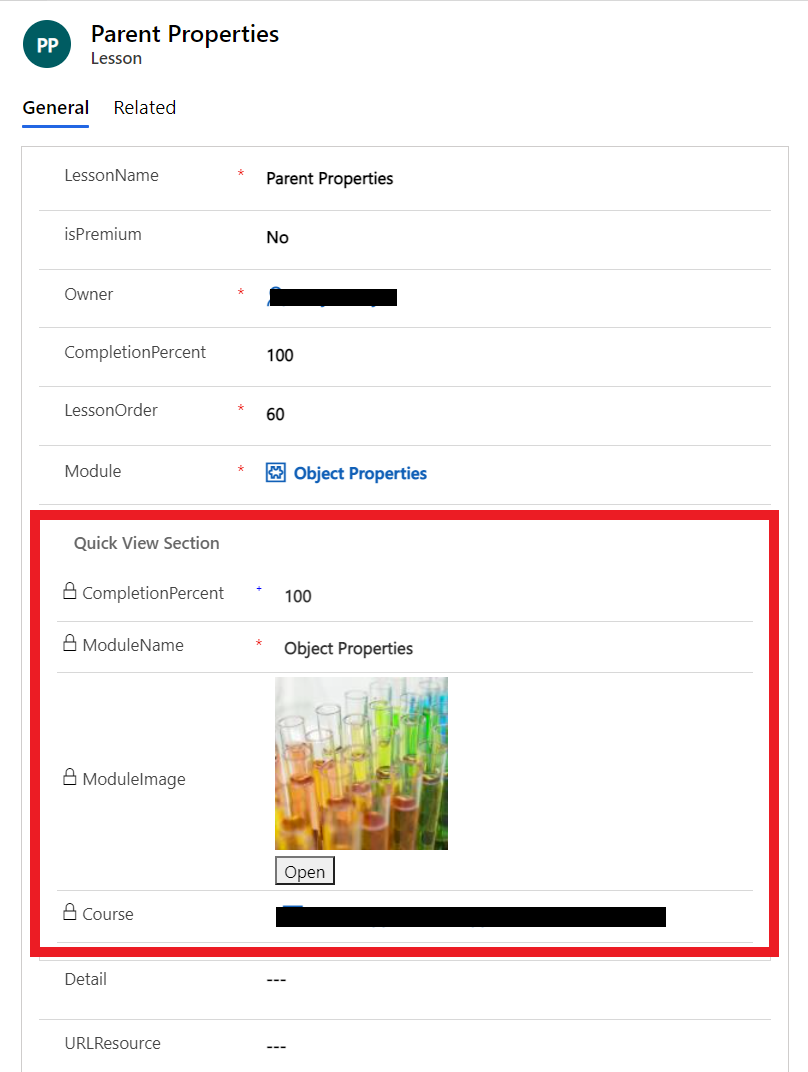
Pikanäkymän ohjausobjektit liittyvät hakusarakkeeseen, joka on mukana lomakkeessa. Jos hakusarakkeen arvoa ei ole määritetty, pikanäkymän ohjausobjekti ei ole näkyvissä.
Note
- Et voi muokata tietoja pikalomakkeen ohjausobjekteissa, eivätkä ne tue lomakkeen komentosarjoja.
- Koska pikalomakkeita tarkastellaan pikanäkymän ohjausobjektilla lomakkeessa, ne eivät sisällä ylä-, alatunniste- tai siirtymisalueita.
- Käyttöoikeusrooleja ei voi määrittää pikalomakkeisiin, eikä niitä voi aktivoida tai poistaa käytöstä.
- Mukautettuja ohjausobjekteja ei tueta pikalomakkeissa, ja monimutkaisia ohjausobjekteja, kuten aliruudukoita, tuetaan rajoitetusti. Jos tämä on pakollista, harkitse Lomake-osaohjausobjektin käyttämistä
Pikalomakkeen luominen
Voit luoda pikalomakkeita lomake-editorissa samalla tavalla kuin muita lomakkeita. Pikalomakkeet ovat vain luku -tilassa. Niiden avulla voit luoda lomakkeita, jotka on tarkoitettu vain lukemista varten.
Kirjaudu sisään Power Appsiin ja valitse sitten vasemmasta siirtymisruudusta Ratkaisut . Jos nimikettä ei ole sivupaneelissa, valitse ... Lisää ja valitse sitten haluamasi nimike.
Avaa taulukko, johon haluat luoda pikalomakkeen, valitse haluamasi taulukko ja valitse sitten Lomakkeet-alue .
Valitse työkalurivillä Uusi lomake>Pikalomake.
Anna lomakkeen nimi ja lomakkeen kuvaus , jotta voit erottaa tämän pikalomakkeen muista.
Halutessasi voit poistaa Hae tekoälyn luomat sarake-ehdotukset , jos et halua Copilotista ehdotuksia sarakkeille, jotka luodaan lomakkeelle Lomakkeen nimi - ja Lomakkeen kuvaus -arvojen perusteella.
Valitse Luo.
Lomakkeen suunnitteluohjelma avautuu. Vedä lisättävät sarakkeet vasemmanpuoleisesta Taulukkosarakkeet-ruudusta lomakepohjaan. Jos haluat poistaa sarakkeet, joita et halua, valitse sarake ja valitse sitten komentopalkista Poista .
Tärkeää
Pakollisia sarakkeita ei voi poistaa lomakkeesta. Jos lisäät lomakkeeseen pakollisen sarakkeen ja haluat poistaa sen, sinun on poistettava lomake ja luotava se sitten uudelleen. Kun määrität sarakkeelle tarvittavan ominaisuuden, riviä ei voi tallentaa ilman sarakkeen tietoja.
Valitse Tallenna ja julkaise , jotta muutoksesi ovat lomaketta käyttävien sovellusten käyttäjien käytettävissä.
Pikalomakkeen muokkaaminen
Pikalomakkeiden asettelu on yksinkertaistettu, koska ne on suunniteltu tarkasteltaviksi lomakeosassa. Pikalomakkeissa voi käyttää vain yhtä sarakevälilehteä. Voit lisätä vain yhden sarakkeen osioita, sarakkeita, aliruudukoita ja välilyöntiä.
Kirjaudu Power Apps.
Avaa ratkaisu, jossa on taulukko, jossa haluat muokata lomaketta, avaa haluamasi taulukko ja valitse sitten Lomakkeet-alue .
Avaa pikalomake.
Lisää tai poista haluamasi taulukon sarakkeet.
Tärkeää
Pakollisia sarakkeita ei voi poistaa. Jos lisäät lomakkeeseen pakollisen sarakkeen, et voi poistaa sitä. Jos et halua sarakkeen olevan lomakkeessa, sinun on poistettava lomake ja luotava se sitten uudelleen.
Kun olet muokannut pikalomaketta, julkaise muutokset sovelluksessa valitsemalla Tallenna ja julkaise .
Pikanäkymän ohjausobjektin lisääminen päälomakkeeseen
Voit lisätä pikalomakkeita päälomakkeeseen vain, kun on olemassa hakusarake, joka kohdistuu pikalomakkeen taulukkoon.
Kirjaudu Power Apps.
Avaa ratkaisu, jossa on taulukko, jossa haluat muokata lomaketta, avaa haluamasi taulukko ja valitse sitten Lomakkeet-alue .
Lomakkeen avaaminen, jonka tyyppi on Päälomake
Valitse lomakkeen suunnitteluohjelmassa PikanäkymäOsat-ruudusta .
Valitse Valitse pikalomakkeet -valintaikkunassa Haku-sarake ja valitse sitten hakusarakkeen arvo. Lisätietoja: Pikanäkymän ohjausobjektin ominaisuudet.
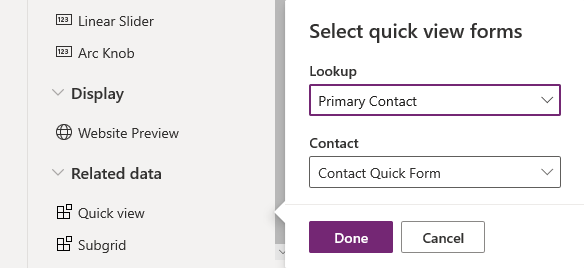
Sulje Valitse pikalomakkeet -valintaikkuna valitsemalla Valmis. Pikalomake näkyy lomakkeessa.
Jos haluat tallentaa ja julkaista lomakkeen, valitse Tallenna ja julkaise.
Tärkeää
Ota huomioon toiminta, joka tapahtuu, kun luot päätason suhteen samaan taulukkoon. Jos esimerkiksi Tilillä on suhde Tiliin ja luodaan haku, jota käytetään pikaluontilomakkeessa, joka luo päärivin, ensimmäistä riviä ei tallenneta haulla, jolla on päärivin arvo. Tämä johtuu siitä, että kiertoviittaus otettiin käyttöön käyttämällä samaa taulukkoa. Jos tämä ongelma ilmenee, se voidaan ratkaista poistamalla päärivin tunnus pikaluontilomakkeesta ennen rivin tallentamista.
Pikanäkymän lomakkeen ominaisuudet
Kun pikalomaketta käytetään päälomakkeessa, seuraavat ominaisuudet voidaan määrittää tai päivittää.
| Ominaisuus | Description |
|---|---|
| Nimi | Pakollinen: Anna pikalomakkeelle yksilöllinen nimi. Käytä tätä nimeä viitattaessa lomakkeeseen komentosarjoissa. |
| Selite | Pakollinen: Anna pikalomakkeelle näytettävä selite. |
| Näytä selite lomakkeessa | Valitse, näytetäänkö selite lomakkeessa. |
| Hakutaulukko | Valitse jokin lomakkeeseen sisältyvistä hakusarakkeista. |
| Liittyvä taulukko | Tämä arvo määräytyy valitun hakusarakkeen mukaan. Se on yleensä ensisijainen taulukko hakua varten 1:N-taulukkosuhteelle. Jos taulukko sisältää potentiaalisen asiakkaan haun, joka voi hyväksyä joko tilin tai yhteyshenkilön, pikalomake-sarakkeessa voit valita pikalomake-lomakkeen sekä tilille että yhteyshenkilölle muuttamalla tätä arvoa ja valitsemalla sitten toisen pikalomakkeen. |
| Pikanäkymälomake | Jos Liittyvä-taulukossa on pikalomakkeita, voit valita ne tästä. Muussa tapauksessa luo uusi valitsemalla Uusi . |