Muistiinpano
Tämän sivun käyttö edellyttää valtuutusta. Voit yrittää kirjautua sisään tai vaihtaa hakemistoa.
Tämän sivun käyttö edellyttää valtuutusta. Voit yrittää vaihtaa hakemistoa.
Komennot ohjaavat mallipohjaisten sovellusten keskeistä sovellustoimintatapaa. Ne ovat painikkeita, joita käyttäjät käyttävät, kun he suorittavat sovelluksia, ja painikkeen valitsemisen tuloksena olevia toimintoja. Kukin komento sijoitetaan suhteessa muihin komentoihin ja sidotaan komentopalkkisijaintiin sovelluksessa.
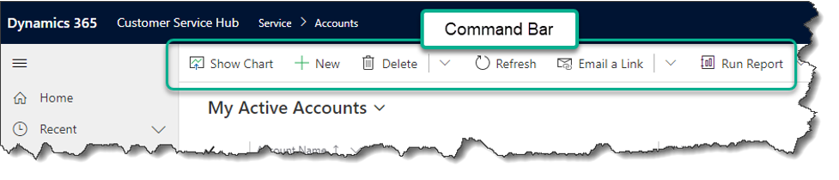
Ylätasolla komennon mukauttaminen sopii kolmeen luokkaan. Kuhunkin luokkaan kuuluu erilaisia ominaisuuksia, joita käsitellään tarkemmin moderneissa komentodokumentaatioissa:
- Näyttö. Painikkeen ulkoasu ja sijainti sovelluksessa. Esimerkiksi painikkeen selite, kuvake ja helppokäyttöisyysselitteet sekä komentopalkin sijainti ja paikka komentopalkin sisällä.
- Toiminto. Logiikka, joka suoritetaan, kun käyttäjä valitsee painikkeen. Voit esimerkiksi luoda ja päivittää tietoja tai käyttää sovelluksen sisällä erilaisia ohjausobjekteja ja sivuja.
- Näkyvyys. Loogiset ehdot, jotka määrittävät, milloin painike näkyy käyttäjälle tai piilotetaan. Voit esimerkiksi tehdä painikkeen näkyväksi joillekin käyttäjille ja piilottaa sen toisilta. Tai ehkä painikkeen pitäisi näkyä vain, kun tietyt tietotietueiden ehdot täyttyvät.
Komentopalkin sijainnit
-
Pääruudukko. Tämä komentopalkki näytetään käytettäessä sovelluksen vasenta siirtymispalkkia koko sivun tietueluettelon näyttämiseen taulukossa.

-
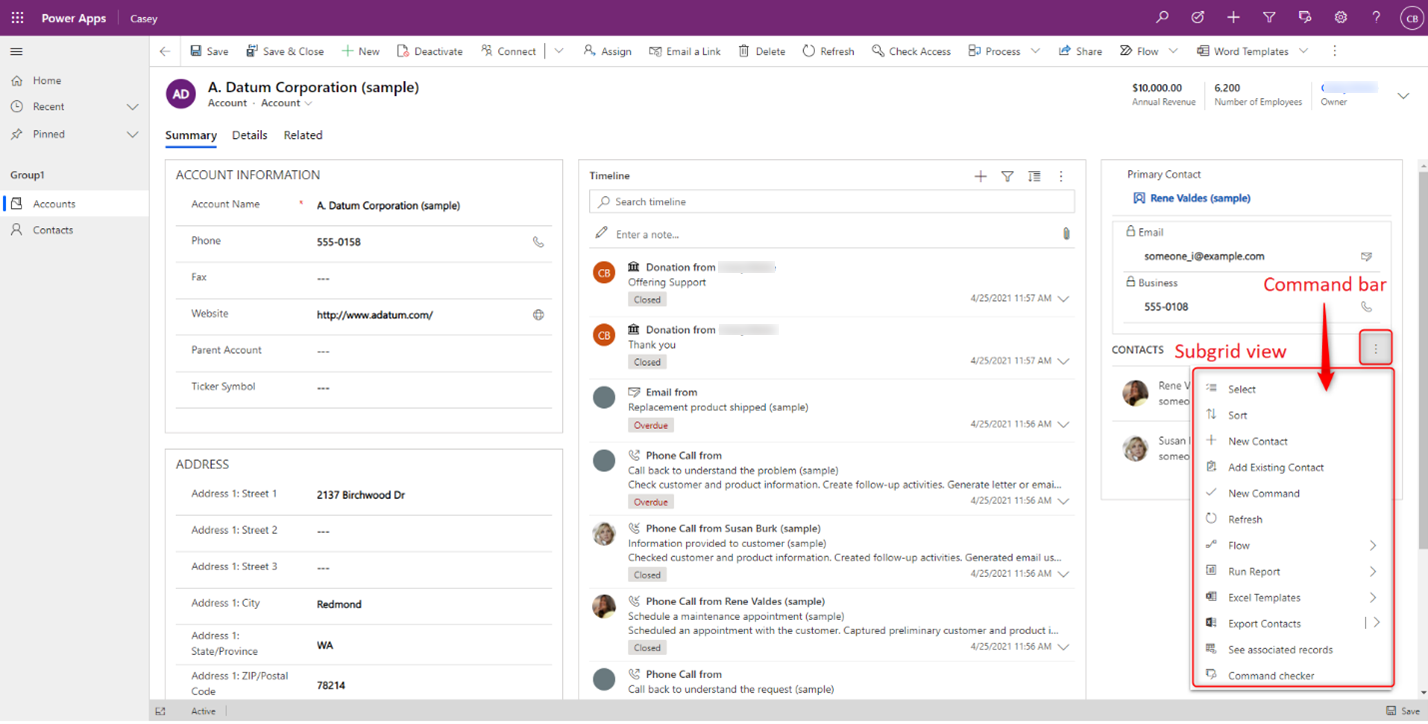
Päälomake. Taulukon päälomakkeissa näkyvä komentopalkki. Se näkyy lomakkeen yläosassa eikä ole sama kuin liittyvä näkymä tai aliruudukkonäkymä, joka tulee näkyviin muilla alueilla lomakkeessa.

-
Aliruudukon näkymä. Komentopalkki näkyy sellaisten muiden taulukoiden lomakkeissa, jotka hahmontavat tämän taulukon tiedot aliruudukossa. Esimerkiksi asiakkaan päälomakkeessa on aliruudukon ohjausobjekti, joka luetteloi asiakastietueeseen liittyvät yhteyshenkilötietueet. Tässä näkyvää komentopalkkia voidaan muokata muokkaamalla yhteyshenkilötaulukon komentopalkkia ja sitten aliruudukon näkymää.
-
Liitetty näkymä. Komentopalkki näkyy päätaulukon lomakkeessa, kun tähän taulukkoon liittyviä tietoja tarkastellaan. Esimerkiksi asiakastietueen päälomakkeessa voidaan valita ensin Liittyy-välilehti ja sitten liittyvä taulukko, kuten yhteyshenkilöt.

-
Pikatoiminnot. Pikatoiminnot liitetään pääruudukon sijaintiin. Jos haluat lisätä tai muokata komentoja sekä pikatoiminnoissa että pääruudukon sijainneissa, valitse haluamasi taulukko modernissa sovellusten suunnitteluohjelmassa, muokkaa komentopalkkia ja valitse pääruudukon sijainti. Viisi ensimmäistä järjestyksen mukaan määritettyä komentoa näytetään myös pikatoimintoina, kun sovellusta toistetaan.


Muistiinpano
Komentosuunnittelutyökalu ei tue harvemmin mukautettuja komentopalkkisijainteja. Lisätietoja näiden sijaintien komentojen mukauttamisesta: Yleinen komentopalkki ja muut valintanauhat.
komentojen tyypit
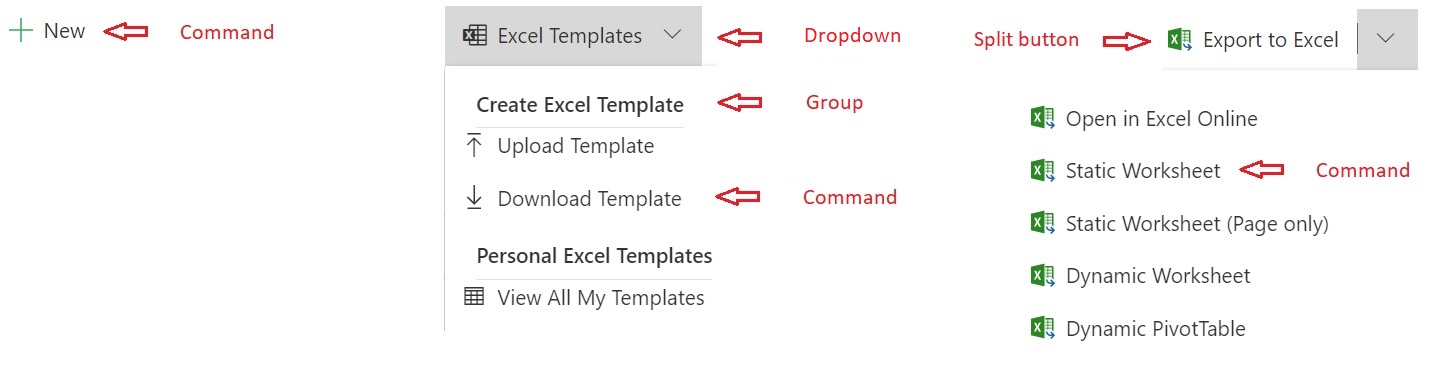
- Komento. Vakiopainike. Suorittaa toiminnon, kun se valitaan. Voidaan myös sijoittaa sisäkkäin ryhmissä avattavissa valikoissa ja jakopainikkeissa. Näitä kutsuttiin liukuvalikoiksi klassisessa komentojärjestelmässä.
- Avattava luettelo. Luo valikon, jossa voit järjestää komentoja ryhmän sisällä.
- Ryhmä. Lisää otsikot komentoryhmille, jotka sijaitsevat sisäkkäin avattavissa valikoissa ja jakopainikkeissa.
- Jakopainike. Samankaltainen kuin avattava valikko, mutta jakopainikkeella on ensisijainen komento. Kun jakopainike valitaan, suoritetaan ensisijaisen komennon toiminto. Jos laajennusnuoli valitaan, ensisijaista komentoa ei suoriteta. Sen sijaan luettelo laajenee näyttämään lisää ryhmiä, pikaikkunoita ja komentoja.
Perinteisten ja modernien komentojen tärkeimmät erot
Perinteisten komentojen (joita kutsuttiin ennen valintanauhaksi) mukauttaminen ei onnistunut vähän koodia käyttävällä menetelmällä. Koodin käyttäminen teki komentojen mukauttamisesta hankalaa, pitkäveteistä ja virhealtista. Vähäisen koodin menetelmän ottaminen käytötön komennoissa sekä mukautettujen sivujen käyttäminen pohjaan perustuvien ja mallipohjaisten sovellusten yhdistäminen edellytti komentoinfrastruktuurin uudistamista ja uudelleenmuodostamista.
Modernit komennot tarjoavat monia uusia ominaisuuksia ja ovat paljon helppokäyttöisempiä.
| Ominaisuus | Perinteinen | Moderni |
|---|---|---|
| Tuetaan mallipohjaisen sovelluksen suorituspalvelussa | Kyllä | Kyllä. Tukee lisäksi Power Fx:n suorituspalvelua. |
| Mukautettu käyttö | XML-tiedoston käsin muokkaaminen ratkaisutiedostoissa tai muilla kuin Microsoftin työkaluilla. Tämä edellyttää aikaa vievää ratkaisun vienti- ja tuontitoimintoja. | Komentosuunnittelutyökalu sekä Dataversen API-tuki. |
| Tukee Power Fx:ää. | Ei | Kyllä. Toimintojen ja näkyvyyden osalta. |
| Mukauttamiseen tarvittava aika | Hidas, virhealtis. | Nopea |
| Luotettavuus ja suorituskyky | Virheitä on helppo tehdä. Huono mukautus ja kopioinnin puute vaikuttavat usein sovelluksen suorituskykyyn. | Sisäinen virheidenhallinta ehkäisee virheitä. Power Fx -optimoitu parempaa suorituspalvelun suorituskykyä varten. |
| Jakaminen | Vakiomuotoinen Dataversen rooliperusteinen suojaus. | Muut kuin Power Fx -komennot käyttävät vakiomuotoista Dataversen roolipohjaista suojausta. Power Fx -komennot edellyttävät tällä hetkellä komentokomponenttikirjaston jakamista sen lisäksi, että käyttäjällä on oltava asianmukainen käyttöoikeusrooli. |
| Ratkaisun ja sovelluksen elinkaaren hallinnan (ALM) toiminnallisuus | Epäjohdonmukainen ja ongelmallinen ratkaisujen pinoaminen, ei käytettävissä ratkaisuliittymässä. Monia vakiomuotoisia ratkaisun toimintatapoja, kuten korjaustiedostoja, segmentointia, ratkaisun päivittämistä, hallittuja ominaisuuksia ja monia muita, ei tueta. | Vakiomuotoinen ratkaisun pinoaminen, jota hallitaan keskitetysti useiden ratkaisuobjektityyppien osalta Dataversessä. Käytettävissä ratkaisuliittymässä. Kaikkia vakiomuotoisia ratkaisun toimintatapoja tuetaan. |
| Lokalisointi | Ei-standardi | Standardoidaan käyttämällä vienti- ja tuontikäännöksiä koko ratkaisulle. |
| Tietomalli | Monimutkainen. Optimoitu perinteisiä valintanauhoja varten ja voi sisältää monia ominaisuuksia, joita ei enää tarvita. | Yksinkertainen, optimoitu nykypäivän mallipohjaisten sovellusten komentopalkeille. |
| JavaScriptin käyttö | Kyllä | Kyllä. Nyt yksinkertaisempaa. Samaa JavaScriptiä voidaan käyttää perinteisissä ja moderneissa komennoissa. |
| Valmiiden komentojen mukauttaminen | Kyllä | Komennot muuttuvat muokattaviksi komentosuunnittelutyökalussa, kun ne on siirretty moderniin kehykseen. |
| Sovelluskohtaiset komennot | Ei | Kyllä. Modernin komentosuunnitteluohjelman käyttö varmistaa, että komennot ovat näkyvissä vain valitussa sovelluksessa. |
| Taulukkokohtaiset komennot, jotka näytetään kaikissa taulukon sisältävissä sovelluksissa | Kyllä | Kyllä. Edellyttää ratkaisutiedoston appaction-määrityksen muokkaamista. |
| Yleiset komennot, jotka näkyvät kaikkien taulukkojen ja sovellusten osalta määritetyn komentopalkkisijainnin osalta | Kyllä | Kyllä. Edellyttää ratkaisutiedoston appaction-määrityksen muokkaamista. |
| Jakopainikkeiden, vakiopainikkeiden ja ryhmien luonti | Kyllä | Kyllä |
| Vakiopainikkeen dynaaminen täyttö koodilla | Kyllä | Ei. Luo komentoja deklaratiivisesti. |
| Yleisen sovelluksen otsikkokomentojen mukauttaminen | Kyllä | Ei |
| Mukauta komentoja muista, epätavaisista tai vanhentuneista komentopalkkien sijainneista | Kyllä | Ei. |
| Modernin vuon tai työnkulun suorittaminen | JavaScriptin avulla | JavaScriptin avulla. Tuetaan myös mukautettua sivua. |
Perinteisten ja modernien näkyvyyssääntöjen vertailu
Perinteisissä näkyvyyssäännöissä oli usein oma sääntönsä kullekin skenaariolle. Power Fx:ssä deklaratiivinen funktio korvaa monia klassisia sääntöjä. Lisäksi sitä on paljon helpompi käyttää.
Perinteisiä näkyvyyssääntöjä tuetaan myös nykyaikaisissa komennoissa. Perinteisten sääntöjen tukea kuitenkin tarvittiin perinteisten komentojen luotettavaa moderneihin komentoihin siirtämistä varten, ja perinteisten sääntöjen muokkaamista ei tueta komentosuunnittelutyökalussa. Suosittelemme Power Fx:n käyttämistä tästä alkaen.
| Käyttötapaus | Perinteinen sääntö | Perinteiset vaihtoehdot | Power Fx:n näkyvyysominaisuus |
|---|---|---|---|
| Näytä tai piilota tietoarvojen perusteella | CustomRule | JavaScriptin käyttö | !IsBlank(Self.Selected.Item.Email) |
| Näytä tai piilota taulukon käyttöoikeuden perusteella | EntityPrivilegeRule | Useita | DataSourceInfo() |
| Näytä tai piilota tietueoikeuden perusteella | RecordPrivilegeRule | Useita | RecordInfo() |
| Ensisijaisten ja liittyvien taulukoiden ohjausobjektin kontekstiin viittaaminen | EntityRule | PrimaryEntity. SelectedEntity | Self.Selected |
| Ohjausobjektin kontekstiin viittaaminen | EntityRule | Lomake. HomePageGrid. SubGridStandard. SubGridAssociated | Self.Selected |
| Taulukon metatieto-ominaisuudet | EntityPropertyRule | DataSourceInfo() | |
| Näytä tai piilota lomakkeen tilan mukaan. Esimerkiksi näytä luontilomakkeen osalta | FormStateRule | Create. Existing. ReadOnly. Disabled. BulkEdit | Self.Selected.State = FormMode.New |
| Näytä, kun > 1 tietuetta on valittu ruudukossa | SelectionCountRule | CountRows(Self.Selected.Items) > 1 | |
| Näytä tai piilota liittyvä taulukko polymorfisesta hausta. Voit esimerkiksi tarkistaa, onko haku käyttäjä vai tiimi. | CustomRule | PrimaryEntityTypeCode | IsType(), AsType |
| Viiteympäristön ominaisuudet (org) | CustomRule | OrgName. OrgLcid. UserLcid | Ei käytettävissä tällä hetkellä |
Usein kysyttyjä kysymyksiä
-
Miksi suunnittelutyökalussa näkyy enemmän komentoja kuin sovelluksessa?
- Tähän on useita syitä. Joskus näkyvyyslogiikka piilottaa komennon, kun sovellus suoritetaan. Joskus nämä komennot sen sijaan lisätään dynaamisesti mukautetun JavaScriptin kautta suorituksen aikana, eikä niitä voi määrittää.
-
Miksi suunnittelutyökalussa näkyy komentojen kaksoiskappaleita?
- Tämä on yleistä, kun käytössä on myös perinteisiä komentoja. Molemmat komennot eivät näy suorituksen aikana, sillä niitä hallitaan näkyvyyssäännöillä. Komentosuunnittelutyökalu näyttää kaikki komennot komentojen näkyvyyssäännöistä riippumatta.
Katso myös
Komentopalkin mukauttaminen komentosuunnittelutyökalun avulla
Komentojen hallinta ratkaisuissa
Modernien komentojen tunnetut rajoitukset