Muistiinpano
Tämän sivun käyttö edellyttää valtuutusta. Voit yrittää kirjautua sisään tai vaihtaa hakemistoa.
Tämän sivun käyttö edellyttää valtuutusta. Voit yrittää vaihtaa hakemistoa.
Luotujen vastausten solmut, jotka käyttävät SharePoint tietolähteenä aiheen tasolla, toimivat yhdistämällä agenttisi SharePoint URL-osoitteeseen, kuten contoso.sharepoint. com/sites/policies. Kun käyttäjä esittää kysymyksen, eikä agentilla ole vastaukseksi sopivaa aihetta käytössään, agentti hakee URL-osoitteen ja kaikkien alipolkujen avulla. Esimerkiksi URL-osoite, kuten contoso.sharepoint.com/sites, sisältää myös alipolut, kuten contoso.sharepoint.com/sites/policies. Generatiiviset vastaukset laativat tästä sisällöstä yhteenvedon kohdistetuksi vastaukseksi.
Important
Generatiivisten vastausten solmuissa määritetyt tietämyslähteet ovat etusijalla agentin tason tietolähteisiin verrattuna. Agenttitason lähteet toimivat varatoimintona. Katso ohjeet SharePoint lisäämiseen tietolähteenä agenttitasolla artikkelista Lisää SharePoint tietolähteenä. Agenttivastaukset, jotka käyttävät SharePoint tietolähteenä joko aiheen tai agentin tasolla, eivät sisälly versiotallenteisiin.
Kun julkaiset agentin, generatiivisia vastauksia käyttävät kutsut suoritetaan agentin kanssa keskustelevan käyttäjän puolesta käyttäen agentissa määritettyjä todennusasetuksia. Copilot Studiossa ja Microsoft Teams luoduille agenteille määritetään oletusarvoisesti Authenticate with Microsoft authentication option, joka toimii esimerkiksi Microsoft Teams, Power Apps ja Microsoft 365 Copilot.
Note
Luovia vastauksia voi käyttää SharePoint tietoihin Microsoft Teams keskusteluissa ilman manuaalista todentamista. Jos haluat käyttää tätä menetelmää aiemmin julkaistussa agentissa, määritä agentti käyttämään Todentaa microsoft ja julkaise se sitten uudelleen Microsoft Teams. Tämän muutoksen voimaantulo voi kestää muutaman tunnin. Jos käyttäjällä on keskustelu käynnissä, eikä muutos tule voimaan, käyttäjä voi kirjoittaa keskustelussa Aloita alusta. Tällöin avustajan keskustelu pakotetaan käynnistymään uudelleen ja käyttämään agentin uusinta versiota. Nämä muutokset ovat nyt käytettävissä käyttäjän ja agentin välisissä Teams 1:1 -keskusteluissa. Ne eivät ole vielä käytettävissä ryhmäkeskusteluissa ja kanavaviesteissä.
Jos haluat käyttää manuaalista todennusta agentissa, katso Todentamisen lisäskenaariot.
Note
Luettelo rajoituksista ja tuetuista SharePoint-toiminnoista on kohdassa SharePoint-verkkosovelluksen rajoitukset.
Copilot Studio -agentit tarvitsevat Dataverse-haun, jotta he voivat käyttää tätä tietolähdettä. Jos et voi lisätä Dataverseä käyttävää tiedostoa agentille, pyydä järjestelmänvalvojaa kytkemään Dataverse-haku käyttöön ympäristössäsi. Saat lisätietoja Dataverse-hausta ja sen hallinnasta ohjeartikkelista Mitä on Dataverse-haku ja Määritä dataverse-haku ympäristöllesi.
SharePoint käyttäminen luovien vastausten solmussa
Important
Kun käytössä on aiheen generatiivisten vastausten solmu, sisällön tuotantoalustassa tai aiheen tarkistuksessa voi tapahtua virhe integroidun suojauksen valinnan jälkeen. Tämä virhe ei ole vakava, eikä se estä ominaisuuden toimintaa.
Aiheeseen lisää generatiivinen vastaussolmu.
Aiheen generatiivisessa vastaussolmusta avaa datalähteen konfiguraatiopaneeli kahdesta paikasta:
Valitse Luo generatiivisia vastauksia -solmussa Tietolähteet-kohdassa Muokkaa.

Vaihtoehtoisesti Create generative answers -solmusta valitse kolme pistettä (...), valitse Ominaisuudet ja Data source.
Valitse Tietolähteet-kohdastaLisää tietoja. Varmista, että Vain valittujen lähteiden haku on käytössä.
Valitse Featured -osassa SharePoint.
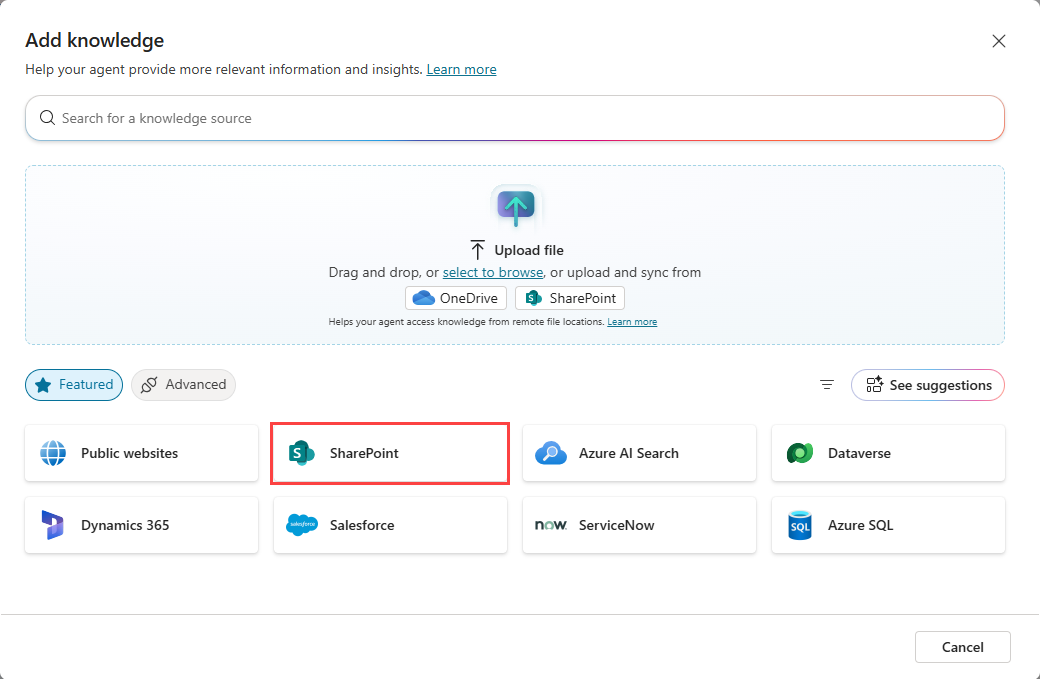
Anna SharePoint URL-osoite. Erota useat URL-osoitteet manuaalisilla rivinvaihdoilla (käytä Vaihto + Enter -näppäimiä).
Note
Luettelo rajoituksista ja tuetuista SharePoint-toiminnoista on kohdassa SharePoint-verkkosovelluksen rajoitukset.
Lisää nimi ja kuvaus. Kuvauksen olisi oltava mahdollisimman yksityiskohtainen, varsinkin jos generatiivinen tekoäly on käytössä, koska kuvaus auttaa generatiivisessa orkestroinnissa.
Tallenna aiheen muutokset valitsemalla yläosassa Tallenna.
Testaa agenttia käyttämällä lauseita, joiden odotat palauttavan sisältöä.
Note
Jos käyttäjätilillä, jolla kirjauduit copilotstudio.microsoft.com ei ole pääsyä SharePoint-sivustoon, et saa sisältöä tai saatat saada järjestelmävirheen.
Muuttujien käyttäminen URL-osoitteina
Voit hallita agentin käyttämän sisällön laajuutta dynaamisesti käyttämällä muuttujia julkisessa sivustossa tai SharePoint tietolähteen URL-osoitteita.
Sen sijaan, että luot useita tietolähteitä eri skenaarioita varten, määritä yksittäinen tietolähde ja lisää muuttuja URL-osoitteeseen. Suorituksen aikana Copilot Studio ratkaisee muuttujan ja käyttää tuloksena saatavaa URL-osoitetta maadoitukseen.
Muuttujatuki
Kun lisäät tai muokkaat julkista sivustoa tai SharePoint tietolähteen URL-osoitetta, voit lisätä muuttujan URL-kenttään.
Käytä muuttujaa seuraaviin tarkoituksiin:
Polun liiottaminen perus-URL-osoitteeseen
https://www.contoso.com/{variable}Korvaa koko URL-osoite
{variable}
Suorituksen aikana muuttujan ratkaisu on merkkijonoarvo. Tietolähde on rajoitettu ratkaistuun URL-osoitteeseen.
Note
Muuttujan käyttäminen muuttaa sitä, mitä URL-osoitetta käytetään maadoituksena. Se ei muuta julkisten sivustojen URL-osoitteen rakennevaatimuksia tai syvyysrajoituksia.
Muuttujan luominen ja määrittäminen
Muuttujan käyttäminen julkisessa sivustossa tai SharePoint tietolähteessä:
Luo merkkijonomuuttuja , jolla on yleinen vaikutusalue.
Määritä muuttujan arvo jollakin seuraavista vaihtoehdoista:
- Aiheiden syöttötiedot
- Käyttäjäprofiilin ominaisuudet, kuten kieli
- Ympäristömuuttujat
- Agenttiprosessit tai liitännät
Lisää muuttuja URL-kenttään valitsemalla {x} (Lisää muuttuja).
Testaa agentti vahvistaaksesi, että muuttuja korjaa odotetun URL-osoitteen.
Esimerkki: Vaikutusalue tuotteen mukaan
Käyttäjän kyselyn perusteella voit rajata tietoja eri tuotealueille.
Aiheen syötteen avulla voit tallentaa tuotteen nimen muuttujana nimeltä
Product.Lisää Määritä muuttujan arvo -solmu Käynnistin-solmun jälkeen ja luo uusi muuttuja nimeltä .
ProductTableTuotenimien määrittäminen ja yhdistäminen URL-polkuihin Power Fx -kaavan avulla.
 Table(
     { Product: "Copilot", Path: "microsoft-365-copilot" },
     { Product: "Teams", Path: "microsoft-teams" },
     { Product: "Surface", Path: "surface" }
 )
Lisää toinen Joukkomuuttujan arvosolmu ja luo sen avulla uusi yleinen muuttuja nimeltä
GlobalProductURL.Valitse To-arvo-asetuksellaKaava ja suorita haku taulukkoon Power Fx -funktion avulla syötemuuttujan
ProductTopic.Productarvon perusteella seuraavasti:LookUp(Topic.ProductTable, Product = Topic.Product, Path)Käytä -muuttujaa tietolähteen URL-osoitteessa:
https://www.microsoft.com/en-us/{GlobalProductURL}
Agentti tekee kyselyn vain verkkosivuston rajoitettuun osioon ajon aikana.
Yleiset skenaariot
Käytä muuttujia julkisten verkkosivustojen tietolähteissä seuraavissa lähteissä:
Tuotepohjainen reititys: Vaikutusaluekyselyt tietyille tuotedokumentaatioille.
Alueen tai kielen suodatus: Yhdistä
User.Languagelokalisoituihin URL-osoitteisiin (esimerkiksien-us,it-it).Ympäristökohtaiset URL-osoitteet: Siirry kehitys-, testi- ja tuotantosivustojen välillä.
Huomioitavia seikkoja
- Julkiset verkkosivuston tietolähteet käyttävät Bing-hakua ja ovat riippuvaisia indeksoidusta sisällöstä.
- URL-syvyysrajoitukset ovat edelleen voimassa muuttujia käytettäessä.
- Muuttujat muuttavat vain kohde-URL-osoitetta. Ne eivät vaikuta siihen, miten sisältö indeksoidään tai noudetaan.
Important
Muuttujan on ratkaistava kelvollinen julkinen URL-osoite, joka täyttää julkisten verkkosivustojen tietolähteiden vaatimukset. Virheelliset tai tukemattomat URL-osoitteet eivät välttämättä palauta tuloksia.
Todentamisen lisäskenaariot
Copilot Studio määrittää oletusarvoisesti agentit todentamaan käyttäjät Microsoft-todennuksen avulla käyttämään SharePoint lähdettä, kun he muodostavat yhteyttä agenttiin Microsoft Teams, Power Apps tai Microsoft 365 Copilot kautta. Jos sinun on kuitenkin määritettävä todentaminen manuaalisesti, sinun on suoritettava seuraavat vaiheet, jotta luodut vastaukset toimivat SharePoint tietolähteiden kanssa.
Important
Jos Restricted SharePoint Search on käytössä, SharePoint käyttö on estetty.
SharePoint lähteistä peräisin olevat luotuja vastauksia eivät ole guest -käyttäjien käytettävissä kertakirjautumista käyttävissä sovelluksissa.
Lisätietoja agentin todentamisesta on kohdassa Todentaminen.
Ohjeet tarvittavan sovelluksen rekisteröinnin luomiseen Microsoft Entra ID Käyttäjätodennuksen määrittäminen Microsoft Entra ID:llä. Kun luot tämän rekisteröinnin, sinun tai järjestelmänvalvojasi täytyy määrittää
Sites.Read.All- jaFiles.Read.All-alueet Microsoft Entra ID sovelluksen rekisteröinnissä.Valitsemalla No-todennuksen määrittää, ettei agenttisi nouda tietoja SharePoint.
Kun todennus määritetään, toiminta-alueet hallinnoivat käyttäjäoikeuksia. Määritä
Sites.Read.AlljaFiles.Read.Allvaikutusaluekentässä, joka on Copilot Studion nykyistenprofile- jaopenid-arvojen lähellä. Nämä alueet eivät anna käyttäjille entistä enemmän käyttöoikeuksia agenttia käytettäessä, mutta ne sallivat sallitun sisällön SharePoint sivustosta luoville vastauksille määritetyllä tavalla.SharePoint tukee Authenticate manuaalisesti -asetusta seuraavilla todentamispalvelun tarjoajilla:
- Microsoft Entra ID
- Microsoft Entra ID V2 ja yhdistettyjä tunnistetietoja
- Microsoft Entra ID V2 ja varmenteet
- Microsoft Entra ID V2 ja asiakassalaisuudet
SharePoint ei tue manuaalista todentamista Generic OAuth -todennuksen avulla.
Tämä määritys koskee vain generatiivisia vastauksia, ei Power Platform-yhdistimiä.