Muistiinpano
Tämän sivun käyttö edellyttää valtuutusta. Voit yrittää kirjautua sisään tai vaihtaa hakemistoa.
Tämän sivun käyttö edellyttää valtuutusta. Voit yrittää vaihtaa hakemistoa.
Tässä artikkelissa on yleiskatsaus agentin testikehyksestä ja vaiheittaiset ohjeet Microsoft todentamisen määrittämiseen Copilot Studio agenttien testauksessa Agent Test Runner Power Apps Component Frameworkin (PCF) avulla.
Arkkitehtuuri
Microsoft todennus tarjoaa virtaviivaistetun selain-agentti SDK-arkkitehtuurin, joka on optimoitu testausskenaarioita varten. Tämä lähestymistapa mahdollistaa suojatun viestinnän testiympäristön ja Copilot Studio välillä ilman lisätodentamisinfrastruktuuria.
Flow-arkkitehtuuri
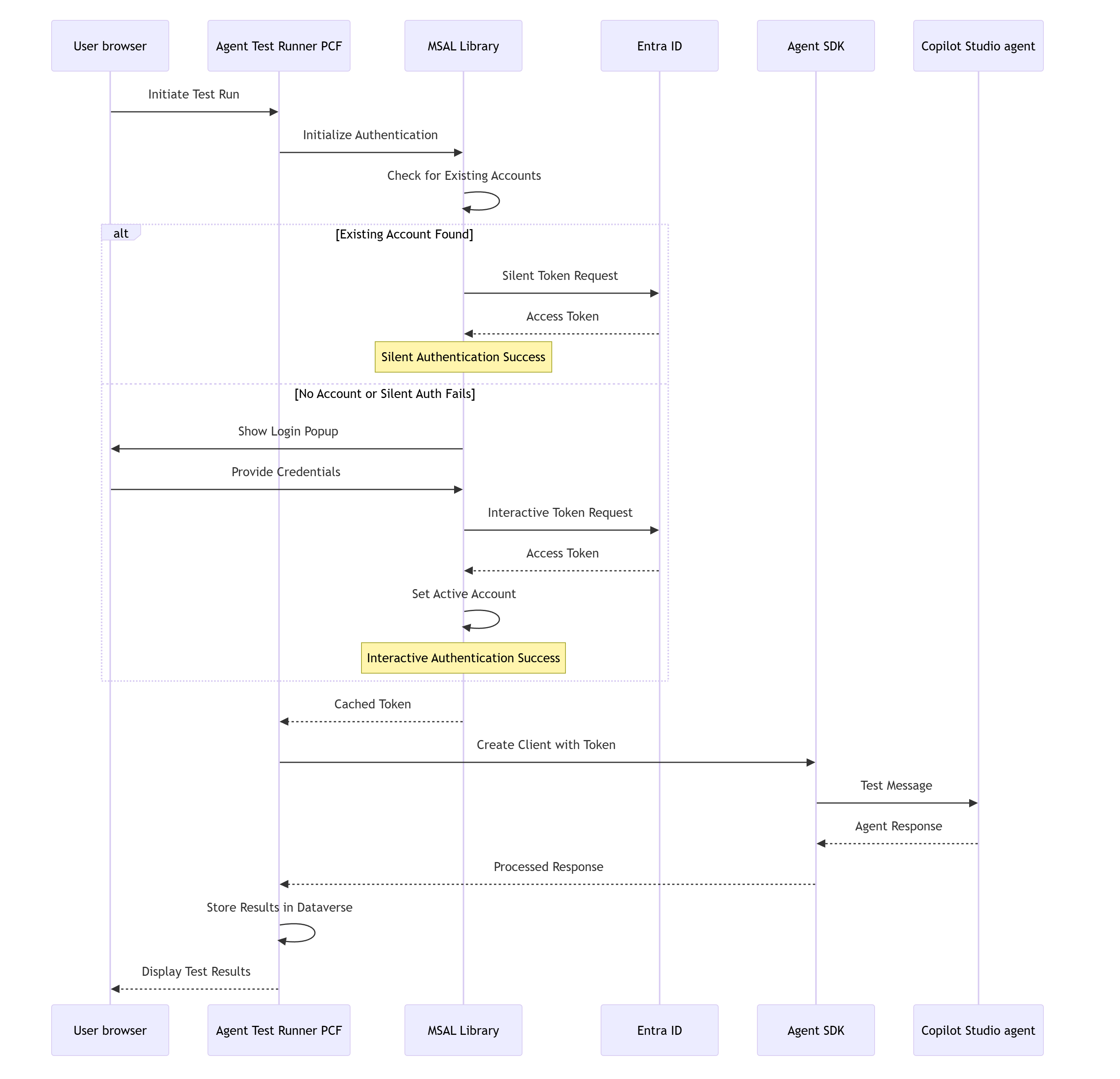
Seuraavassa sekvenssikaaviossa esitetään todentamisen ja testin suorittamisen työnkulku.
Komponenttiarkkitehtuuri
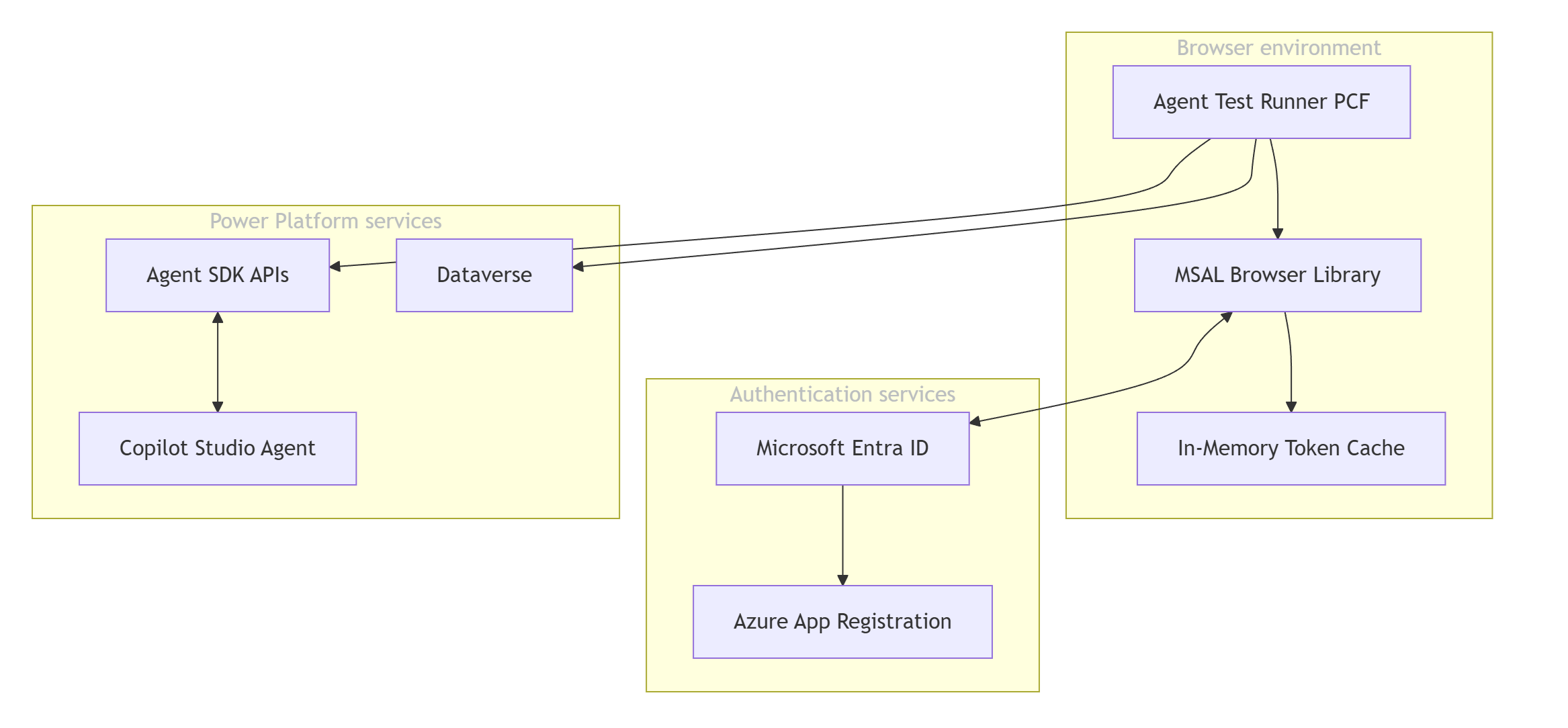
Seuraavassa kaaviossa esitetään agentin testisuorittajan Microsoft todennustyönkulkuun liittyvät keskeiset osat.
Microsoft todentamisen määrittäminen
Määritysprosessi sisältää sovelluksen rekisteröinnin Azure portaalissa, agenttitunnisteiden saamisen Copilot Studio ja määritystietueen luomisen Dataversessa.
Azure portaali
Luo Azure-portaalissa sovelluksen rekisteröinti, lisää uudelleenohjauksen URL-osoite ja määritä ohjelmointirajapinnan käyttöoikeudet.
Note
Jos sinulla on vuokraajan järjestelmänvalvojan oikeudet, voit määrittää ohjelmointirajapinnan käyttöoikeudet. Muuten sinun on pyydettävä vuokraajan järjestelmänvalvojaa tekemään se puolestasi.
Luo sovelluksen rekisteröinti Azure portaalissa.
Kopioi sekä Sovelluksen (asiakkaan) tunnus että Hakemiston (vuokraajan) tunnus. Voit hakea nämä arvot Yleiskatsaus-sivulta .
Ohjelmointirajapinnan käyttöoikeuksien määrittäminen Azure portaalissa:
Siirry sovelluksen rekisteröinnissä API-käyttöoikeuksiin.
Valitse Lisää oikeus.
Valitse organisaationi käyttämät ohjelmointirajapinnat -välilehti.
Hae Power Platform -ohjelmointirajapinta.
Note
Jos luettelossa ei näy Power Platform -ohjelmointirajapintaa , sinun on lisättävä ohjelmointirajapinta vuokraajaasi. Noudata ohjeita kohdassa Power Platform -ohjelmointirajapinnan todentamisen vaihe 2.
Valitse Delegoidut käyttöoikeudet.
Valitse CopilotStudio-kohdastaCopilotStudio.Copilots.Invoke.
Valitse Lisää käyttöoikeudet.
Myönnä järjestelmänvalvojan suostumus valitsemalla Myönnä järjestelmänvalvojan <suostumus organisaatiollesi>. Jos painike ei ole käytettävissä, sinun on ehkä pyydettävä vuokraajan järjestelmänvalvojaa tekemään se puolestasi.
Lisää uudelleenohjauksen URL-osoite ja määritä tunnusasetukset Azure-portaalissa:
Siirry todennukseen sovelluksen rekisteröinnissä.
Valitse Ympäristön kokoonpanot -kohdassa Lisää ympäristö.
Valitse Yksisivuinen sovellus.
Anna ympäristön URL-osoite käyttämällä muotoa:
https://[your-org].crm.dynamics.comValitse sekä käyttöoikeustietueet (implisiittisten työnkulkujen kohdalla) että tunnustunnukset (joita käytetään implisiittisissa ja hybridityönkuluissa).
Valitse Määritä.
Vahvista, että tuettujen tilityyppien asetuksena on Vain tämän organisaation hakemiston tilit.
Copilot Studio ja Dataverse
Hanki Copilot Studiossa agenttisi ympäristötunnus ja agentin tunniste, jotta voit luoda Agent Configuration -tietueen Dataverseen.
Copilot Studio:
Varmista, että olet oikeassa ympäristössä.
Valitse testattava agentti ja varmista, että se on julkaistu.
Valitse Asetukset-kohdastaLisämetatiedot>.
Kopioi ympäristön tunnuksen ja rakenteen nimen arvot. Rakenteen nimi on agentin tunniste, ja se käyttää muotoa
cr123_agentname.
Luo Agent Configuration - tietue Dataverse-funktiossa edellisten vaiheiden arvoilla:
Field Value Esimerkki Käyttäjän todentaminen Microsoft todentaminen Asiakastunnus Sovelluksen (asiakkaan) tunnus vaiheesta 1 kohdassa Azure portal. 00001111-aaaa-2222-bbbb-3333cccc4444Vuokraajan tunnus Hakemiston (vuokraajan) tunnus vaiheesta 1 kohdassa Azure portal. 11112222-bbbb-3333-cccc-4444dddd5555Ympäristön tunnus Ympäristötunnus edellisestä vaiheesta. 11111111-2222-3333-4444-555555555555Agentin tunnus Rakenteen nimi edellisestä vaiheesta. cr123_testagent
Troubleshooting
Tässä osiossa on vianmääritysvaiheita yleisille virheille, joita saatat kohdata.
Todennusvirheet
Virhe: "AADSTS50011: pyynnössä määritetty vastaus-URL-osoite ei vastaa"
Syy: Uudelleenohjauksen URI-ristiriita sovelluksen rekisteröinnissä.
Ratkaisu:
- Siirry Azure-portaalissa kohtaan App registrations ja valitse Manage>Authentication.
- Varmista, että uudelleenohjauksen URI-osoite vastaa tarkasti ympäristön URL-osoitettasi.
- Käytä muotoa:
https://[your-org].crm.dynamics.com
Virhe: "AADSTS65001: käyttäjä tai järjestelmänvalvoja ei ole antanut suostumustaan"
Syy: Ohjelmointirajapinnan käyttöoikeudet puuttuvat tai järjestelmänvalvojan suostumus puuttuu.
Ratkaisu:
- Siirry Azure-portaalissa kohtaan App registrations ja valitse Manage>API permissions.
- Varmista , että CopilotStudio.Copilots.Invoke-käyttöoikeus on lisätty.
- Valitse Myönnä järjestelmänvalvojan hyväksyntä.
Kirjautumisen ponnahdusikkuna tulee näkyviin aina, kun
Syy: Tiliä ei tallenneta välimuistiin tai selaimen asetukset estävät tunnuksen tallennuksen.
Ratkaisu:
- Varmista, että selaimessasi on ponnahdusikkunat Dynamics toimialueellesi.
- Varmista, että selaimesi on incognito- tai yksityistilassa.
- Varmista, että selaimesi ei estä kolmannen osapuolen evästeitä.
- Tyhjennä selaimen välimuisti ja yritä uudelleen.
- Tarkista, pakotetaanko organisaation käytännöt todennukseen uudelleen.
Virhe: "InteractionRequiredAuthError" selainkonsolissa
Syy: Normaali toiminta, kun hiljainen todentaminen epäonnistuu ja vuorovaikutteinen kirjautuminen käynnistyy.
Odotettu toiminta:
- Tämä virhe ilmenee, kun hiljainen todentaminen epäonnistuu.
- Järjestelmä näyttää kirjautumisen ponnahdusikkunan automaattisesti.
Toiminto vaaditaan: Ei mitään.
Agentin SDK-virheet
Virhe: "404 Ei löytynyt - Agenttia ei löytynyt"
Syy: Virheellinen agentin tunnus tai ympäristön tunnus.
Ratkaisu:
- Tarkista agentin tunnus (rakenteen nimi) Copilot Studio kohdasta Asetukset > Advanced > Metadata.
- Varmista, että ympäristötunnus vastaa ympäristöä, jossa agentti on julkaistu.
- Varmista, että agentti on julkaistu ja käytettävissä.
Virhe: "401 Valtuuttamaton"
Syy: Todennustunnuksen ongelmat.
Ratkaisu:
- Tarkista, onko käyttäjällä käyttöoikeus Copilot Studio ympäristöön.
- Vahvista sovelluksen rekisteröinnin käyttöoikeudet.
- Tyhjennä selaimen välimuisti ja yritä todennusta uudelleen.
Virhe: "403 kielletty"
Syy: Käyttöoikeuksien riittämättömyys agentille.
Ratkaisu:
- Varmista, että käyttäjällä on asianmukaiset käyttöoikeusroolit Dataversessa.
- Tarkista, salliiko agentti käyttäjän käyttöoikeusroolin.
- Vahvista ympäristön käyttöoikeudet.
Agent Test Runner -hallintavirheet
Virhe: Todentamispalvelun alustaminen epäonnistui
Syy: Virheellinen määritys Agent Configuration -tietueessa.
Ratkaisu:
- Tarkista, että kaikki neljä määritysarvoa ovat oikein:
- Asiakastunnus
- Vuokraajan tunnus
- Ympäristön tunnus
- Agentin tunnus
- Tarkista ylimääräiset välilyönnit tai virheelliset merkit.
- Tarkista, että kaikki neljä määritysarvoa ovat oikein:
Virhe: Ulkoisen palvelun kutsu estetty
Syy: Puuttuu external-service-usage.
Ratkaisu:
-
Loppukäyttäjät mallipohjaisissa sovelluksissa:
- Tämä virhe ilmaisee yleensä käyttöönotto- tai määritysongelman.
- Ota yhteyttä järjestelmänvalvojaasi tai kehittäjääsi.
- Mikään käyttäjä ei voi ratkaista tätä ongelmaa, koska se edellyttää järjestelmänvalvojan tai kehittäjän toimia.
-
Järjestelmänvalvojille:
- Tarkista, estävätkö organisaation suojauskäytännöt ulkoiset kutsut.
- Varmista, että palomuurin ja välityspalvelimen asetukset sallivat yhteydet pakollisiin Microsoft toimialueissa.
-
Loppukäyttäjät mallipohjaisissa sovelluksissa:
Network- ja CORS-virheet
Virhe: "CORS-käytäntö: Ei Access-Control-Allow-Origin-otsikkoa"
Syy: Eri alkuperää oleva pyyntö on estetty.
Ratkaisu:
- Varmista, että uudelleenohjauksen URI-osoite Azure vastaa tarkkaa toimialuetta.
- KÄYTÄ HTTPS-yhteyttä kaikille URL-osoitteille.
- Varmista, että ristiriitaisia sisältöön (HTTP/HTTPS) liittyviä ongelmia ei ole.
Virhe: "Hakeminen epäonnistui"
Syy: Verkkoyhteys tai palomuuriongelmat.
Ratkaisu:
- Tarkista, että verkkoyhteys toimii:
login.microsoftonline.comapi.powerplatform.com
- Tarkista, että palomuuri sallii lähtevän HTTPS-liikenteen.
- Tarkista välityspalvelimen asetukset, jos sovellettavissa.
- Tarkista, että verkkoyhteys toimii:
Testin suoritusvirheet
Virhe: "Testaa suorituksen aikakatkaisua"
Agentilla kestää liian kauan vastata.
Ratkaisu:
- Tarkista agentin suorituskyky Copilot Studio.
- Varmista, että agentti on julkaistu ja toimii.
Virhe: Keskustelun luominen epäonnistui
Syy: Agent SDK:n alustaminen epäonnistui.
Ratkaisu:
- Tarkista, että agentti on julkaistu.
- Tarkista agentin määritykset Copilot Studio.
- Varmista, että agentti tukee testiskenaariota.
Virheenkorjausvinkkejä
Ota käyttöön selaimen kehittäjätyökalut:
- Avaa kehittäjätyökalut painamalla F12-näppäintä.
- Tarkista JavaScript-virheiden konsoli-välilehdestä.
- Tarkista epäonnistuneiden pyyntöjen verkkovälilehti.
Tarkista todentamisen työnkulku:
- Valvo Verkko-välilehteä sisäänkirjautumisen aikana.
- Hae 200 vastausta kohteesta
login.microsoftonline.com. - Vahvista tunnuksen hankinta konsolilokeissa.
Vahvista määritys:
- Tarkista kaikki GUID-tunnukset ja tunnisteet.
- Varmista, että ylimääräisiä välilyöntejä tai erikoismerkkejä ei ole.
- Tarkista ympäristön ja agentin helppokäyttötoiminnot.
Testaa eristyksessä:
- Kokeile agenttia suoraan Copilot Studiossa.
Liittyvät tiedot
Käyttäjätodennuksen määrittäminen Microsoft Entra ID