Muistiinpano
Tämän sivun käyttö edellyttää valtuutusta. Voit yrittää kirjautua sisään tai vaihtaa hakemistoa.
Tämän sivun käyttö edellyttää valtuutusta. Voit yrittää vaihtaa hakemistoa.
Ota Application Insights -tuki käyttöön Copilot Studio Kitissä telemetrian parantamiseksi, suorituskyvyn valvomiseksi ja ongelmien diagnosoimiseksi. Määritä ja määritä Application Insights ympäristöllesi vaiheittaisten ohjeiden mukaisesti.
Ennakkoehto
Luomasi Application Insights -resurssi ja agentti, joka on määritetty lähettämään siihen telemetriatietoja. Lue lisää kohdasta Yhdistä Copilot Studio copilot Application Insightsiin.
Uuden sovelluksen rekisteröinti Azure portaalissa
Rekisteröi uusi sovellus Microsoft Azure -portaali, jotta voit ottaa Application Insights -tuen käyttöön Copilot Studio Kitissä.
Note
Jos olet jo luonut sovelluksen rekisteröinnin Copilot Studio Kitiä varten käyttäjän todentamista varten, voit käyttää kyseistä sovellusta uudelleen App Insightsin tulosten rikastumiseen uuden luomisen sijaan. Tässä tapauksessa voit siirtyä vaiheeseen 3 siirryttäessä aiemmin luotuun sovelluksen rekisteröintiin Azure portaalissa.
Kirjaudu sisään Azure-portaaliin
Rekisteröi uusi sovellus ja lisää sille uusi asiakassalaisuus. Kirjaa salainen koodi muistiin, jotta voit käyttää sitä App Insights Secret -koodina agenttimäärityksessä (määritetyn App Insightsin salaisen sijainnin mukaan).
Huomaa, että sovelluksen hakemiston (vuokraajan) ja sovelluksen (asiakkaan) tunnukset käyttävät niitä App Insights -vuokraajatunnuksena ja App Insights -asiakastunnuksena agentin kokoonpanossa.
Valitse Näytä ohjelmointirajapinnan käyttöoikeudetkohdasta Yleiskatsaus (tai siirry sivupalkista kohtaanOhjelmointirajapinnan käyttöoikeuksien>).
Valitse Lisää käyttöoikeus.
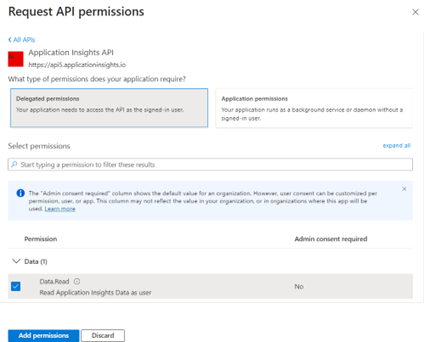
Valitse organisaationi käyttämät ohjelmointirajapinnat ja hae Application Insights -ohjelmointirajapinta. Valitse Application Insights -ohjelmointirajapinta luettelosta.
Valitse Delegoidut käyttöoikeudet.
Valitse Data.Read ja jatka kohdasta Lisää käyttöoikeudet.
Application Insights -resurssin käyttöoikeuden tarjoaminen
Myönnä rekisteröidylle sovellukselle käyttöoikeus Application Insights -resurssiin:
- Siirry Application Insights -resurssiin Azure portaalissa.
- Valitse Käyttöoikeuksien valvonta (IAM).
- Valitse Lisää roolimääritys.
- Valitse luettelosta Lukija ja valitse Seuraava.
- Valitse Valitse jäsenet.
- Hae ja valitse sovellus luettelosta. Viimeistele valitsemalla Valitse.
- Siirry tarkistamiseen ja määrittämiseen valitsemalla Seuraava.
- Tarkista käyttöoikeudet ja valitse näytön alareunasta Tarkista + määritä .
Lisätietoja: Assign Azure -roolit Azure-portaalissa
Etsi AppId
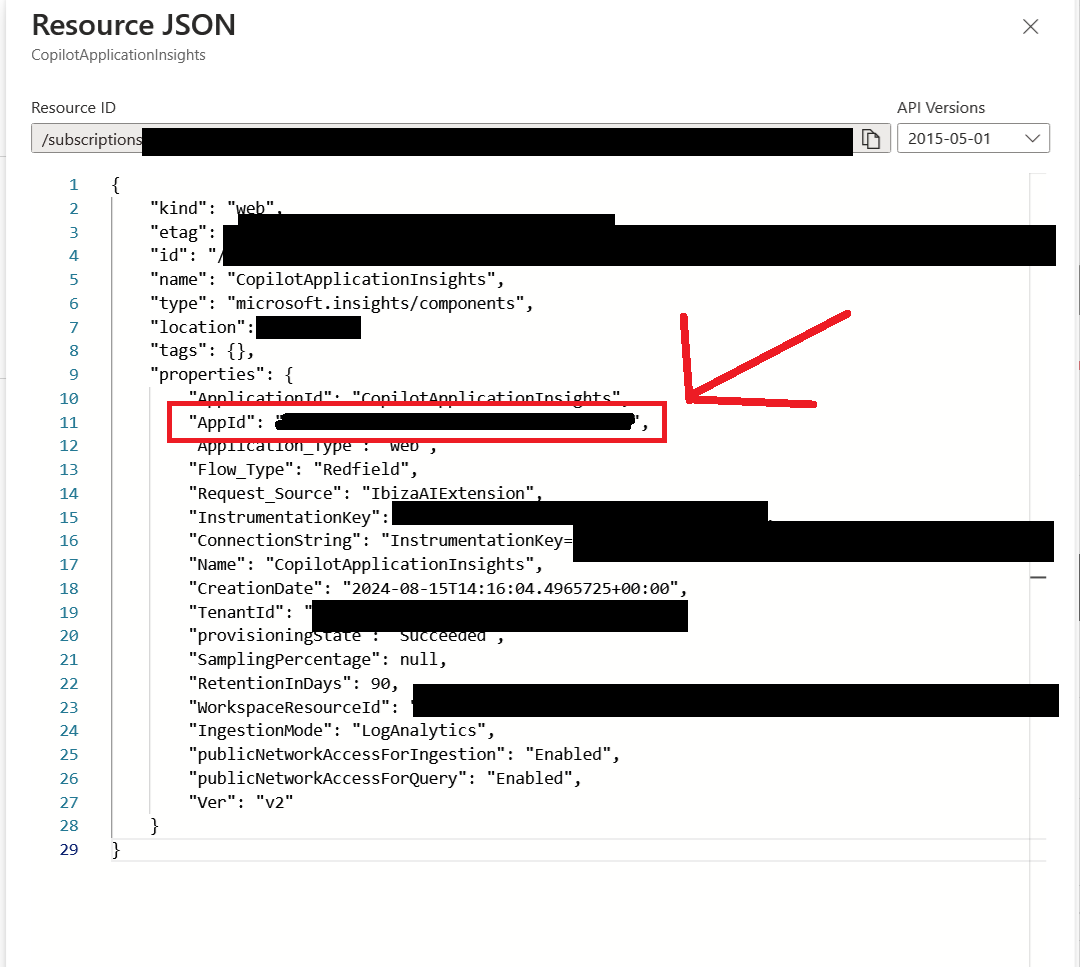
Pane merkille Application Insights -resurssin AppId-tunnus, jotta voit käyttää sitä App Insights -sovellustunnuksena agentin kokoonpanossa.
AppId:n hankkiminen:
Siirry Application Insights -resurssiin Azure-portaalin Overview -sivulta.
Valitse JSON-näkymä.

Etsi ja pane merkille -arvo avautuvassa JSON-näkymässä
properties.AppId. Löydät saman sovellustunnuksen myösohjelmointirajapinnan käyttöoikeuksien>.