Muistiinpano
Tämän sivun käyttö edellyttää valtuutusta. Voit yrittää kirjautua sisään tai vaihtaa hakemistoa.
Tämän sivun käyttö edellyttää valtuutusta. Voit yrittää vaihtaa hakemistoa.
Jotta agenttityönkulku voisi toimia osana agenttitoimintoja, vaaditaan seuraavaa:
- Siinä on oltava Kun agentti kutsuu työnkulun -käynnistin sekä vastaustoiminto Vastaa agentille.
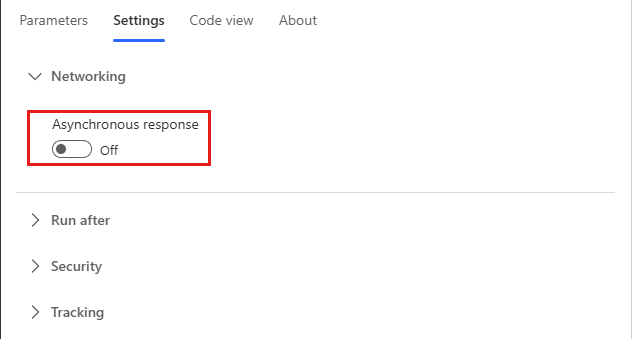
- Määritetään vastaamaan reaaliajassa, ei asynkronisesti. Asynkroninen vastaus -vaihtopainikkeen määrityksenä on oltava Pois käytöstäVastaa agentille -toiminnon asetusten Verkkopalvelut-kohdassa.
- Sen on vastattava agentille 100 sekunnin toimintorajan kuluessa. Optimoi työnkulun logiikka, kyselyt ja palautettavien tietojen määrä siten, että tyypillinen suoritus on tämän 100 sekunnin rajan alapuolella. Työnkulun toiminnot, joiden täytyy kestää pidempään, voidaan sijoittaa Vastaa agentille -toiminnon jälkeen, jotta niiden suorittaminen jatkuu työnkulun suorituksen 30 päivän rajaan asti.
Jos sinulla on työnkulku, jota haluat käyttää agenttisi kanssa ja jolla on eri käynnistin, voit muuttaa työnkulun käyttämään Kun agentti kutsuu työnkulu -käynnistintä ja Vastaa agentille -vastaustoimintoa ja varmistaa, että se on ratkaisussa, joka on samassa ympäristössä kuin mukautettu agentti.
Jos haluat valita ympäristön, johon työnkulkusi tallennetaan, siirry Power Automateportaaliin ja käytä oikeassa yläkulmassa olevaa ympäristön valitsinta.
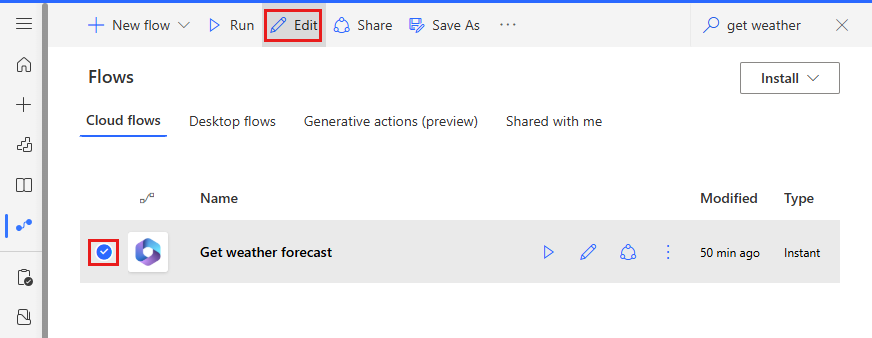
Valitse vasemmassa siirtymisruudussa Omat työnkulut ja hae työnkulkua, jota haluat muokata.
Valitse työnkulkusi ja valitse sitten Muokkaa.
Agentin käynnistimen ja vastaustoiminnon lisääminen
Jos työnkulku ei vielä sisällä vaadittua työnkulun käynnistintä ja vastaustoimintoa, ne on lisättävä, ennen kuin voit käyttää työnkulkua agentissa.
Poista olemassa oleva laukaisija valitsemalla kolme pistettä (...) laukaisukortista ja valitsemalla Poista.
Kohdassa Lisää käynnistin, hae Copilot ja valitse Kun agentti kutsuu flow'n.
Lisää työnkulun loppuun uusi vaihe.
Etsi Copilot -liitin ja valitse Vastaaja agentille. Vastaustoimintoa voidaan käyttää työnkulun useissa haaroissa, mutta sillä on oltava samat tulokset jokaisella käyttökerralla.
Tallenna ja julkaise työnkulku.
Sen varmistaminen, että vastaustoiminto on määritetty reaaliaikaiseen palautukseen
Agentissa käytettävien työnkulkujen on palautettava arvot reaaliaikaisesti tai synkronisesti. Taustalla tai asynkronisesti suoritettavat työnkulut voivat aiheuttaa virheen, kun agentti yrittää suorittaa niitä. Työnkulun suorittamisen sijaan agentti näyttää ilmoituksen Tapahtui jotain odottamatonta. Tutkimme asiaa. Virhekoodi: 3 000."
Kun luot työnkulun Copilot Studiosta, asynkroniset vastaukset ovat oletusarvoisesti poissa käytöstä. Jos olet muokannut olemassa olevaa työnkulkua, jossa asynkroniset vastaukset ovat käytössä, tarkasta asetus ja varmista sen olevan kytkettynä pois noudattamalla seuraavia ohjeita:
Avaa työnkulku ja etsi Vastaa agentille -toiminnot.
Valitse Asetukset-välilehti.
Määritä Asynkroninen vastaus -kohdan arvoksi Pois käytöstä ja valitse sitten Tallenna.
Lisää työnkulku ratkaisuun
Työnkulut on tallennettava ratkaisuun samassa Power Platform -ympäristöön, jotta ne ovat agenttien käytettävissä. Jos työnkulku on ratkaisussa, Ratkaisut-ruutu näkyy työnkulun tietosivulla. Tällä sivulla on myös luettelo ratkaisuista, joissa työnkulku on. Työnkulkuja voidaan lisätä oletusratkaisuun agenttien kanssa käytettäväksi tai siirtää toiseen ratkaisuun seuraavien ohjeiden mukaisesti:
Siirry kohtaan Power Automate.
Valitse Ratkaisut ja valitse joko olemassa oleva ratkaisu tai luo ratkaisu työnkulullesi.
Jos haluat luoda uuden ratkaisun:
Valitse Uusi ratkaisu.
Anna uudelle ratkaisulle nimi ja valitse Julkaisija-kentässä CDS-oletusjulkaisija. Syötä versionumero.

Valitse Luo.
Jos haluat lisätä työnkulun aiemmin luotuun ratkaisuun, valitse haluamasi ratkaisu ja valitse sitten Muokkaa.
Valitse Lisää aiemmin luotu>Automaatio>Pilvityönkulku.

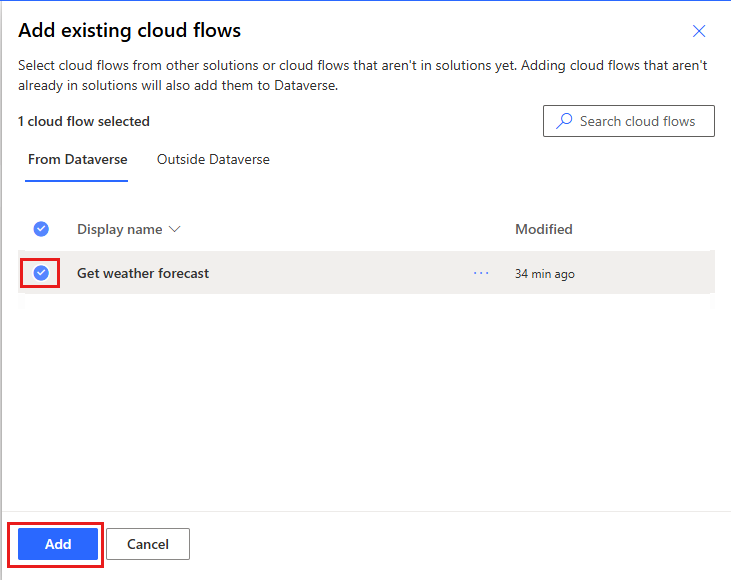
Lisää olemassa olevia työnkuluja -paneeli tulee näkyviin.
Valitse työnkulkusi ja sitten Lisää.