Muistiinpano
Tämän sivun käyttö edellyttää valtuutusta. Voit yrittää kirjautua sisään tai vaihtaa hakemistoa.
Tämän sivun käyttö edellyttää valtuutusta. Voit yrittää vaihtaa hakemistoa.
Voit viedä ja tuoda agentteja ratkaisujen avulla, jotta voit siirtää agenttisi useisiin ympäristöihin.
Luo ensin mukautettu ratkaisu ja lisää agenttisi siihen. Vie sitten ratkaisu yhdessä edustajan kanssa ja tuo se toiseen ympäristöön. Voit myös päivittää ratkaisun agentilla ja poistaa hallitsemattoman kerroksen hallitusta agentista.
Lisätietoja Copilot Studio ratkaisunhallinnasta on kohdassa Ratkaisujen tarkasteleminen ja hallinta Copilot Studio.
Muistiinpano
Et voi viedä aiheen tai solmun tason kommentteja agentin viennin yhteydessä.
Edellytykset
- Tämän ominaisuuden käyttämiseen tarvitaan ainakin järjestelmän mukauttajan käyttöoikeusrooli. Lisätietoja käyttäjän suojauksen määrittämisestä ympäristössä.
- Sinun tulee tuntea ratkaisun käsitteet, jotka on kuvattu kohdassa Solution ja Ratkaisujen luominen ja hallinta Copilot Studio:ssä.
Hyvä tietää
Et voi viedä aiheen tai solmun tason kommentteja agentin viennin yhteydessä.
Muistiinpano
Kun viet ja tuot agentin ratkaisujen avulla, kaikki agenttikomponentit eivät sisälly.
Mukana ovat ohjeistuksen ohjeet (pääkehote). Joitakin osia, kuten mukautettuja aiheita ja tietolähteitä, ei kuitenkaan välttämättä sisällytetä, jos ne tallennetaan erillisinä resursseina tai Dataverse-taulukkoina riippuen siitä, miten ne on luotu tai linkitetty.
Agentin poistaminen ratkaisusta ei poista sen komponentteja ratkaisusta. Osat tulee poistaa erikseen.
Varoitus
Hallitsemattomien agenttien komponentteja, kuten agentin aiheita, ei kannata poistaa suoraan ratkaisusta, ellei myös agenttia poisteta ratkaisusta.
Tee aiheisiin muutoksia vain osana vakiomuotoista luontiprosessia käyttöliittymän Copilot Studio. Agentin komponenttien poistaminen tai muuttaminen suoraan ratkaisussa aiheuttaa viennin ja tuonnin epäonnistumisen.
Hallittuja ratkaisuja ei voi viedä. Kun luot ratkaisun, se on oletusarvoisesti hallitsematon. Jos se muutetaan hallituksi ratkaisuksi, sen vienti ei ole mahdollista. Sen sijaan oltava uusi ratkaisu.
Et voi viedä ratkaisua, joka sisältää agentin, jonka minkä tahansa aiheen nimessä on pisteitä (
.).
Mukautetun ratkaisun luominen ja agentin lisääminen siihen
Jos haluat luoda uuden ratkaisun Copilot Studio ratkaisunhallinnassa, noudata ohjeita artikkelissa Ratkaisujen luominen ja hallinta Copilot Studio.
Luomasi ratkaisu avautuu automaattisesti. Jos näin ei tapahdu, se valitaan ratkaisuluettelossa.
Valitse Lisää olemassa oleva, valitse Agentti ja valitse sitten Agentti uudelleen.
Valitse Lisää olemassa olevat agentit -luettelosta agentit, jotka haluat viedä, ja valitse sitten Lisää.
Muistiinpano
Perinteinen keskustelubotti:
Jos käytät taitoja, poista taidon ympäristömuuttujan nykyinen arvo valitsemalla Poista tästä ratkaisusta.
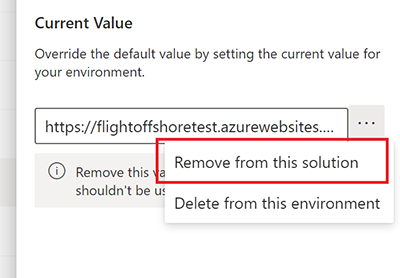
Agentin poistaminen ratkaisusta ei poista sen komponentteja ratkaisusta. Osat on poistettava erikseen.
Komponenttien lisääminen agenttiin mukautetussa ratkaisussa
Jos lisäät komponentteja, kuten aiheita tai työnkulkuja, agentillesi Copilot Studio, sinun on myös lisättävä ne hallitsemattoman ratkaisusi agentille ennen vientiä.
Valitse agentin sisältävä ratkaisu.
Etsi Objektit-ruudussa agenttisi Agentit-kohdassa.
Valitse kolme pistettä (⋮), valitse Edistynyt ja sitten Lisää tarvittavat objektit.
Tutustu Power Apps ohjeita ja vaatimuksia ja lisää olemassa oleva komponentti ratkaisuun.
Lisää omat liittimet ratkaisuosi
Jos agenttisi käyttää räätälöityjä liittimiä, seuraa ohjeita kohdasta Luo räätälöityjä liittimiä ratkaisuissa ja opi tunnetuista rajoituksista.
Tärkeä
Sinun täytyy ensin tuoda omat liittimet, sitten yhteysviite agenttiratkaisun kanssa.
Lisää Power Automate -työnkulkuja
Kun käytät työnkulkuja ja ympäristömuuttujia, lisää vaaditut objektit työnkuluille ja ympäristömuuttujille.
Valitse agentin sisältävä ratkaisu.
Etsi työnkulkusi Objects-paneelista.
Valitse kolme pistettä (⋮), valitse Edistynyt ja sitten Lisää tarvittavat objektit.
Lisää ympäristömuuttujia
Ympäristömuuttujien lisäämiseksi seuraa seuraavia vaiheita:
Valitse agentin sisältävä ratkaisu.
Jos ratkaisussa ei ole ympäristömuuttujia, valitse Lisää olemassa oleva, valitse Lisää ja valitse sitten Ympäristö-muuttuja.
Valitse vaaditut ympäristömuuttujat.
Valitse Seuraava ja sitten Lisää.
Jos ratkaisussa on jo kaikki ympäristömuuttujat, valitse kolme pistettä (⋮), valitse Lisäasetukset ja valitse sitten Lisää pakolliset objektit varmistaaksesi, että ratkaisulla on kaikki riippuvuudet.
Räätälöi komponentteja hallittuihin ratkaisuihin
Jos haluat tehdä osista mukautettavissa hallitussa ratkaisussa, lue ohjeartikkeli Taulukon hallittujen ominaisuuksien tarkasteleminen ja muokkaaminen.
Varmista, että ympäristösi sallii räätälöinnin ennen hallittujen ratkaisujen tuontia. Varmista, ettei ympäristösi estä räätälöintejä tai hallitsemattomia ratkaisuja. Lue lisää Estettyjen hallitsemattomien mukautusten kohdasta Dataversessa.
Vie ratkaisu agentin kanssa
Agentteja viedään ja tuodaan viemällä ja tuomalla ratkaisuja, joihin ne sisältyvät, ympäristöjen välillä.
Agentin sisältävä ratkaisu viedään seuraavasti:
Valitse hallitsemattomien ratkaisujen luettelossa agentin sisältävä ratkaisu.
Valitse Vie ratkaisu. Kuten Power Apps vie ratkaisut kokemuksessa, näkyviin tulee Ennen vientiä oikea ruutu.
Muut vaiheet ovat samat kuin vietäessä ratkaisuja Power Apps. Viimeistelläksesi ratkaisun viennin, noudata Power Appsin ohjeiden ja vaatimusten mukaisia ohjeita.
Tärkeä
Jos agentti sisältää paljon komponentteja (esimerkiksi yli 250 aihetta tai yli 100 entiteettiä), katso Vienti käyttäen perinteistä kokemusta.
Tuo ratkaisu agenttisi kanssa
Agentin sisältävä ratkaisu tuodaan toiseen ympäristöön seuraavasti:
Valitse Tuo ratkaisu. Kuten Power Apps tuo ratkaisutkokemuksessa, näkyviin tulee Tuo ratkaisu oikea ruutu.
Muut vaiheet ovat samat kuin ratkaisujen tuomisessa Power Apps. Viimeistele ratkaisun noudattamalla Power Apps dokumentaation ohjeita ja vaatimuksia.
Jos tuonti ei onnistu, lataa XML-tiedosto valitsemalla Lataa lokitiedosto, joka sisältää tiedot tuonnin epäonnistumisen syystä. Tuonti epäonnistuu useimmin siksi, että ratkaisu ei sisällä joitakin pakollisia komponentteja.
Valitse ratkaisunhallinnassa uusi tuotu ratkaisu luettelosta.
Valitse Objektit-ruudussa Agentit. Valitse sitten agentin nimi, jotta agentti avautuu Copilot Studio uuteen välilehteen.
Määritä agentin käyttäjän todennus uudelleen.
Tärkeä
- Ennen jakamista tuotu agentti on julkaistava.
- Voi kestää 24 tuntia, ennen kuin agentin kuvake näkyy kaikkialla järjestelmässä.
Agenttien vieminen ja tuominen Teamsissa
Microsoft Teams voit viedä ja tuoda agentteja yksittäisten tiimien välillä käyttämällä Power Apps Teams -sovellusta.
Jos esimerkiksi viet työagentin Teams-tiimistä (tiimi A) ja tuot sen sitten tiimiin B, sinun ei tarvitse luoda sitä tyhjästä tiimille B.
Lisätietoja on kohdassa Mukautusten vieminen Dataverse for Teamsista.
Valitse vietävä agentti, kun olet valitsemassa vietäviä mukautuksia. Näytä vain tietyn tiimin agentit käyttämällä sivuruudun suodatinta.
Agentti tallennetaan tietokoneen Lataukset-kansioon.
Lisätietoja tuonnista Teamsissa on kohdassa Mukautusten tuominen Dataverse for Teamsiin.
Agenttisi näkyy teamsin Copilot Studio sovelluksessa sen tiimin alaisuudessa, jolle toit sen.