Muistiinpano
Tämän sivun käyttö edellyttää valtuutusta. Voit yrittää kirjautua sisään tai vaihtaa hakemistoa.
Tämän sivun käyttö edellyttää valtuutusta. Voit yrittää vaihtaa hakemistoa.
[Tämä artikkeli sisältää julkaisua edeltävää materiaalia ja voi muuttua.]
Asiakaspalvelijat (palveluedustajat tai edustajat) luottavat monenlaisista järjestelmistä saatavaan dataan ja tietoihin. Laajennusten avulla voit olla suoraan vuorovaikutuksessa muiden kuin Microsoftin CRM-tietojen kanssa. Tämän suoran vuorovaikutuksen ansiosta palveluedustajien ei tarvitse siirtyä niin usein toisiin välilehtiin ja työkaluihin työskentelemään, mikä parantaa ratkaisuaikaa ja asiakastyytyväisyyttä.
edellytykset
- Jos haluat käyttää Copilot Studiossa kehotelaajennusta upotetussa tekoälyagentissasi, luo prompt-laajennus.
- Jos haluat käyttää Copilot Studiossa liitinlaajennusta upotetussa tekoälyagentissa, luo mukautetun liittimen laajennus.
Laajennusten määrittäminen
Jos haluat käyttää kehotelaajennuksen tai liittimen laajennusta upotetussa tekoälyagentissa sen jälkeen, kun olet luonut laajennuksen Copilot Studiossa, sinun on otettava laajennus käyttöön hallintakeskuksessa. Seuraavissa osissa kuvataan, miten laajennuksia otetaan käyttöön ja määritetään.
- Valitse Copilot -palvelun hallintakeskuksessa Tuotetestavuus.
- Valitse Tuottavuus-sivulla Hallinta ja Generatiivisen tekoälyn laajennusten (esiversio). Generatiivisen tekoälyn laajennukset (esiversio) -sivulla näkyvät kaikki ympäristölle luodut laajennuskehotukset.
- Valitse kehotelaajennus, jonka haluat ottaa käyttöön, ja valitse sitten komentopalkissa Ota käyttöön.
- Valitse Valitse käyttötyyppi -kohdassa yksi seuraavista tyypeistä:
- Kaikki agentit, joilla on Copilot: Agenttien, joilla on Copilot käytössä agenttikokemusprofiiliensa kautta.
- Tietyt käyttäjäroolit: Valitse roolit luettelosta.
- Näkyviin tulee Määritä syötteet(valinnainen) -näyttö. Tämä vaihe on valinnainen, ja sen avulla voit tarjota kontekstin, jota Copilot voivat käyttää automaattisesti vastausten luomiseen. Jos et lisää syötettä, palveluedustajien on määritettävä konteksti manuaalisesti, kun he suorittavat laajennuksen. Jos haluat määrittää syötteitä ja saada lisätietoja tämän ominaisuuden toiminnasta, suorita Määritä syötteet -osan vaiheet.
- Valitse Seuraava, ja valitse sitten Laajennuksen tiedot -näytössä Tallenna tämän laajennuksen tiedot. Tiedot tallennetaan Dataverse-tietokantaan osana palveluedustajan vuorovaikutusta Copilot kanssa chat-tallenteina. Lue lisää Copilot tallenteita ja vuorovaikutustietoja.
- Valitse Ota laajennus käyttöön.
- Valitse sivun yläreunassa olevasta varoitusviestistä Julkaise muutokset ja valitse sitten näkyviin tulevassa vahvistusikkunassa Vahvista. Muutosten julkaisu voi kestää 15 minuuttia.
Kehotteiden syötteiden määrittäminen
Kun lisäät syötteitä Määritä syötteet (valinnainen) -näytössä, kehotteesta voi tulla kontekstitietoinen sisällyttämällä merkityksellisiä tietoja automaattisesti. Tämän syötteen avulla Copilot voivat käyttää suoraan määritettyjä kenttiä edellyttämättä asiakaspalvelun edustajia syöttämään manuaalisesti järjestelmässä jo olevia tietoja.
Jos syötteitä ei määritetä, kehotteet pysyvät staattisina eikä kontekstia voi käyttää. Laajennus pyytää sitten palvelun edustajilta lisätietoja, jotka heidän on annettava manuaalisesti.
Sinulla on esimerkiksi kehote, joka hakee asiakkaan tilaustiedot asiakkaan nimen ja palvelupyyntötunnuksen perusteella. Voit lisätä Asiakkaan nimi- ja Palvelupyynnön tunnus -kentät syötteeksi Määritä syötteet (valinnainen) -kohdassa.
Kun palveluedustaja avaa tapauksen ja käynnistää kehotteen, Copilot noutaa automaattisesti asiakkaan nimen ja tapaustunnuksen tapaustietueesta ja käyttää niitä kehotteen syötteinä.
Upotetuille tekoälyagenteille on luotava Parametriavain. Parametriavain on yksilöllinen tunniste, jota käytetään JavaScript-tiedostossa tarvittavan kontekstin noutamiseen muusta kuin Microsoftin CRM:stä.
Parametriavaimen määrittäminen
Voit määrittää parametrit Määritä syötteet -sivulla seuraavasti:
Määritä Tietueen tyyppi ja Tietokenttä. Nämä tiedot on määritettävä parametriavaimen luomista varten.
Valitse Kopioi kopioidaksesi Parametriavain-arvon. Parametriavain-arvo on muuttuja, jota järjestelmä käyttää JavaScriptissä tallentamaan arvon, jonka järjestelmä välittää laajennukselle syötteenä.
Valitse Tallenna.
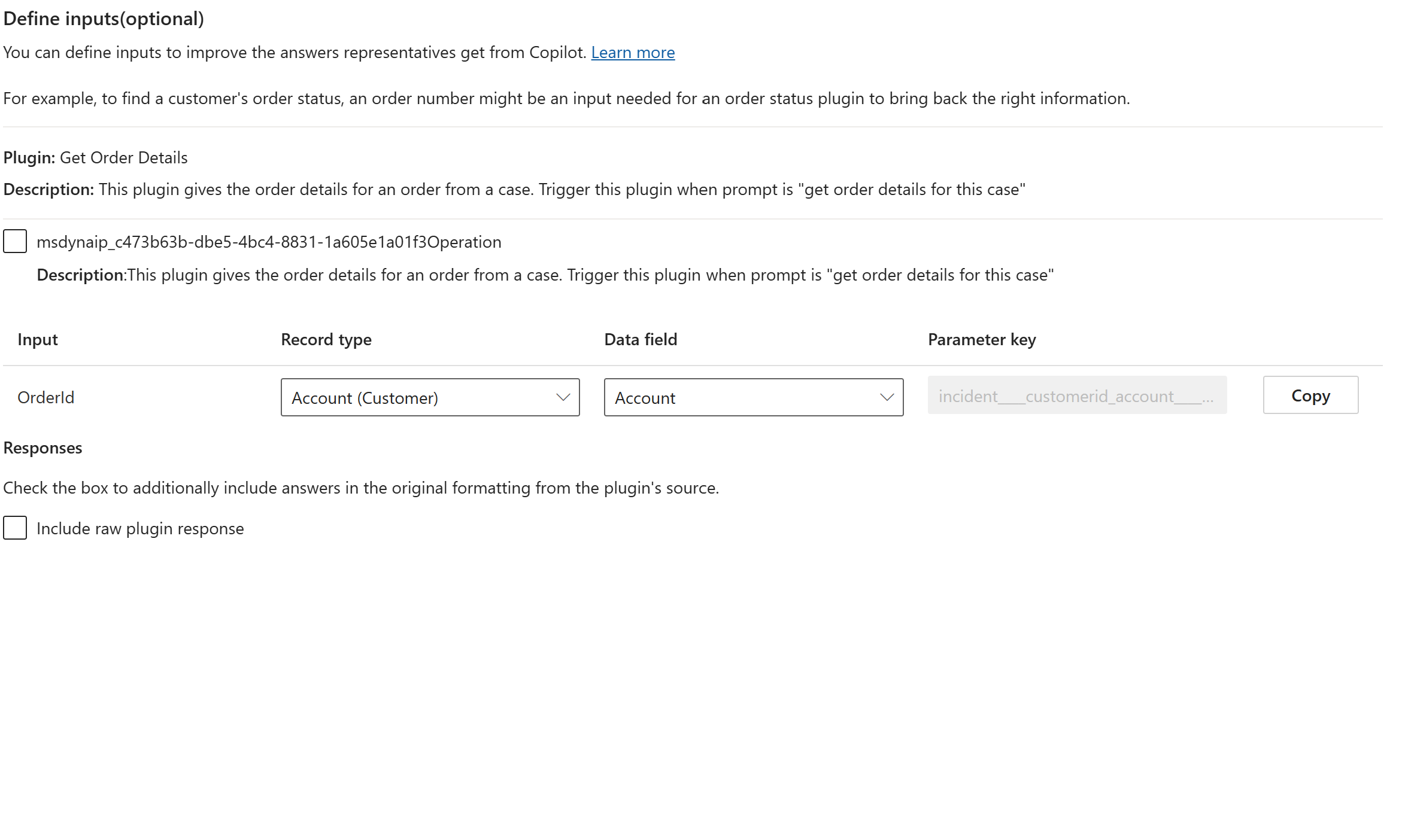
Valitse Next siirtyäksesi kohtaan Tallenna laajennustiedot Dynamics 365 ja suorita sitten laajennuksen määritykset loppuun.
Käytä Parametriavain-arvoa, jonka kopioit JavaScript-tiedoston toisessa vaiheessa. Lisätietoja: Parametriavaimen välittäminen syötteenä laajennukseen.
JavaScript-tiedoston URL-osoitteen määrittäminen muussa kuin Microsoftin CRM:ssä suorittaaksesi määrityksen loppuun.
Välitä parametriavain syötteenä laajennukseen
Luo JavaScript-tiedosto, joka käyttää vaiheen 2 kohdassa "Parametriavaimen asettaminen" kopioimasi Parameter Key -muuttujaa ja tilaa Microsoft CCaaS Embed SDK:n Microsoft.CCaaS.EmbedSDK.Copilot.onGetPluginData-funktion. Käytettävissä ovat seuraavat toiminnot:
- Funktio odottaa pyyntöä noutaa laajennustiedot.
- Se noutaa tarvittavat tiedot järjestelmästä ja määrittää arvon Parametriavain-muuttujalle. Tämä Parametriavain-muuttuja on se arvo, joka kopioitiin Määritä parametriavain -osan vaiheessa kaksi.
- Se palauttaa Parametriavain-muuttujan arvon laajennukselle. Laajennus käyttää tätä arvoa syötteenä kehotteeseen.
Otetaan esimerkki, jossa on luotu kaksi parametriavainta eli incident____customerid_account____accountid ja customerid_account____accountidMääritä syöte(valinnainen) -sivulla. Tässä on funktion esimerkkikoodi, joka palauttaa arvon 1 avaimen incident____customerid_account____accountid ja 2 avaimen customerid_account____accountid osalta. Nämä arvot välitetään laajennukseen eteenpäin syötteinä.
Microsoft.CCaaS.EmbedSDK.Copilot.onGetPluginData((request) => {
  return new Promise((resolve, reject) => {
    // 7 get plugin data
    const { objectData } = request;
    const pluginContext = objectData || {};
    const { entityId, entityName, parameters, parameterValues } = pluginContext;
    let responseData = null;
  console.log("External adapter plugin invoked...");

    if (entityName === "incident" && // sample entity name (case == incident)
      parameters.length > 0) {
      // copy parameter values
      const values = parameterValues;
      // override parameter values for 1P or 3P scenario
      parameters.forEach((param) => {
        if (param === "incident____customerid_account____accountid") {
          values[param] = "1";
        }

    if (param === "customerid_account____accountid") {
          values[param] = "2";
        }
      });
      // return the updated parameter values
      responseData = {
        entityId,
        entityName,
        parameters,
        parameterValues: values,
      };
    }
    const dataResponse = {
      objectId: request.objectId,
      objectType: request.objectType,
      data: responseData,
    };
  console.log("External adapter sending data from plugin:",responseData);
    resolve(dataResponse);
  });
});
Muistiinpano
Varmista, että isännöit tätä tiedostoa verkkopalvelimessa ja asetat sen julkisesti käytettäväksi todennusongelmien välttämiseksi.
URL-osoitteen määrittäminen muissa kuin Microsoftin CRM:issä
Voit liittää JavaScript-tiedoston URL-osoitteen Copilot upotettavan pienoissovelluksen URL-osoitteeseen, jota käytät Copilot-pienoissovelluksen upottamiseen ei-Microsoft CRM:ään lisäämällä "&copilotExtensionUrl=<URL to customer hosted .js file>" olemassa olevaan upotettuun URL-osoitteeseen.
Jos esimerkiksi JavaScript-tiedoston URL-osoite on https://embedcopilotnonprod.blob.core.windows.net/embedcopilotnonprodcontainer/demopromptplugin.js, URL-osoite, joka sinun on lisättävä muihin kuin Microsoftin CRM:eihin, on seuraava:
https://copilotforservice-prod.azureedge.net/widget/index.html?dynamicsUrl=https://X<your_org_URL>&copilotExtensionUrl=https://embedcopilotnonprod.blob.core.windows.net/embedcopilotnonprodcontainer/demopromptplugin.js
Laajennusten hallinta
Käytä komentovalikon vaihtoehtoja hallitaksesi laajennuksia. Muokkauspainikkeen avulla voit päivittää laajennuksen asetukset ja julkaista muutokset. Et voi muuttaa mitään asetuksia julkaisun ollessa käynnissä.
Huomioitavia seikkoja
- Voit lisätä vain yhden laajennustoiminnon.
- Jos päivität laajennuksen, suosittelemme tallentamaan ja julkaisemaan laajennuksen uudelleen Copilot Studiossa. Voit sitten RefreshPlugins for generative AI (Preview) Copilot Service -hallintakeskuksessa. Näin näet muutokset.