Muistiinpano
Tämän sivun käyttö edellyttää valtuutusta. Voit yrittää kirjautua sisään tai vaihtaa hakemistoa.
Tämän sivun käyttö edellyttää valtuutusta. Voit yrittää vaihtaa hakemistoa.
Note
Tämä opetusohjelma on osa sarjaa. Edellinen osio on kohdassa: Real-Time Intelligence-opetusohjelma osa 2: Tietojen noutaminen Real-Time-keskuksesta.
Tässä tutoriaalin osassa asetat Activator-hälytyksen tapahtumavirtaan, joka saa ilmoituksen Teamsissa, kun pyörien määrä laskee tietyn rajan alapuolelle.
Ilmoituksen asettaminen tapahtumavirtaan
Tässä säädät hälytyksen säännöt.
Valitse vasemmasta siirtymispalkista Reaaliaikainen.
Valitse edellisessä tutoriaalissa luomasi TutorialEventstream eventstream. Tapahtumavirran tietosivu avautuu.
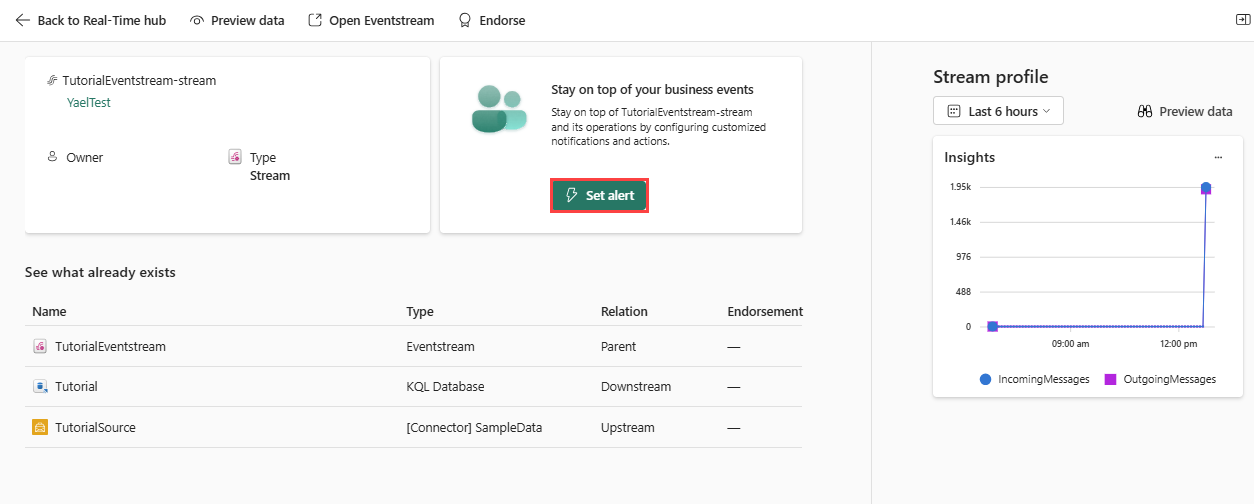
Valitse Aseta hälytys
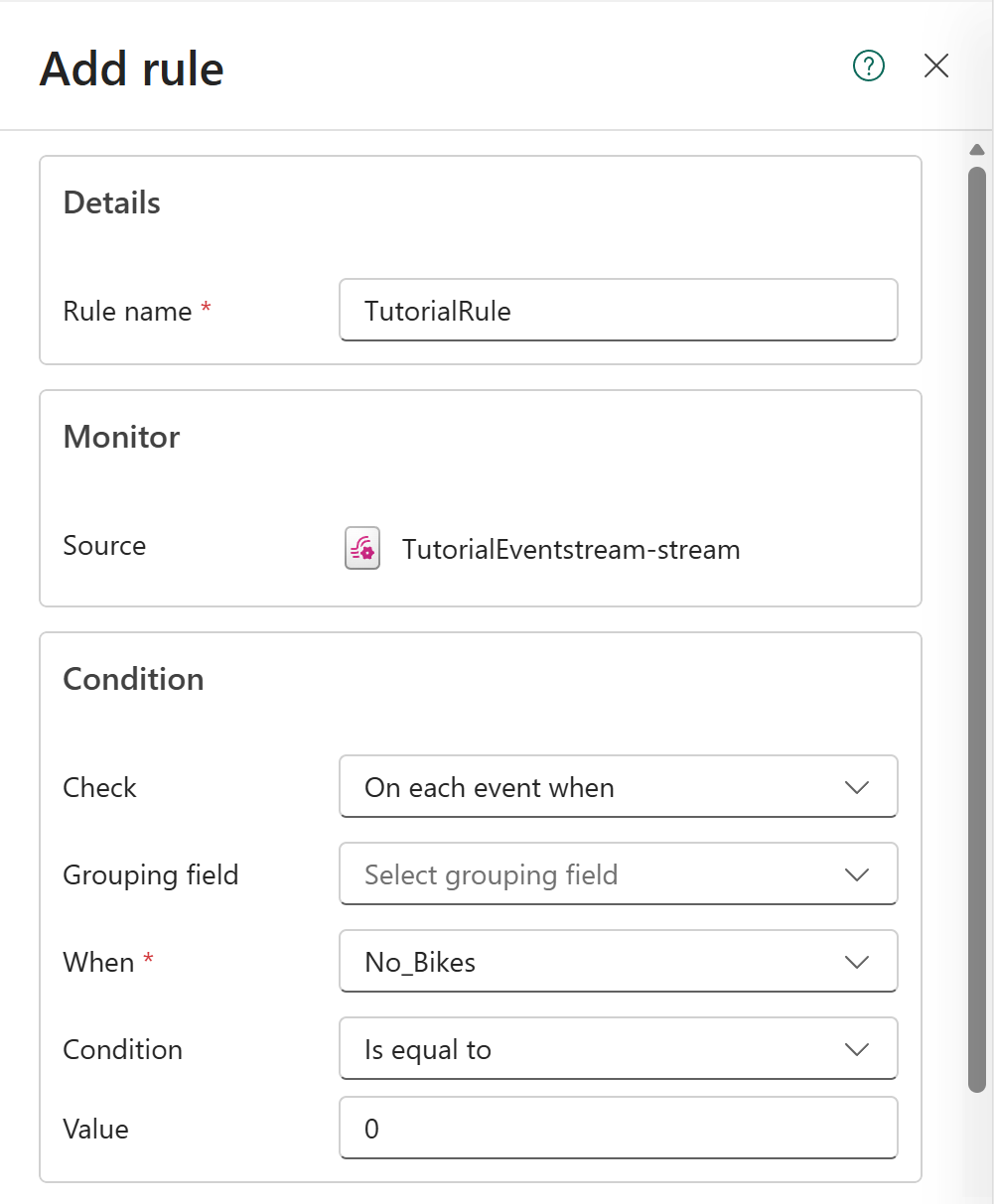
Lisää sääntö -sivulla seuraa näitä ohjeita:
Yksityiskohdassa, sääntöjen nimeä varten, syötä TutorialRule.
Seuraa Monitor-osiossa näitä vaiheita asettaaksesi hälytyksen ehdon:
Check-valikossa valitse On every event mill.
Valitse Milloin, valitse No_Bikes.
Ehdolle valitse On yhtä suuri kuin .
Arvoksi syötä 0.
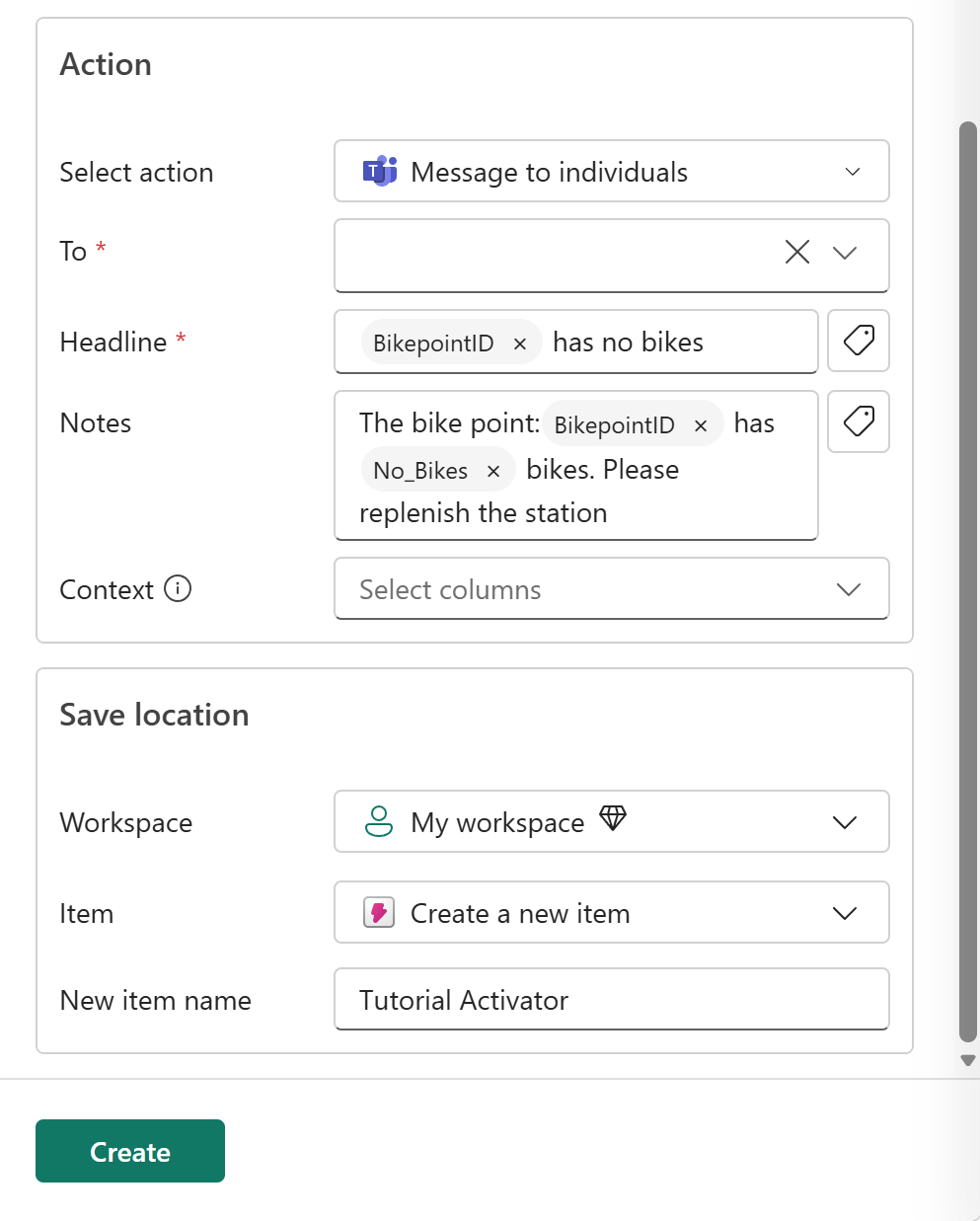
Toiminto-osiossa seuraa näitä vaiheita asettaaksesi hälytyksen toiminnon:
Valitse toimintoViesti yksityishenkilöille.
To-osioon valitse Teams-tilisi.
Otsikossa @BikepointID ei ole pyöriä.
Muistiinpanoihinsyötä pyöräpiste: @BikepointID on @No_Bikes pyörät. Täydennä asema, kiitos.
Kontekstia varten valitse No_Bikes.
Tallenna sijainti -osiossa seuraa näitä ohjeita määrittääksesi, mihin hälytys tallennetaan:
Workspacessa valitse työtila, johon loit resursseja tätä opetusta varten.
Valitse Kohde-kohdassaLuo uusi kohde.
Kirjoita Uuden kohteen nimi -kohtaan TutorialActivator.
Valitse Luo.
Hälytys asetetaan ja saat ilmoituksen Teamsissa , kun ehto täyttyy.
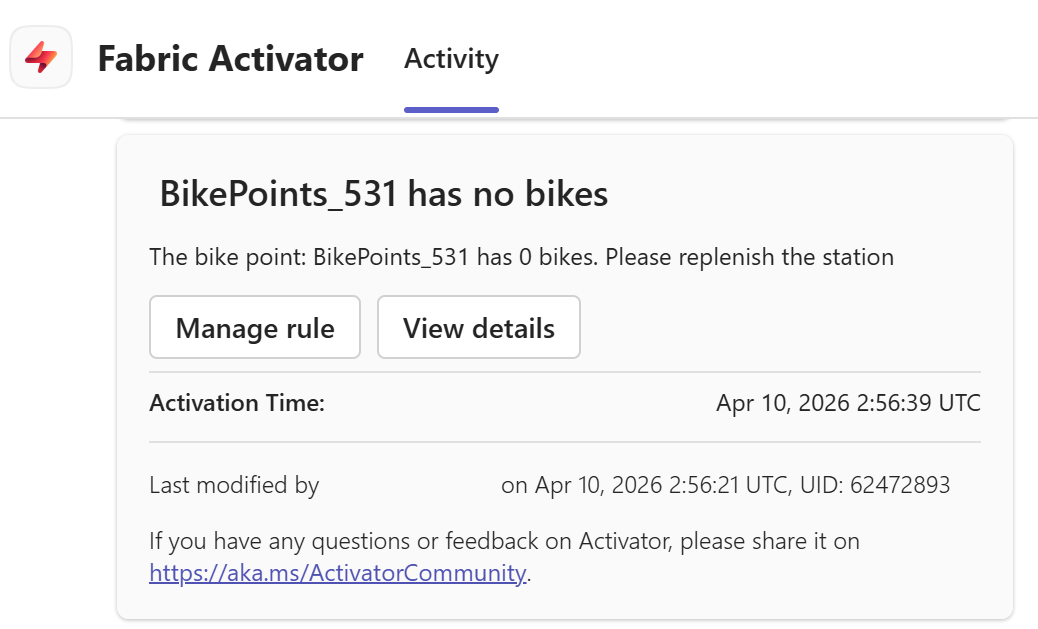
Avaa Aktivaattori-esine
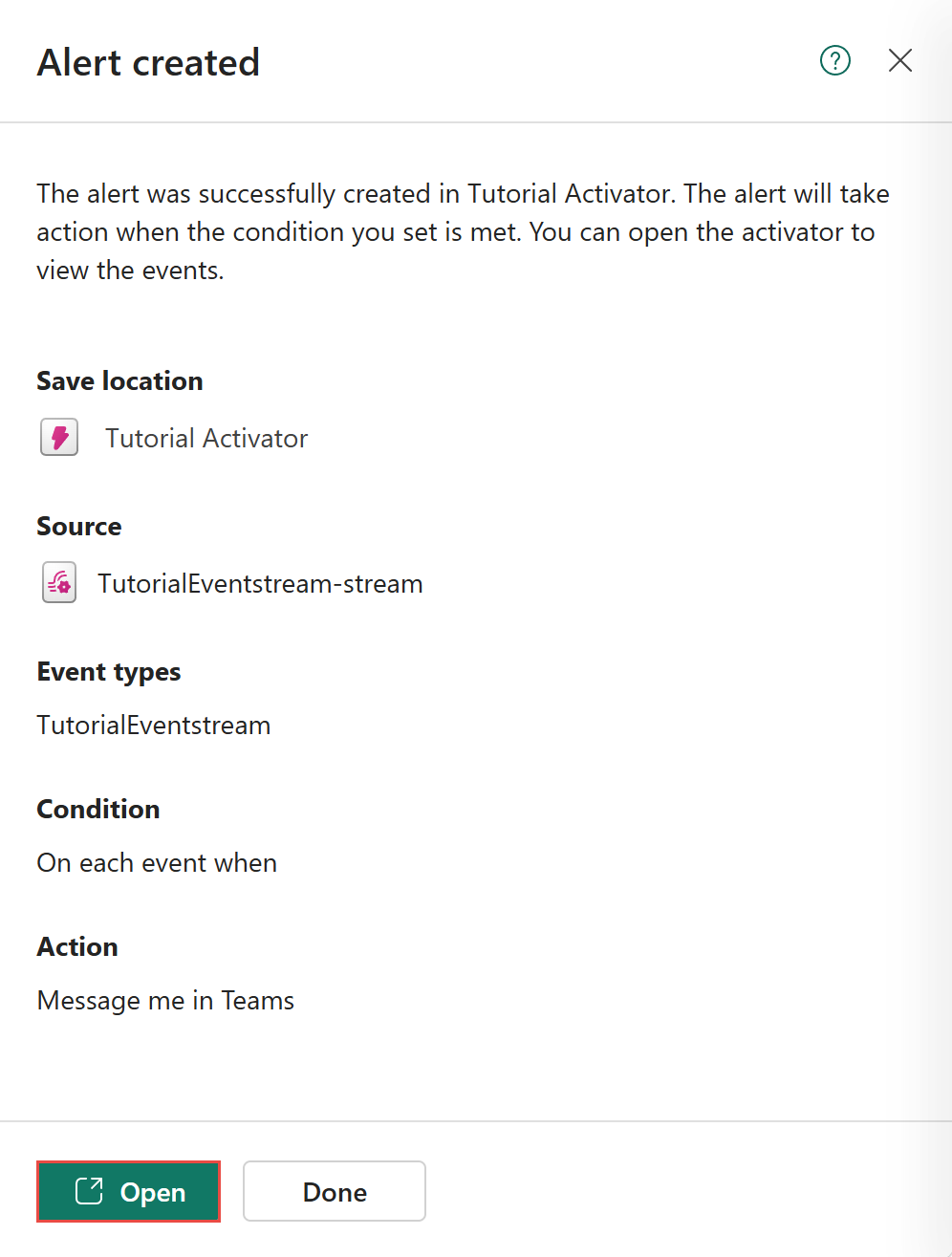
Hälytykset luotu -paneelissa valitse Avata ruudun alareunasta. Juuri luomasi Activator-esine avautuu uuteen välilehteen.
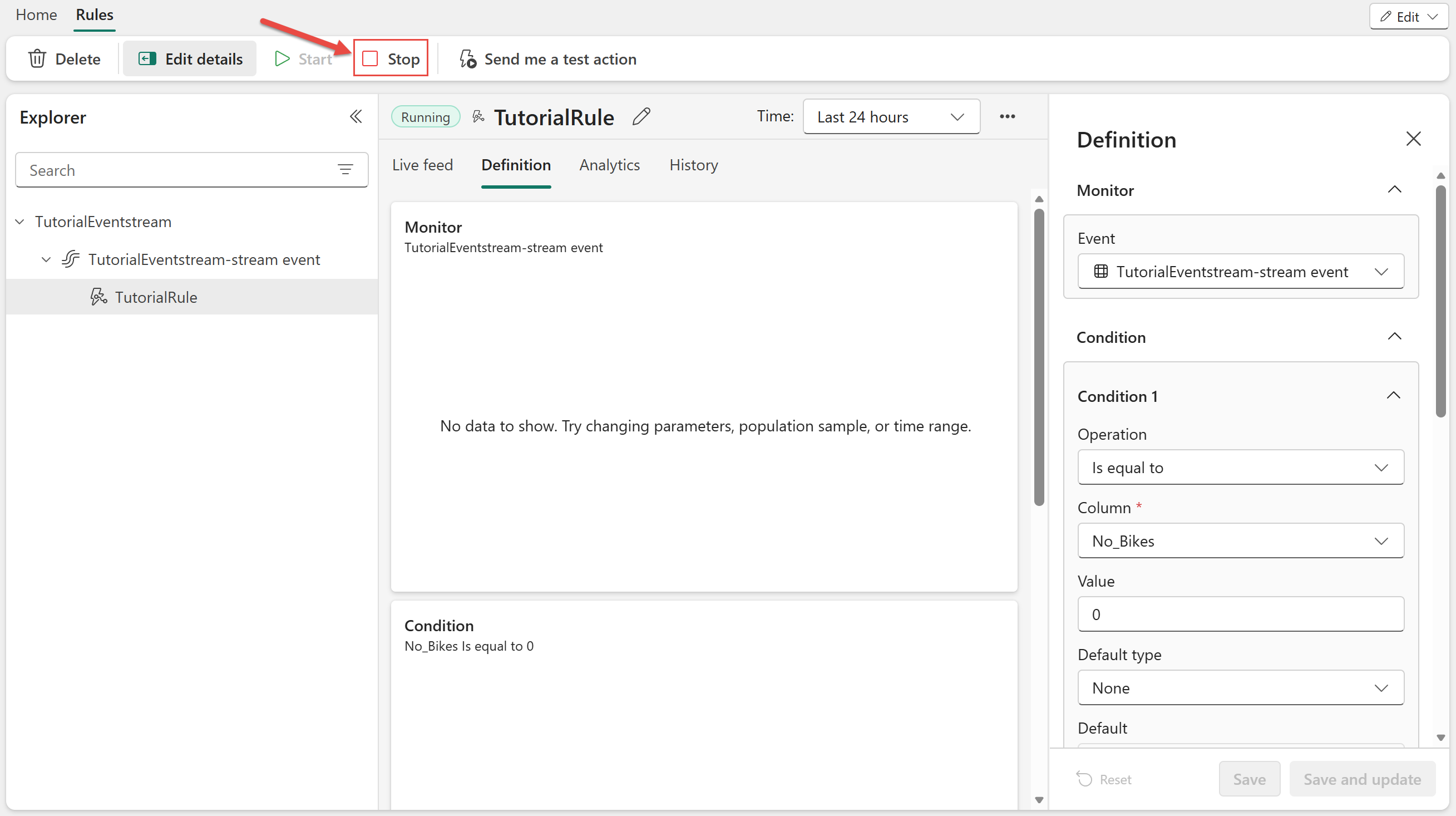
Kun saat muutaman ilmoituksen Teamsissa, valitse Activator-kohdasta Stop pysäyttääksesi hälytyksen.
Aiheeseen liittyvä sisältö
Lisätietoja tässä opetusohjelmassa suoritetuista tehtävistä on seuraavissa kohdissa: