Muistiinpano
Tämän sivun käyttö edellyttää valtuutusta. Voit yrittää kirjautua sisään tai vaihtaa hakemistoa.
Tämän sivun käyttö edellyttää valtuutusta. Voit yrittää vaihtaa hakemistoa.
Fabricin Real-Time Intelligencen operaatioagentit auttavat organisaatioita muuttamaan reaaliaikaisen datan välittömiksi, toimiviksi päätöksiksi. Sen sijaan, että luottaisit manuaaliseen seurantaan ja puuttumiseen, voit käyttää agentteja seuraamaan keskeisiä mittareita jatkuvasti, nostamaan esiin oivalluksia ja suosittelemaan kohdennettuja toimia. Ne mahdollistavat tiimeille nopean reagoinnin ja toimintojen optimoinnin laajassa mittakaavassa. Jokainen operatiivinen agentti on oma Fabric-tuote, joka on suunniteltu tiettyä liiketoimintaprosessia varten.
Konfiguroimalla agenteja selkeällä tavoitteella, ohjeilla ja tietolähteillä voit ottaa käyttöön useita agentteja virtuaaliasiantuntijoina koko organisaatiossasi. Tämä modulaarinen lähestymistapa varmistaa, että jokainen kriittinen prosessi on seurattu ja parannettu dynaamisesti, ja suositellut toimet ovat aina linjassa strategisten tavoitteidesi kanssa.
Tässä artikkelissa opit, miten luoda ja käyttää tekoälyoperaatioagenttia Real-Time Intelligencessa. Operatiivinen agentti on suunniteltu seuraamaan reaaliaikaista dataa ja ehdottamaan konkreettisia päätöksiä.
Tärkeää
Tämä ominaisuus on esikatseluvaiheessa.
Edellytykset
työtila, jossa on Microsoft Fabricia käyttävä -. Kokeilukapasiteettia ei tueta.
Tapahtumapaikka työtilassasi.
KQL-tietokanta tapahtumahuoneessasi.
Microsoft Teams -tili.
Fabric-ylläpidon oikeudet käytössä operaatioagentin esikatselussa sekä Microsoft Copilotissa ja Azure OpenAI:ssa.
Tekoälyn maantieteelliset käsittelyt ja tallennus dataagentin asukkaiden asetusten mukaan. Tämä edellytys koskee vain, jos Fabric-kapasiteettisi ei ole varattu Yhdysvaltojen tai EU:n alueilla.

Luo operatiivinen agentti
Fabric-kotisivulla valitse ellipsi (...) -kuvake ja valitse sitten Luo.

Luo-paneelissa mene Real-Time Intelligence -osioon ja valitse Operations agent.

Uusien operaatioiden agenttipaneelissa syötä agentillesi nimi ja valitse työtila, johon haluat sen luoda.

Valitse Luo luodaksesi operaatioagentin.

Konfiguroi operaatioagentti
Agentin asetussivulla voit konfiguroida operaatioagentin ja säätää sitä tietoihisi antamalla seuraavat tiedot:
Määrittele liiketoimintatavoitteet, joihin välittäjän tulisi keskittyä. Tämä tieto auttaa agenttia ymmärtämään toimintasi kontekstia ja tavoitteita.

Anna tarkat ohjeet agentin käyttäytymisen ja päätöksenteon ohjaamiseksi.

Valitse asiaankuuluva tietolähde, josta agentti voi analysoida ja oppia. Tämä valinta varmistaa, että agentilla on pääsy tarkkoihin ja up-toajankohtaisiin tietoihin oivallusten tuottamiseksi.

Määrittele toimija, joita agentti voi tehdä tuottamiensa oivallusten perusteella. Nimeä toiminta ja anna kuvaus sen tarkoituksen selventämiseksi. Voit halutessasi listata toiminnon vaatimat parametrit, kuten tietty arvo.

Kun olet luonut toiminnon, määritä se:
Valitse toiminto, jonka haluat konfiguroida.

Valitse Mukautettu toimintopaneelissa työtila ja aktivointikohde, ja luo sitten yhteys.

Valitse Kopio kopioidaksesi yhteysmerkkijonon, ja valitse Open flow builder luodaksesi flown, joka käynnistyy toiminnolla.

Flow builderissa liitä yhteysmerkkijono Connection string -kenttään ja valitse Tallenna.

Parametrien kautta kulkevien arvojen käyttämiseksi pääse niihin dynaamisen sisällön kautta, kuten Trigger custom actions (Power Automate flows) -kohdassa on kuvattu.


Kun olet saanut konfiguroinnin valmiiksi, tallenna agentti luodaksesi sen pelikirjan. Pelikirja määrittelee määrittelemäsi tavoitteet, ohjeet, tiedot ja toimet, tarjoten agentille selkeän käsityksen tehtävistään.
Voit nähdä ominaisuudet ja kentät, joihin ne on kartoitettu taustalla olevasta datasta. Kun tarkastelet sääntöjä, saatat nähdä, että ne viittaavat ominaisuuden nimeen eikä taustalla olevaan sarakkeeseen. Varmista, että malli ja säännöt vastaavat vaatimuksiasi.

Pelikirja näyttää käsitteet, joita agentti seuraa, sekä säännöt tai ehdot, joita se arvioi. Agentin käyttäytymisen säätämiseksi päivitä tavoitteet tai ohjeet ja tallenna agentti uudelleen. Kun olet tyytyväinen konfiguraatioon, valitse työkalupalkista Start käynnistääksesi agentin. Valitse Stop pysäyttääksesi sen.
Vastaanota viestejä operaatioagentilta
Jotta agentti voi ottaa sinuun yhteyttä ennakoivasti, kun se tunnistaa määriteltyjä sääntöjä vastaavaa dataa, asenna Fabric Operations Agent Teams -sovellus. Jos sovellusta ei asenneta automaattisesti, löydät sen etsimällä Fabric Operations Agent Teamsin sovelluskaupasta.

Kun olet asentanut sovelluksen, agentti voi lähettää viestejä Teamsissa, kun se tunnistaa dataa, joka vastaa määriteltyjä ehtoja. Nämä viestit sisältävät yhteenvedon oivalluksista ja suositellut toimenpiteet. Voit päivittää näiden viestien vastaanottajat agentin konfiguraatioasetuksissa. Vastaanottajien tulee kuulua organisaatioosi ja heillä on kirjoitusoikeudet agenttikohteeseen Fabricissa. Tämän asetuksen löydät kohdasta Agentin käyttäytyminen.

Tärkeää
Agentti toimii käyttämällä luojansa delegoitua identiteettiä ja oikeuksia. Kun vastaanottaja hyväksyy suosituksen, agentti suorittaa toiminnon tekijän puolesta käyttäen tekijän oikeuksia.
Kun agentti antaa suosituksen, saat viestin, joka sisältää kontekstin tiedoista, jotka laukaisivat seuratun tilan. Saat myös välittäjältä ehdotuksen parhaasta toimenpiteestä vastauksena.
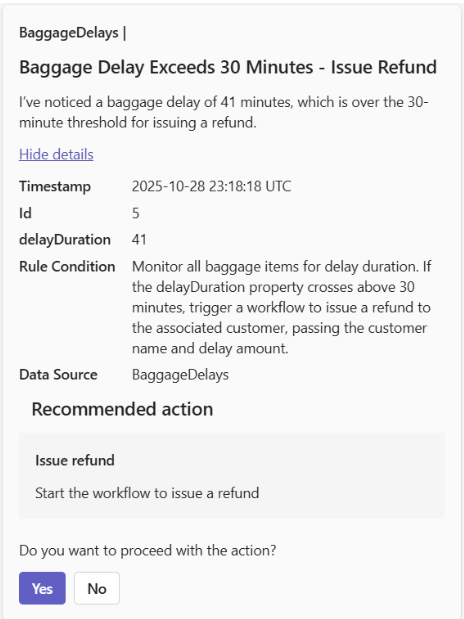
Valitse Kyllä hyväksyäksesi tai Ei hylätäksesi suosituksen. Viesti näyttää arvot kaikille parametrille, jotka agentti tunnistaa. Voit tarvittaessa säätää näitä parametreja ennen kuin annat lopullisen hyväksynnän agentille toimia varten.