Muistiinpano
Tämän sivun käyttö edellyttää valtuutusta. Voit yrittää kirjautua sisään tai vaihtaa hakemistoa.
Tämän sivun käyttö edellyttää valtuutusta. Voit yrittää vaihtaa hakemistoa.
Muodostettu näkymä on lähdetaulukon tai toisen muodostettun näkymän koostekysely. Se edustaa yksittäistä summarize lauseketta. Muodostettuja näkymiä on kahdenlaisia:
- Tyhjä muodostettu näkymä: se sisältää tietueet, jotka on otettu tarkastelun luomisen jälkeen. Tällainen luominen palautuu välittömästi, ja näkymä on välittömästi haettavissa.
- Materialisoitu näkymä lähdetaulun olemassa olevien tietueiden perusteella: luominen voi kestää kauan riippuen lähdetaulun tietueiden määrästä.
Lisätietoja muodostettuista näkymistä on Materialized View -yleiskatsaus.
Tässä artikkelissa opit, miten luoda materialisoituja näkymiä komentoa .create materialized-view käyttäen.
Lisätietoja .create materialized-view-komennosta on kohdassa .create materialized-view.
Prerequisites
- työtila, jossa on Microsoft Fabricia käyttävä -.
- KQL-tietokanta, jolla on muokkausoikeudet.
Materialisoitu näkymä
Selaa KQL-tietokantaasi ja valitse + Uusi>materialisoitu näkymä.

Muodostettu näkymäkomento täytetään Tietojen tarkastelu -ikkunassa.
Kirjoita muodostettun näkymän taulukon nimi ja kyselylauseke paikkamerkkitekstin sijaan ja valitse sitten Suorita.
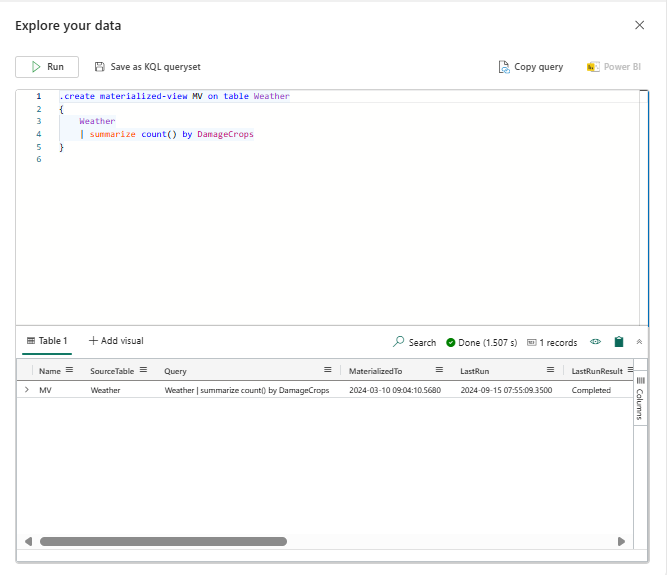
Muodostetut näkymät näkyvät Materialized Views -kohdassa Explorerin-ruudussa.


Tarkastele, muokkaa tai poista muodostettu näkymä
Jos haluat tarkastella, muokata tai poistaa aiemmin luotua näkymää, toimi seuraavasti:
Explorer-paneelissa laajenna Materialisoidut näkymät -osio ja valitse kolme pistettä halutun materiaalistetun näkymän vierestä.
Valitse avattavasta valikosta jompikumpi seuraavista:
- Näytä muodostettu näkymän komentosarja , jos haluat tarkastella muodostettua näkymän komentosarjaa.
- Muokkaa koodilla ja muokkaa muodostettua näkymän komentosarjaa Tutki tietoja - ikkunassa.
- Poista.

Jos muokkasit muodostettua näkymän komentosarjaa, ota muutokset käyttöön valitsemalla Suorita .
