Muistiinpano
Tämän sivun käyttö edellyttää valtuutusta. Voit yrittää kirjautua sisään tai vaihtaa hakemistoa.
Tämän sivun käyttö edellyttää valtuutusta. Voit yrittää vaihtaa hakemistoa.
Tässä artikkelissa kerrotaan, miten voit lisätä Solace PubSub+ -lähteen tapahtumavirtaan.
Solace PubSub+ on täysin hallittu yritysviestinvälittäjä, joka tarjoaa viestijonoja ja julkaisutilauksia. Microsoft Fabric event streamit mahdollistavat yhteyden Solace PubSub+:aan, jolloin Solace PubSub+ -viestit voidaan vastaanottaa Fabric eventstreamiin ja reitittää eri kohteisiin Fabric:n sisällä.
Edellytykset
Ennen kuin aloitat, sinun on täytettävä seuraavat edellytykset:
- Pääsy Fabric-premium-työtilaan Contributor tai korkeammilla käyttöoikeuksilla.
- Sinulla on oltava asianmukaiset käyttöoikeudet Solace Pub Sub+ -tapahtumanvälityspalveluihin.
- Varmista, että Solace Message Format -palvelu tukee TCP-pohjaista viestintää.
- Vahvista, että tapahtuman välitys on julkisesti käytettävissä eikä palomuurin takana tai suojattu näennäisverkossa. Jos se sijaitsee suojatussa verkossa, yhdistä siihen käyttämällä Eventstream-liittimen virtuaaliverkkoinjektiota.
Käynnistä ohjattu Tietolähteen valitseminen -toiminto
Jos et ole vielä lisännyt lähdettä tapahtumavirtaasi, valitse Yhdistä tietolähteet -ruutu. Voit myös valita Lisää lähde>Yhdistä tietolähteet nauhalla.
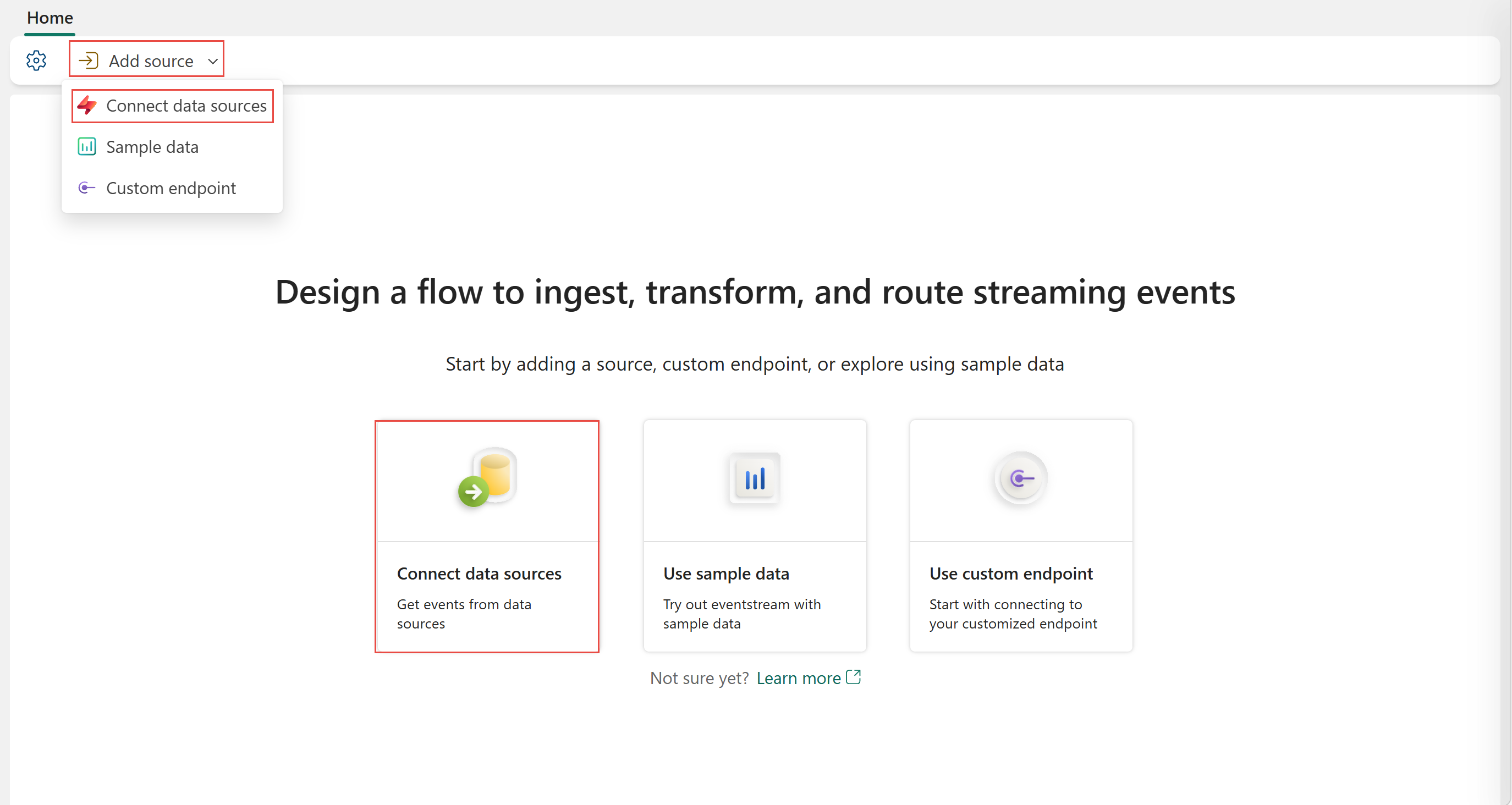
Jos lisäät lähdekoodin jo julkaistuun tapahtumavirtaan, vaihda muokkaustilaan . Nauhalta valitse Lisää lähde>Yhdistä tietolähteet.

Etsi ja valitse Valitse tietolähde -sivulta Yhdistä Solace PubSub+ - ruudusta.

Solace PubSub+ -liittimen määrittäminen
Valitse Yhdistä-sivullaUusi yhteys.

Jos Solace PubSub+ -lähteeseen on olemassa yhteys, valitse se olemassa oleva yhteys.
Noudata Yhteysasetukset -osassa seuraavia vaiheita:
Solace PubSub+ -välittäjän URL-osoitteeseen syötä Solace Message Format (SMF) URI, alkaen .
tcps://Muistiinpano
Solace PubSub+ -lähde tukee TLS/SSL-suojattuja SMF-yhteyksiä Solace-välittäjän ja Eventstreamin välillä. TLS/SSL-yhteyksiä tuetaan vain, jos palvelinvarmenteen on allekirjoittanut luotettujen varmenteiden myöntäjien luetteloon kuuluva varmenteen myöntäjä.
Anna Yhteyden nimi -Solace PubSub+-yhteyden nimi.
Anna Solace PubSub+ -asiakasohjelman Username ja Password -.

Valitse Yhdistä.
Valitse ohjatun toiminnon Yhdistä-sivulta Solace PubSub + Type -: Queue or Topic -.
Jos valitsit Jonoon Solace PubSub+ -tyypiksi, varmista, että jono on olemassa, ja anna jonon nimi.
Muistiinpano
Jos et ole jonon omistaja, varmista, että sinulla on asianmukaiset oikeudet, erityisesti Kuluta, Muokkaa aihetta ja Poista, ovat kelvollisia, kun taas Ei käyttöoikeutta ja Vain luku -oikeudet eivät toimi.
Jos valitsit Aihe-, anna Aiheen nimi. Voit kirjoittaa useita ohjeaiheiden nimiä pilkuilla eroteltuina.
Anna viestin vpn-nimi. Varmista, että sinulla on asianmukaiset oikeudet Viestin VPN-yhteydes.

Striimin tai lähteen tiedot
Connect-sivulla seuraa jotakin näistä vaiheista sen mukaan, käytätkö Eventstreamia vai Real-Time hubia.
Eventstream:
Lähdetiedot-paneelissa oikealla seuraa seuraavia ohjeita:
Lähdenimeä varten valitse Kynäpainike vaihtaaksesi nimen.
Huomaa, että Eventstreamin nimi ja Streamin nimi ovat vain luku -tilassa.
Real-Time keskus:
Oikealla olevassa Stream-tiedot-osiossa seuraa näitä vaiheita:
Valitse Fabric workspace johon haluat luoda eventstreamin.
Eventstreamin nimeä varten valitse Kynäpainike ja syötä tapahtumavirran nimi.
Virran nimiarvo luodaan automaattisesti lisäämällä -stream tapahtumavirran nimeen. Tämä virta ilmestyy reaaliaikaisen hubin Kaikki datavirrat -sivulle, kun ohjattu on valmis.
Valitse Seuraava Määritä-sivun alareunasta.
Kertaile ja yhdistä
Review + connect -näytöllä käy läpi yhteenveto ja valitse Add (Eventstream) tai Connect (Real-Time hub).
Näytä päivitetty tapahtumavirta
Näet, että Solace PubSub+ -lähde lisätään tapahtumavirtaan pohjalle Muokkaa -tilassa. Jos haluat julkaista sen live-tilaan, valitse valintanauhasta Julkaise.

Kun olet suorittanut nämä vaiheet, lähde on visualisoitavissa Live-näkymän. Valitse Solace PubSub+ -ruutu kaaviosta, jotta näet seuraavanlaisen sivun.


Aiheeseen liittyvä sisältö
Katso luettelo kaikista tuetuista lähteistä artikkelista Tapahtumalähteen lisääminen ja hallinta .