Muistiinpano
Tämän sivun käyttö edellyttää valtuutusta. Voit yrittää kirjautua sisään tai vaihtaa hakemistoa.
Tämän sivun käyttö edellyttää valtuutusta. Voit yrittää vaihtaa hakemistoa.
Tässä artikkelissa näytetään, miten Cribl-lähde lisätään tapahtumavirtaan.
Eventstreamin Cribl-lähdekoodi mahdollistaa datan suoratoistamisen Cribl Streamista Fabric Eventstreamiin. Voit lisätä Criblin lähdekoodiksi tapahtumavirtaasi tallentaaksesi, muuntaaksesi ja reitittääksesi reaaliaikaisia tapahtumia eri kohteisiin Fabric:ssa.
Edellytykset
- Työryhmä perustetaan Cribl Streamiin, jolla on tarvittavat oikeudet kohdekohteiden konfigurointiin.
- Contributor tai korkeammat Fabric työtilan käyttöoikeudet vaaditaan tapahtumavirran muokkaamiseen Cribl-lähteen lisäämiseksi.
- Jos haluat käyttää OAUTHBEARER -tunnistautumista Criblin yhdistämiseen, tarvitset Member tai korkeamman Fabric workspace-oikeudet.
Lisää Cribl lähteeksi
Jos et ole vielä lisännyt lähdettä tapahtumavirtaasi, valitse Yhdistä tietolähteet -ruutu. Voit myös valita Lisää lähde>Yhdistä tietolähteet nauhalla.
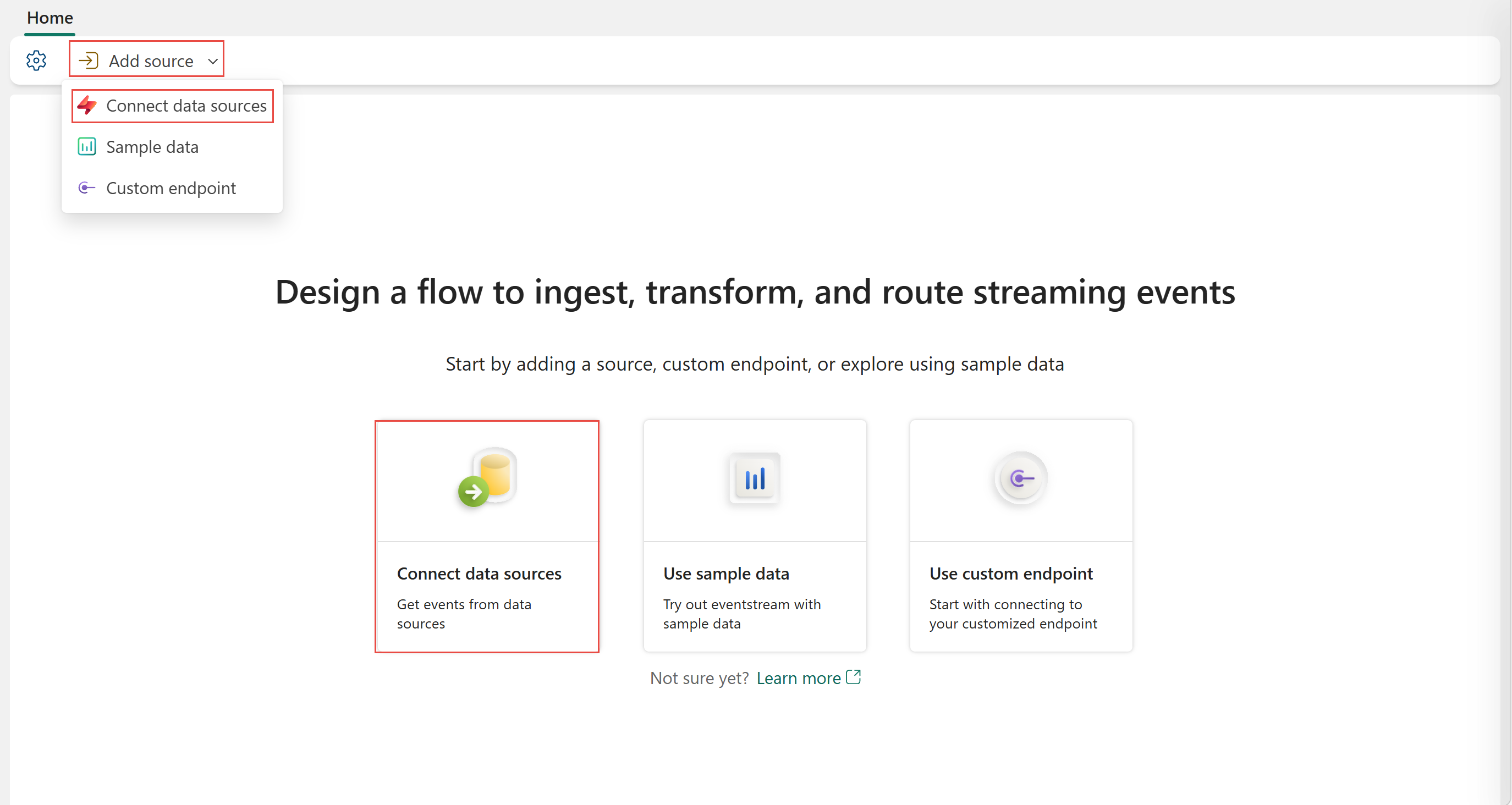
Jos lisäät lähdekoodin jo julkaistuun tapahtumavirtaan, vaihda muokkaustilaan . Nauhalta valitse Lisää lähde>Yhdistä tietolähteet.

Valitse tietolähde -sivulla etsi ja valitse YhdistäCribl-ruudusta .

Määritä ja yhdistä Cribliin
Yhdistä yhteysasetukset -sivulle syötä Cribl-lähteen nimi. Valitse sitten Seuraava.

Review + connect -sivulla tarkista Cribl-lähteen konfiguraatioyhteenveto ja valitse Lisää viimeistelläksesi asennuksen.

Kun olet luonut Cribl-lähteen, se lisätään tapahtumavirtaan kankaalla muokkaustilassa. Uuden Cribl-tietolähteen toteuttamiseksi valitse Julkaise.

Kun olet onnistuneesti julkaissut eventstreamin, voit hakea Kafka-päätepisteen tiedot, joita tarvitaan Cribl service portalissa yhteyden asettamista varten.

Kirjaudu Cribl-palveluun tililläsi. Yläpalkista valitse Tuotteet ja sitten Cribl Stream. Työntekijäryhmät -kohdasta valitse Työntekijäryhmä lisättäväksi kohteeksi.

Valitse Fabric Real-Time Intelligence.

Yleisistä asetuksista määritä seuraavat asetukset:
-
Output ID: Syötä ainutlaatuinen nimi tunnistaaksesi tämän Fabric Real-Time Intelligence -kohteen. -
Description: Halutessasi, syötä kuvaus. -
Bootstrap server: Muotoile se muotoonyourdomain.servicebus.windows.net:9093. Voit kopioida tämän arvon Eventstream Cribl -lähteen tiedot-paneelista. -
Topic name: Samoin voit saada sen Eventstream Cribl -lähteen tiedot-paneelista.

-
Siirry Tunnistautumiseen. SASL-mekanismiksi valitse joko OAUTHBEARER tai PLAIN. Laajenna osiota valintasi perusteella nähdäksesi yksityiskohtaiset vaiheet:
Luo palvelupääsovellus Microsoft Entra admin center jos sinulla ei ole sellaista. Mene Fabric työtilaasi ja valitse Manage access.

Etsi hakemuksesi ja määritä sovellukseen Contributor (tai sitä korkeampi).

Microsoft Entra admin center siirry kohtaan Identity>Applications>App registrations ja avaa hakemuksesi.
Yleiskatsauksessa kopioi sovelluksen (asiakas) arvo Client ID -kenttään Authenticous-sivulla.
Kopioi Directory (tenant) ID -arvo Tenant-tunnisteen kenttään Authenticous-sivulla.

Mene Sertifikaatit ja salaisuudet -kohtaan ja kopioi Asiakassalaisuuksien arvo Asiakassalaisuus-kenttään Todennus-sivulla.

Eventstream Cribl -lähteen tiedot-paneelissa, SASL-mekanismin alla, valitse Oauthbearer-välilehti . Kopioi sitten Scope-arvoScope-kenttään Authenticous-sivulla.

Valitse Tallenna ja käytä Cribl QuickConnectia yhdistääksesi Cribl-lähdekoodiin Cribl-palveluportaalissa, ja sitten Commit & Deploy.
Kun olet suorittanut nämä vaiheet, voit esikatsella tapahtumavirtasi dataa, joka on peräisin Criblistäsi.


Rajoitus
- Cribl-lähdekoodi ei tällä hetkellä tue CI/CD-ominaisuuksia, mukaan lukien Git Integration and Deployment Pipeline. Yritys viedä tai tuoda Eventstream-kohde tällä lähteellä Git-repositorioon saattaa aiheuttaa virheitä.
Liittyvä sisältö
Muut liittimet: