Muistiinpano
Tämän sivun käyttö edellyttää valtuutusta. Voit yrittää kirjautua sisään tai vaihtaa hakemistoa.
Tämän sivun käyttö edellyttää valtuutusta. Voit yrittää vaihtaa hakemistoa.
Tässä artikkelissa näytetään, miten Azure SQL Managed Instance Change Data Capture (CDC) -lähdekoodi lisätään tapahtumavirtaan.
Azure SQL Managed Instance CDC Source Connector for Microsoft Fabric event streams mahdollistaa tilannekuvan ottamisen nykyisestä datasta SQL Managed Instance -tietokannassa. Liitin valvoo ja kirjaa mahdolliset tulevat rivitason muutokset näihin tietoihin. Kun muutokset on tallennettu tapahtumavirtaan, voit käsitellä CDC:n dataa reaaliajassa ja lähettää sen eri kohteisiin Fabric-sivustolla jatkokäsittelyä tai analysointia varten.
Muistiinpano
DeltaFlow'n (Preview) avulla voit muuntaa raaka Debezium CDC -tapahtumat analytiikkavalmiiksi virroiksi, jotka heijastavat lähdetaulun rakennetta. DeltaFlow automatisoi skeeman rekisteröinnin, kohdetaulujen hallinnan ja skeeman kehityksen käsittelyn. DeltaFlow'n käyttöä varten valitse Analytics-ready events & auto-updated schema skeeman käsittelyvaiheessa.
Edellytykset
- Pääsy työtilaan Fabric-kapasiteetin lisenssitilassa (tai) kokeilulisenssitilassa, jossa on Contributor tai korkeammat oikeudet.
- Käynnissä oleva Azure SQL Managed Instance -tietokanta.
- Azure SQL Managed Instance -palvelimesi tulisi mahdollistaa julkisen päätepisteen eikä olla palomuurin takana tai suojattu virtuaaliverkossa. Jos se ei ota julkista päätepistettä käyttöön ja on suojatussa verkossa, yhdistä siihen käyttämällä Eventstream-liitännän virtuaaliverkkoinjektiota.
- CDC ottaa käyttöön Azure SQL Managed Instance suorittamalla tallennettu menettely
sys.sp_cdc_enable_db. Lisätietoja on kohdassa Ota tietokaappaus käyttöön ja poista se käytöstä.
Ota julkinen päätepiste käyttöön Azure SQL:n hallitussa instanssissasi
Mene Azure-portaaliin, avaa Azure SQL hallittu instanssi, valitse Networking ja ota julkinen päätepiste käyttöön.

Ota CDC käyttöön Azure SQL:n hallitussa instanssissasi
Ota CDC käyttöön tietokannalle.
EXEC sys.sp_cdc_enable_db;Ota CDC käyttöön taulukolle gating-roolivaihtoehdon avulla. Tässä esimerkissä
MyTableon SQL-taulukon nimi.EXEC sys.sp_cdc_enable_table @source_schema = N'dbo', @source_name = N'MyTable', @role_name = NULL GOKun kysely on suoritettu onnistuneesti, otit CDC:n käyttöön Azure SQL:n hallitussa instanssissa.


Lisää Azure SQL Managed Instance CDC lähteeksi
Jos et ole vielä lisännyt lähdettä tapahtumavirtaasi, valitse Yhdistä tietolähteet -ruutu. Voit myös valita Lisää lähde>Yhdistä tietolähteet nauhalla.
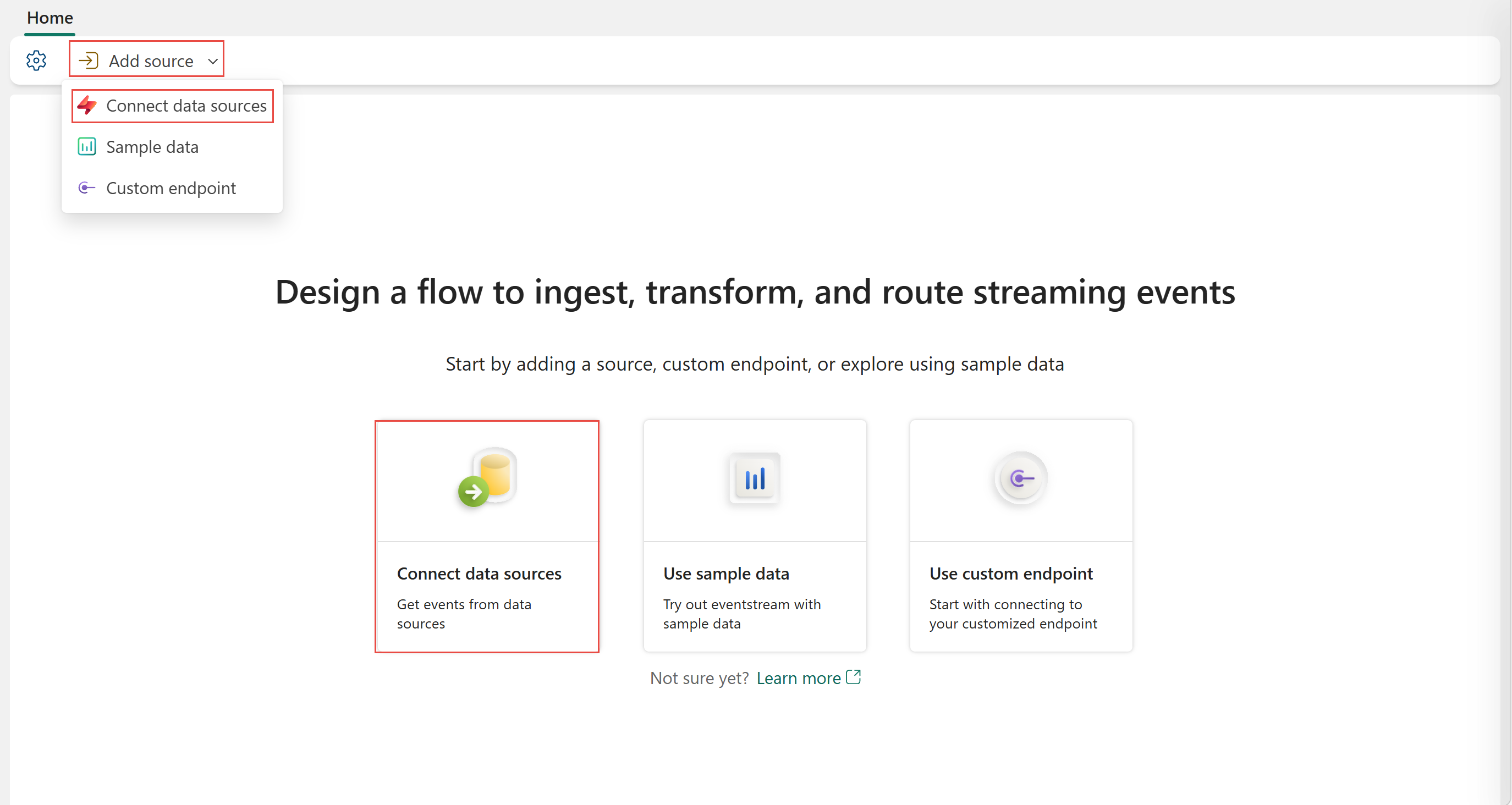
Jos lisäät lähdekoodin jo julkaistuun tapahtumavirtaan, vaihda muokkaustilaan . Nauhalta valitse Lisää lähde>Yhdistä tietolähteet.

Sivulla Valitse tietolähde, etsi ja valitse ConnectAzure SQL MI Database (DB) Change Data Capture (CDC) -ruudusta.
Konfiguroi ja yhdistä Azure SQL Managed Instance CDC:hen
Vastaanota muutostiedot Azure SQL Managed Instance -tietokannoista automaattisesti taulukkoskeeman rekisteröinnillä CDC:n kautta Eventstreamiin.
Muistiinpano
DeltaFlow (Preview): Kun valitset Analytics-ready events & auto-updated skeeman skeeman skeeman käsittelyvaiheessa, DeltaFlow muuntaa raaka Debezium CDC -tapahtumat analytiikkavalmiiksi virroiksi, jotka peilaavat lähdetaulun rakennetta. DeltaFlow automatisoi myös kohdetaulujen luomisen ja skeeman kehityksen käsittelyn.
Valitse Yhdistä-sivullaUusi yhteys.

Osiossa Connection settings syötä seuraavat arvot Azure SQL Managed Instance:llesi:
Palvelin: Syötä päätepiste Azure-portaalista, korvaten isännän ja portin välinen pilkku kaksoispisteellä. Jos esimerkiksi päätepiste on
xxxxx.public.xxxxxx.database.windows.net,3342, syötäxxxxx.public.xxxxxx.database.windows.net:3342Palvelin-kenttään.
Database: Syötä tietokannan nimi, johon haluat yhdistää Azure SQL Managed Instance.

Vieritä alaspäin ja toimi Yhteyden tunnistetiedot -osiossa seuraavien ohjeiden mukaisesti.
Anna yhteyden nimi Yhteyden nimi -kohtaan.
Valitse todennuslajiksi Perus.
Muistiinpano
Tällä hetkellä Fabric Eventstream tukee vain Basic -tunnistautumista.
Syötä Username ja Password Azure SQL Managed Instance varten.
Valitse yhdistä sivun alareunasta.
Valitse nyt Yhdistä-sivullaKaikki taulukot tai Anna taulukon nimet. Jos valitset jälkimmäisen, määritä taulukot käyttämällä pilkuin eroteltua luetteloa kokonaisista taulukon tunnisteista (
schemaName.tableName) tai kelvollisia säännönmukaisia lausekkeita. Esimerkki:-
dbo.test.*avulla voit valita kaikki taulukot, joiden nimi alkaadbo.test. - valitse
dbo\.(test1|test2)jadbo.test1dbo.test2avulla.
Voit yhdistää molemmat muodot luettelossa. Koko merkinnän merkkirajoitus on 102 400 merkkiä.
-
Laajenna Lisäasetukset määrittääksesi desimaalikäsittelytilan, joka määrittelee, miten liitin käsittelee
DECIMALjaNUMERICsarakkeiden arvoja:-
Precise: Esittää arvoja käyttäen tarkkoja desimaalityyppejä (esimerkiksi JavaBigDecimal) varmistaakseen täyden tarkkuuden ja tarkkuuden datan esittämisessä. -
Double: muuntaa arvot kaksoistarkoiksi liukupisteluvuiksi. Tämä vaihtoehto parantaa käytettävyyttä ja suorituskykyä, mutta saattaa johtaa tarkkuuden heikkenemiseen. -
String: Koodaa arvot muotoiltuina merkkijonoina. Tämä vaihtoehto tekee niistä helppoja kuluttaa alavirran järjestelmissä, mutta menettää semanttista tietoa alkuperäisestä numeerisesta tyypistä.
-


Striimin tai lähteen tiedot
Connect-sivulla seuraa jotakin näistä vaiheista sen mukaan, käytätkö Eventstreamia vai Real-Time hubia.
Eventstream:
Lähdetiedot-paneelissa oikealla seuraa seuraavia ohjeita:
Lähdenimeä varten valitse Kynäpainike vaihtaaksesi nimen.
Huomaa, että Eventstreamin nimi ja Streamin nimi ovat vain luku -tilassa.
Real-Time keskus:
Oikealla olevassa Stream-tiedot-osiossa seuraa näitä vaiheita:
Valitse Fabric workspace johon haluat luoda eventstreamin.
Eventstreamin nimeä varten valitse Kynäpainike ja syötä tapahtumavirran nimi.
Virran nimiarvo luodaan automaattisesti lisäämällä -stream tapahtumavirran nimeen. Tämä virta ilmestyy reaaliaikaisen hubin Kaikki datavirrat -sivulle, kun ohjattu on valmis.
Valitse Seuraava Määritä-sivun alareunasta.
Kertaile ja yhdistä
Review + connect -näytöllä käy läpi yhteenveto ja valitse Add (Eventstream) tai Connect (Real-Time hub).
Skeeman käsittelysivu
Skeeman käsittelyvaiheessa valitse jokin seuraavista vaihtoehdoista:
- Analytiikkavalmiit tapahtumat ja automaattisesti päivittyvät skeemat (DeltaFlow Preview): Liitin muuntaa raaka CDC-tapahtumat analytiikkavalmiiksi virroiksi, jotka heijastavat lähdetaulun rakennetta. DeltaFlow rikastuttaa tapahtumia metatiedolla, kuten muutostyypillä (lisää, päivitä tai poista) ja aikaleimoilla, ja hallinnoi automaattisesti kohdetauluja ja skeeman kehitystä.
- Raaka-CDC-tapahtumat: Liitin vastaanottaa ja tekee raaka-CDC-tapahtumat saataville. Hallinnaisesti liitin voi automaattisesti löytää taulukkoskeemat ja rekisteröidä ne skeemarekisteriin. Käytä tätä vaihtoehtoa, kun haluat skeematietoisuutta ilman DeltaFlow-muunnosta.
Muistiinpano
Seuraava kuvakaappaus näyttää Azure SQL Database CDC:n. Skeeman käsittelyvaihtoehdot ovat samat kaikille tuetuille CDC-lähdeliittimille.

Ota tapahtumarakenteen yhdistäminen käyttöön.
Workspace Fabric workspace skeemajoukolle.
Rakennejoukossa on oletusarvoisesti valittuna + Luo, mikä luo uuden rakennejoukon. Voit muuttaa sitä valitaksesi aiemmin luodun tapahtumarakennejoukon.
Jos valitsit + Luo -vaihtoehdon edellisessä vaiheessa, kirjoita rakennejoukon nimi.
Review + connect -sivulla tarkista yhteenveto ja valitse sitten Add (Eventstream) tai Connect (Real-Time hub).

Kaikille Azure SQL Managed Instance -tietokannan tauluille tai valituille tauluille liitin löytää ja luo skeemat automaattisesti ja rekisteröi ne skeemarekisteriin.


DeltaFlow: Analytiikkavalmis tapahtumamuunnos (Esikatselu)
Kun otat käyttöön Analytics-valmiit tapahtumat ja automaattisesti päivitettävän skeeman (DeltaFlow), liitin tarjoaa seuraavat ominaisuudet:
-
Analytiikkavalmis tapahtumamuoto: Raaka Debezium CDC -tapahtumat muunnetaan taulukkomuotoon, joka heijastaa lähdetaulun rakennetta. Tapahtumat rikastetaan metatietosarakkeilla, kuten muutostyyppi (
insert,update, taidelete) ja tapahtuman aikaleima. - Automaattinen kohdetaulujen hallinta: Kun reitität DeltaFlow-yhteensopivat virrat tuettuun kohteeseen, kuten eventhouseen, kohdetaulut luodaan automaattisesti vastaamaan lähdetauluskeemaa. Sinun ei tarvitse luoda tai konfiguroida kohdetauluja manuaalisesti.
- Skeeman kehityksen käsittely: Kun lähdetietokantataulut muuttuvat (esimerkiksi uusia sarakkeita lisätään tai tauluja luodaan), DeltaFlow tunnistaa muutokset automaattisesti, päivittää rekisteröidyt skeemat ja säätää kohdetauluja sen mukaisesti. Tämä vaihtoehto minimoi manuaalisen puuttumisen, joka johtuu skeemamuutoksista.
Muistiinpano
DeltaFlow (Preview) on tällä hetkellä tuettu Azure SQL Database CDC:llä, Azure SQL Managed Instance CDC:llä, SQL Server on VM CDC:llä sekä PostgreSQL CDC -lähdeliittimillä.
Lisätietoja siitä, miten DeltaFlow muuntaa raaka-CDC-tapahtumat analytiikkavalmiiksi tuloksiksi, mukaan lukien operaatiotyypit ja metatietosarakkeet, löytyy DeltaFlow-tulostusmuunnoksesta.
Näytä päivitetty tapahtumavirta
Voit nähdä Azure SQL MI DB (CDC) -lähteen lisätyn eventstreamiin Edit -tilassa.
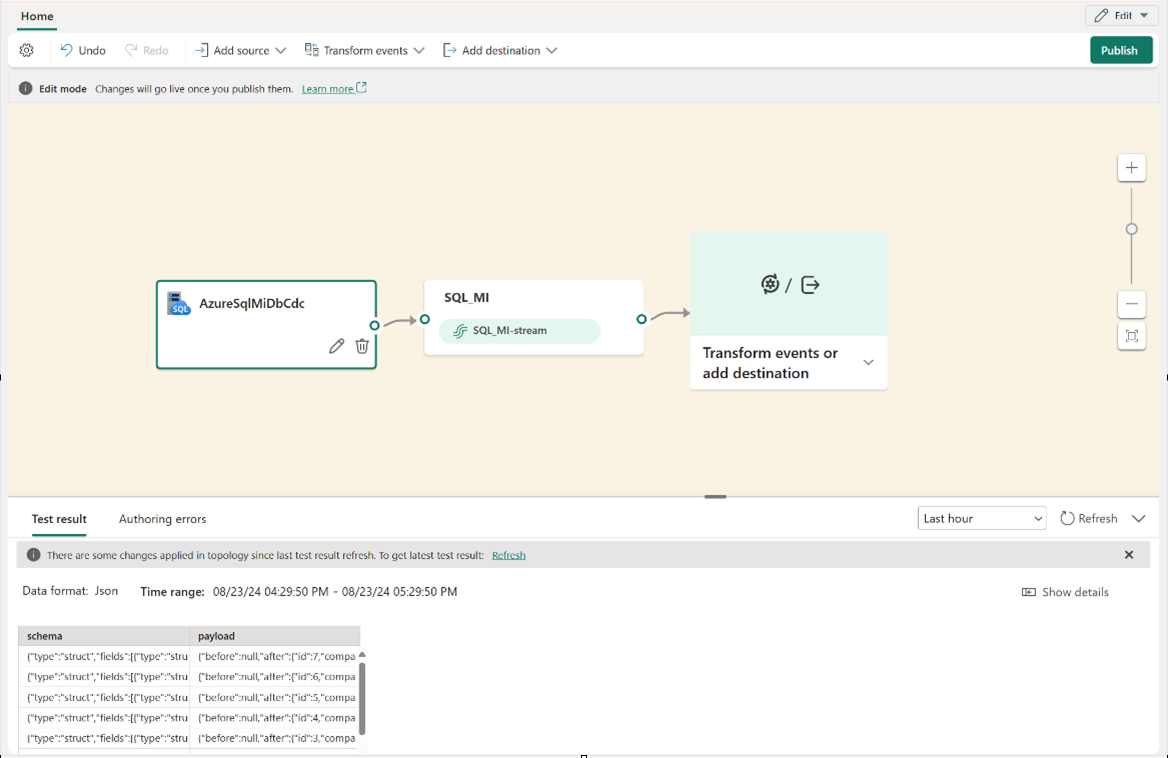
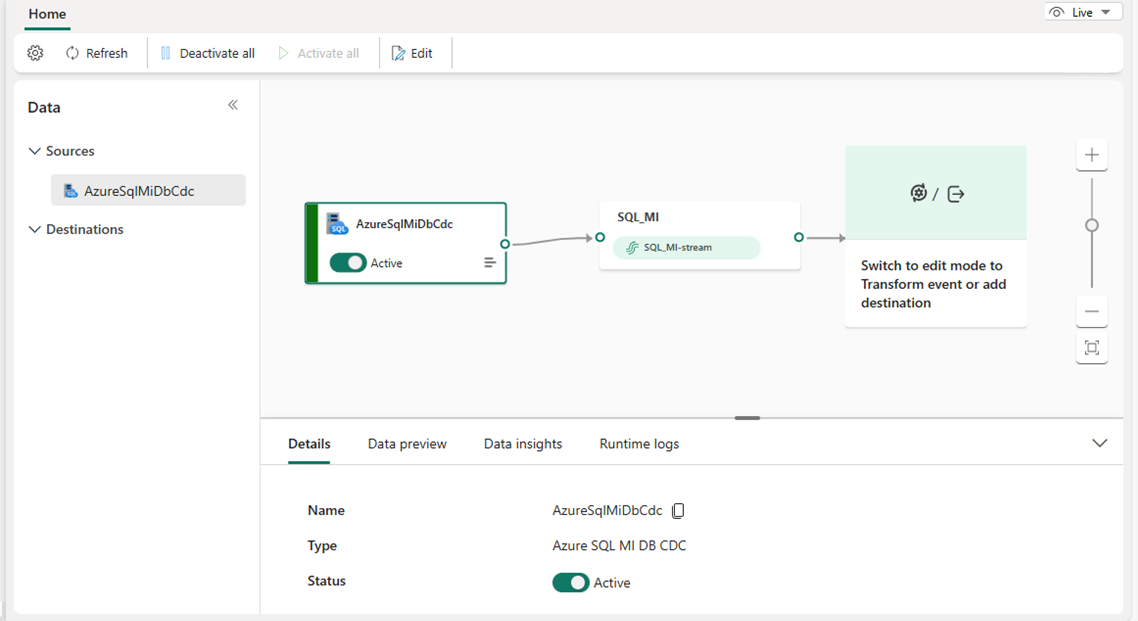
Tämän uuden Azure SQL Managed Instance-lähteen toteuttamiseksi valitse Publish. Kun olet suorittanut nämä vaiheet, Azure SQL Managed Instance lähdekoodisi on käytettävissä visualisointiin Live view -muodossa.
Määritä Eventstreamin kohdekohdat käyttämään skeemoja
Tällä hetkellä vain Eventhouse, mukautettu päätepiste ja johdetut virtakohteet ovat tuettuina Eventstreameille, joihin liittyy skeemoja. Tässä osiossa kerrotaan, miten voit lisätä ja määrittää Eventhouse-kohteen, kun laajennetut ominaisuudet (kuten rakennetuki) ovat käytössä tapahtumavirrassa.
Muistiinpano
Kun käytät DeltaFlow'ta (Preview) tuetulla Change Data Capture (CDC) -lähteellä, Eventhousen kohdetaulut luodaan ja hallitaan automaattisesti vastaamaan lähdetaulun rakennetta. Kohdetauluskeemaa ei tarvitse konfiguroida manuaalisesti. DeltaFlow käsittelee myös skeeman kehityksen automaattisesti, kun lähdetaulut muuttuvat.
Määritä skeema mukautetulle päätepisteelle
Valitse Muunna tapahtumat tai lisää kohde, ja valitse sitten CustomEndpoint.
Mukautettu päätepiste -paneelissa määritä kohde nimeksi.
Valitse Syöterakenne-kohdassa tapahtumien rakenne. Teet valinnan tässä laatikossa, kun otat skeematuen käyttöön tapahtumavirralle.

Yksityiskohtaiset ohjeet mukautetun päätepisteen kohteen määrittämiseen ovat artikkelissa Mukautetun päätepisteen tai mukautetun sovelluksen kohteen lisääminen tapahtumavirtaan.
Tapahtumatalon kohteen rakenteiden määrittäminen
Valitse Muunna tapahtumat tai Lisää kohde ja valitse sitten Eventhouse.
Eventhouse-paneelissa määritä seuraavat skeema-asetukset:
Syöteskeemalle valitse yksi tai useampi skeema pudotusvalikosta.

Muistiinpano
Jos valitsit Dynamic skeeman otsikoiden kautta -vaihtoehdon konfiguroidessasi Event Hubsin lähdekoodia, saatat olla konfiguroinut useita skeemoja lähteelle ja kartoittanut ne eri ominaisuuksiin ja arvoihin.
Taulun luontitapaa varten valitse Yksi taulu, jossa kaikki skeemat on yhdistetty, tai Erilliset taulukot jokaiselle skeemalle tarpeidesi mukaan.

Valitse Kirjoita tiedot -kohdassa jokin seuraavista vaihtoehdoista:
- Vain hyötykuorma: Kirjoita purettu hyötykuorma taulukkoon. Jos syöterakenteita on useita, tiedot lähetetään useisiin taulukoihin.
-
Metatiedot ja hyötykuorma: Kirjoita metatiedot ja tietosisältötiedot yhteen taulukkoon. Esimerkkisarakkeita ovat
source,subject,type, jadata.


Yksityiskohtaiset vaiheet tapahtumatalon kohteen konfigurointiin löydät kohdasta Lisää tapahtumatalon kohde tapahtumavirtaan.
Katso DeltaFlow-analytiikkavalmiit tulokset (Esikatselu)
Jos otit käyttöön Analytics-valmiit tapahtumat ja automaattisesti päivittyvät skeemat (DeltaFlow), kohdetaulut luodaan automaattisesti muotoon, joka peilaa lähdetietokantataulujasi. Jokainen taulukko sisältää alkuperäiset sarakkeet sekä metatietosarakkeet muutostyypille ja aikaleimalle.
Muistiinpano
Seuraava kuvakaappaus näyttää Azure SQL Database CDC:n. DeltaFlow-kohdetaulun lähtö on sama kaikille tuetuille CDC-lähdeliittimille.

Voit hakea näitä tauluja Kusto Query Language (KQL) -työkalulla tai muilla analytiikkatyökaluilla ilman, että sinun tarvitsee jäsentää raakaa Debezium CDC -hyötykuormaa.
Liittyvä sisältö
Muut liittimet: