Muistiinpano
Tämän sivun käyttö edellyttää valtuutusta. Voit yrittää kirjautua sisään tai vaihtaa hakemistoa.
Tämän sivun käyttö edellyttää valtuutusta. Voit yrittää vaihtaa hakemistoa.
Tässä opastuksen vaiheessa luo Power BI -raportti Power BI -työpöytäsovelluksella , jotta voit visualisoida digitaalisen kaksoisrakentajan (preview) ontologian ominaisuuksia.
Tärkeää
Tämä ominaisuus on esikatseluvaiheessa.
Voit luoda Power BI -raportteja ja koontinäyttöjä digitaalisen kaksoisrakentajan ontologiatietojen avulla käyttämällä digitaaliseen kaksoismuodostimeen (esikatselu) liittyvän Lakehouse-päätepisteen sql-päätepistettä. SQL-päätepiste sisältää tietotason, joka näyttää joukon näkymiä, jotka heijastavat suoraan toimialueen ontologiassa määritettyjä loogisia rakenne- ja suhdetyyppejä. Voit käyttää kyseistä toimialuetasoa Power BI:n tietolähteenä, jonka avulla voit valita entiteettityyppejä ja entiteettityypin ominaisuuksia raporteissa käytettäviksi.
Tässä opastusvaiheessa tuo digitaalisen twin builderin verkkotunnuskerroksen tiedot SQL-päätepisteestä uuteen raporttiin Power BI Desktopissa. Sitten luo raportti, jossa on kaksi sivua: toinen aikasarjadatan visualisoinnilla Condenser-entiteettiinstansseille, ja toinen, joka esittelee MaintenanceRequest-entiteettiinstanssien ja niihin liittyvien Distiller- ja Technician-entiteettiinstanssien välisiä yhteysinstansseja.
Luo Power BI -raportti ja tuo dataa
Tässä osiossa voit käyttää digitaalisen kaksoismuodostimen tietoja (esikatsella) SQL:n toimialuekerroksen kautta ja tuoda ne uuteen Power BI -raporttiin.
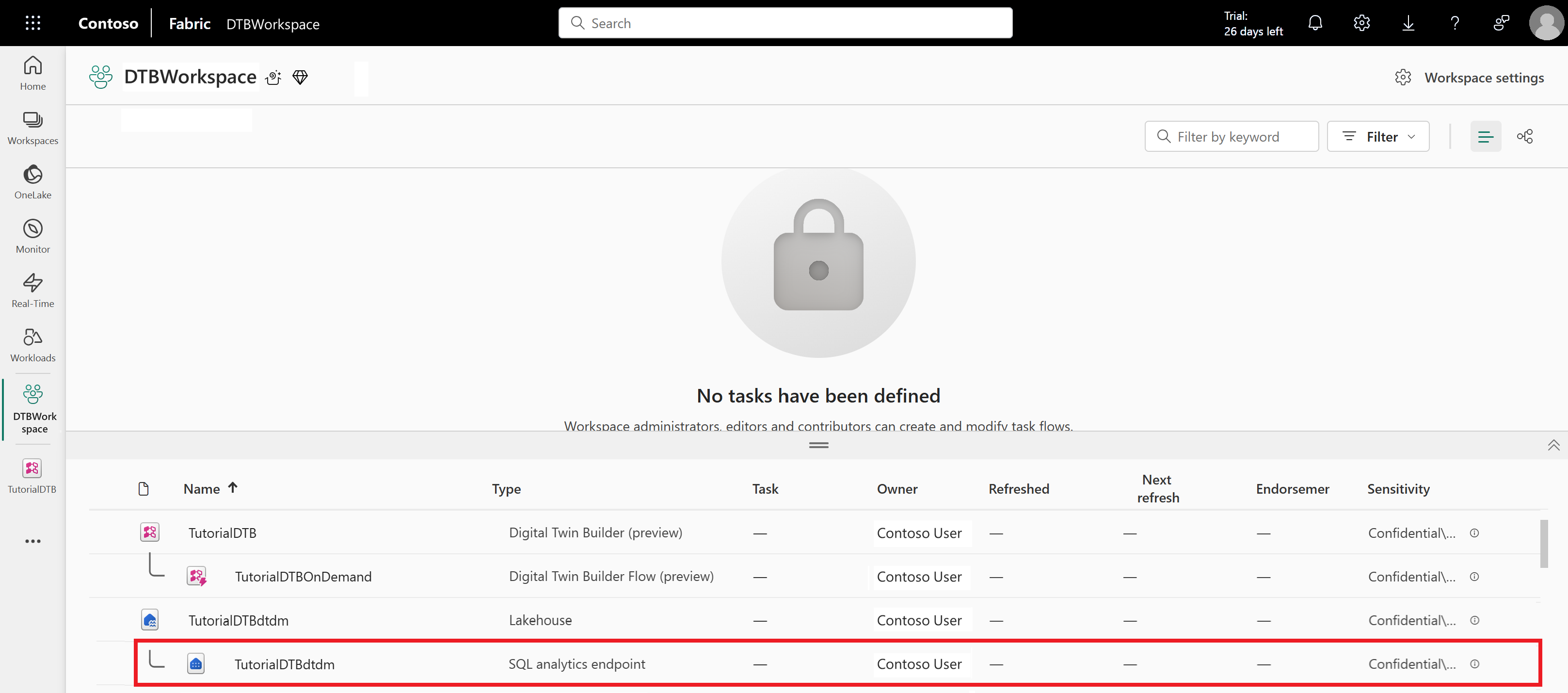
Avaa Fabricissa digitaalisen kaksoisrakentajakohteesi lakehousen SQL-analytiikan päätepiste. SQL-päätepisteellä on sama nimi kuin digitaalisen kaksosen muodostimen kohteella, jossa on dtdm-laajennus , joten tässä opetusohjelmassa sen nimi on TutorialDTBdtdm.
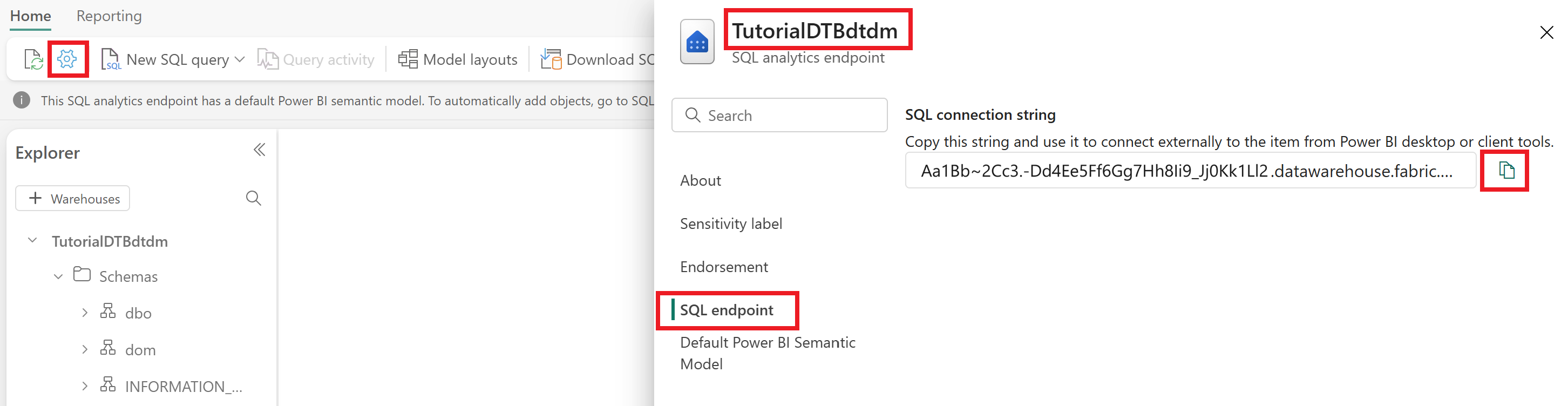
Valitse SQL-päätepisteiden hallinnassa asetuskuvake (hammaspyörän muotoinen) valintanauhan vasemmalta puolelta yläreunasta ja avaa SQL-päätepisteen välilehti.
Kopioi SQL-yhteysmerkkijono ja SQL-päätepisteen nimi TutorialDTBdtdm. Tarvitset näitä arvoja muodostaaksesi yhteyden SQL-päätepisteeseen Power BI Desktopissa.
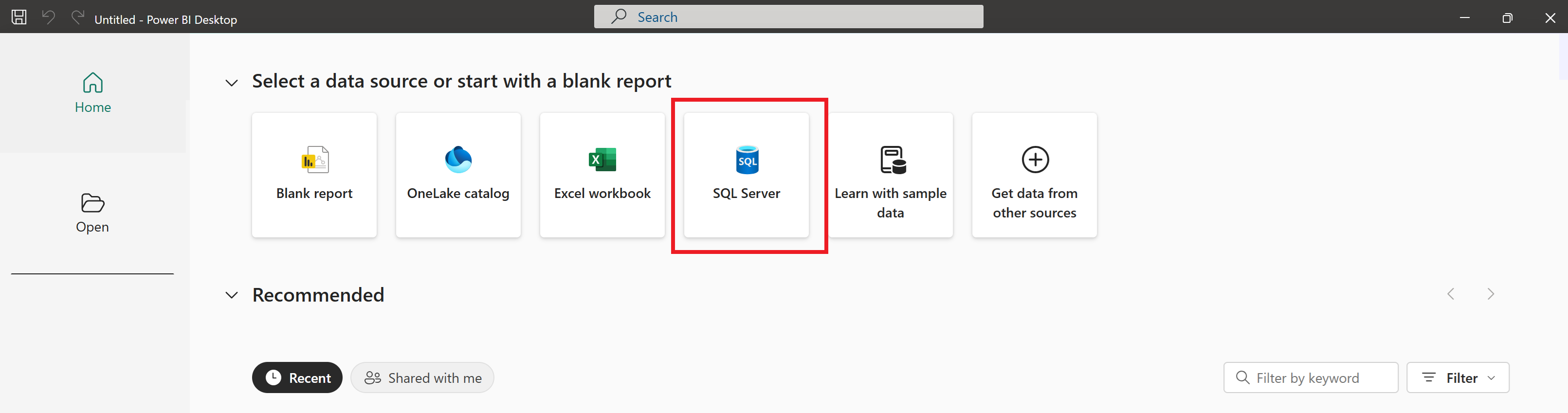
Avaa Power BI Desktop -sovellus tietokoneellasi ja kirjaudu sisään Microsoft Entra -tunnuksellasi. Varmista, että valitset tunnistetietotyypin Microsoft-tilin .

Huomautus
Vianmääritys: Jos et voi kirjautua sisään tai saada käyttöoikeusvirhettä, yritä tyhjentää mahdolliset aiemmat tietolähteen käyttöoikeudet. Jos haluat tyhjentää käyttöoikeutesi, avaa Tiedosto-valikko , valitse Asetukset ja vaihtoehdot ja valitse sitten Tietolähdeasetukset. Voit tyhjentää kaikki aiemmat käyttöoikeudet tietolähdeasetuksista. Yritä sitten kirjautua sisään uudelleen Microsoft Entra -tunnuksellasi.

Kun olet kirjautunut Power BI Desktopiin, aloita yhteyden määrittäminen valitsemalla SQL Server - tietolähde.
Liitä Palvelin-kenttään SQL-yhteysmerkkijono. Liitä Tietokanta-kenttään SQL-päätepisteen nimi. Valitse Tuo ja sitten OK.

Valitse avautuvasta Siirtymistoiminto-ruudusta seuraavat taulukot: toim. Condenser_property, domi. Condenser_timeseries, tomin. Distiller_property, domi. MaintenanceRequest_property, tomin. Technician_property. Valitse sitten Lataa. Tämä toiminto luo yhteyksiä Lakehouse SQL -päätepisteeseen.

Power BI Desktopin päänäkymässä näet, että Tieto-ruutu täyttää kaikki tuomasi taulukot.


Tallenna edistymisesi tietokoneesi .pbix-tiedostoon käyttämällä tallenna vasemmassa yläkulmassa olevaa Tallenna-kuvaketta.
Tietojen valmisteleminen yksilöivän tunnuksen sarakkeiden avulla
Valmistele seuraavaksi tiedot visualisointia varten luomalla yksilöivä tunnussarake kullekin tietotaulukolle.
Muista, että digitaalinen kaksoismuodostin (esikatselu) luo yksilöivän tunnuksen kullekin entiteetin esiintymälle käyttämällä sekä EntityInstanceId1 - että EntityInstanceId2-arvoja yhdessä. Tässä osiossa simuloit tätä toimintaa Power BI -raportissa luomalla kuhunkin taulukkoon yhdistetyn UID sarakkeen, joka yhdistää nämä kaksi arvoa, jolloin tietoja on helpompi käsitellä myöhemmin.
Valitse näytön vasemmassa reunassa olevien näkymäkuvakkeiden avulla Taulukko-näkymä. Avaa dom Condenser_property taulukko.

Valitse Uusi sarake ja kirjoita seuraava sarakekaava:
UID = CONCATENATE('dom Condenser_property'[EntityInstanceId1], 'dom Condenser_property'[EntityInstanceId2])Tallenna kaava valintamerkillä. Tämä toiminto lisää uuden sarakkeen taulukkoon.

Luo samankaltaisia uusia sarakkeita jäljellä olevia taulukoita varten käyttämällä näitä kaavoja.
Sivupöytä Uuden sarakkeen kaavat Dom Condenser_timeseries UID = CONCATENATE('dom Condenser_timeseries'[EntityInstanceId1], 'dom Condenser_timeseries'[EntityInstanceId2])Dom Distiller_property UID = CONCATENATE('dom Distiller_property'[EntityInstanceId1], 'dom Distiller_property'[EntityInstanceId2])Dom MaintenanceRequest_property UID = CONCATENATE('dom MaintenanceRequest_property'[EntityInstanceId1], 'dom MaintenanceRequest_property'[EntityInstanceId2])dom-suhteet
(kaksi uutta saraketta)SourceUID = CONCATENATE('dom relationships'[FirstEntityInstanceId1],'dom relationships'[FirstEntityInstanceId2])
TargetUID = CONCATENATE('dom relationships'[SecondEntityInstanceId1],'dom relationships'[SecondEntityInstanceId2])Dom Technician_property UID = CONCATENATE('dom Technician_property'[EntityInstanceId1], 'dom Technician_property'[EntityInstanceId2])Tallenna raportti ja palaa Raportti-näkymään.


Luo sivu 1: Kondensaattorin aikasarjatiedot
Raportin oletusarvo on sivu 1 alareunan välilehdissä. Tässä osiossa täytät sivun 1 Condenser-aikasarjatietojen visualisoinneilla.
Suhteiden luominen
Liitä ensin Condenser-ominaisuus ja aikasarjataulukot yhteen niin, että ne on linkitetty oikein visualisoinneissa.
Valitse yläreunan valintanauhasta Mallinnus, sitten Suhteiden hallinta ja Uusi suhde.

Valitse From-taulukossadom Condenser_property ja valitse
UIDluomasi sarake. Valitse Kohde-taulukossadom Condenser_timeseries ja valitseUIDmyös sarake.Säilytä Kardinaliteetin kohdalla valinnat yhdestä moneen (1:*) ja Yksisuuntainen . Valitse Tee tästä suhteesta aktiivinen -valintaruutu ja valitse Tallenna.

Sulje suhteiden hallinta -modaalinen valitsemalla Sulje.
Tallenna raportti.
Visualisoinnin lisääminen nimisuodattimeen
Lisää seuraavaksi visualisointeja raporttiin. Ensimmäinen visualisointi on suodatin, joka perustuu tiivistimen nimeen.
Valitse Visualisoinnit-ruudustaLuo visualisointi. Valitse visualisointivalikosta Osittaja-kuvake .

Valitse Tiedot-ruudussadom Condenser_property>DisplayName.
Muuta osittajan tyyli avattavaan valikkoon vaihtamalla Visualisoinnit-ruutuMuotoile-visualisointivälilehteen , laajentamalla Osittajan asetukset > Asetukset ja valitsemalla Avattava valikko.
Muuta visualisoinnin kokoa ja sijaintia tarpeen mukaan niin, että se näyttää haluamaltasi.

Valitse mikä tahansa tyhjä kohta raporttipohjassa, jos haluat poistaa osittajan valinnan ennen seuraavaan visualisointiin siirtymistä.

Visualisoinnin lisääminen aikasuodattimeen
Lisää seuraavaksi aikasuodatin.
Palaa Visualisoinnit-ruudustaRakenna visualisointi -välilehteen ja valitse toinen Osittaja-visualisointi .
Valitse Tiedot-ruudussadom Condenser_timeseries>Aikaleima.
Muuta visualisoinnin kokoa ja sijaintia tarpeen mukaan.

Valitse mikä tahansa tyhjä kohta raporttipohjassa, jos haluat poistaa osittajan valinnan ennen seuraavaan visualisointiin siirtymistä.

Visualisoinnin lisääminen aikasarjakaavioon
Lisää lopuksi aikasarjavisualisointi.
Valitse Visualisoinnit-ruudunRakenna visualisointi -välilehdestä Viivakaavio-visualisointi .
Vedä X-akselilladom-Condenser_timeseries>Aikaleima.
Vedä Y-akselillayli dom Condenser_timeseries>Paine. Vaihda kentän vieressä olevan alanuolen avulla paineen summakeskiarvoksi.
Muuta visualisoinnin kokoa ja sijaintia siten, että se näyttää haluamaltasi.

Tallenna raportti.

Nyt sinulla on perusraportti, jonka avulla voit käsitellä ja tutkia Condenser-entiteetin esiintymien aikasarjatietoja. Voit varmistaa sen toiminnan valitsemalla valikosta tiivistimen ja muuttamalla päivämäärä- ja aika-arvoja. Kokeile eri valintoja DisplayName - ja Timestamp-osittajissa ja katso, miten aikasarjavisualisointi muuttuu.
Luo sivu 2: Huoltopyynnöt, jotka liittyvät tislaaja- ja teknikkotietoihin
Tässä osiossa lisäät raporttiin sivun visualisointeihin, jotka kuvaavat MaintenanceRequest-entiteetin esiintymiä ja niiden suhteita.
Muista opetusohjelman kolmannesta osasta, Semanttisten suhdetyyppien määrittäminen entiteettityyppien välillä, että MaintenanceRequest-entiteettityypit liittyvät Tislaamo - ja Teknikko-entiteettityyppeihin . Tislaamolla on MaintenanceRequest ja teknikko suorittaa MaintenanceRequestin.

Sivulla 2 olevat visualisoinnit kuvastavat näiden suhdetyyppien esiintymiä.
Luo uusi sivu valitsemalla + raportin alareunasta.

Suhteiden luominen
Osoita ensin, miten yhteystaulukko muodostaa yhteyden Tislattu-, Teknikko- ja MaintenanceRequest-ominaisuustaulukoihin , jotta ne on linkitetty oikein visualisoinneissa.
Suhdetaulukko sisältää tietoja kustakin suhdeesiintymästä, mukaan lukien sen lähde-entiteetin esiintymän ja kohde-entiteetin esiintymän. Voit viitata näihin entiteettiesiintymiin SourceUID kohteiden TargetUID ja sarakkeiden kanssa. Sinun on luotava Power BI -yhteys näiden sarakkeiden ja UID-kohteiden välille kussakin dom-Distiller_property, dom Technician_property ja dom MaintenanceRequest_property taulukoiden välille, jotta ontologiasuhdeesiintymät linkitetty oikein niiden lähde- ja kohde-entiteettiesiintymiin.
Valitse Power BI:n ylänauhasta Mallinnus, sitten Suhteiden hallinta ja Uusi suhde.
Ensimmäinen tekemäsi Power BI -suhde ilmaisee, että joidenkin ontologiasuhdeesiintymien lähteenä on Distiller-entiteetin esiintymät.
Valitse Alkaen-taulukostadom-suhteet ja valitse
SourceUIDsarake. Valitse Kohde-taulukossadom Distiller_property ja valitseUIDsarake.Valitse kardinaliteetilleMonta yhteen (*:1). Määritä Ristisuodatus-asetukseksiMolemmat. Valitse Tee tästä suhteesta aktiivinen -valintaruutu ja valitse Tallenna.

Luo toinen suhde valitsemalla Uusi suhde uudelleen. Seuraava Power BI -suhde ilmaisee, että joidenkin ontologiasuhteiden esiintymien lähteenä on Teknikko-entiteetin esiintymät.
Valitse Alkaen-taulukostadom-suhteet ja valitse
SourceUIDsarake. Valitse Kohde-taulukossadom Technician_property ja valitseUIDsarake.Valitse kardinaliteetilleMonta yhteen (*:1). Määritä Ristisuodatus-asetukseksiMolemmat. Valitse Tee tästä suhteesta aktiivinen -valintaruutu ja valitse Tallenna.

Luo toinen suhde valitsemalla Uusi suhde uudelleen. Seuraava Power BI -suhde ilmaisee, että joissakin ontologiasuhteiden esiintymissä on kohteena MaintenanceRequest-entiteetin esiintymät.
Valitse Alkaen-taulukostadom-suhteet ja valitse
TargetUIDsarake. Valitse Kohde-taulukossadom MaintenanceRequest_property ja valitseUIDsarake.Valitse kardinaliteetilleMonta yhteen (*:1). Määritä Ristisuodatus-asetukseksiMolemmat. Valitse Tee tästä suhteesta aktiivinen -valintaruutu ja valitse Tallenna.

Sulje suhteiden hallinta -modaalinen valitsemalla Sulje.
Tallenna raportti.
Visualisoinnin lisääminen suhdeluetteloon
Lisää seuraavaksi visualisointeja tälle sivulle. Sivun 2 ensimmäisessä visualisoinnissa luetellaan kaikki suhteet-taulukon suhdetyypit.
Valitse Visualisoinnit-ruudustaTaulukko-visualisointi .
Laajenna Tiedot-ruudussa dom-suhteita ja valitse RelationshipName, SourceEntityType ja TargetEntityType.
Muuta visualisoinnin kokoa ja sijaintia tarpeen mukaan.

Valitse mikä tahansa tyhjä kohta raporttipohjassa, jos haluat poistaa taulukon valinnan ennen seuraavaan visualisointiin siirtymistä.

Tislaimen suodattimen lisääminen
Lisää seuraavaksi suodatin tislaimen nimen perusteella.
Valitse Visualisoinnit-ruudustaOsittaja-visualisointi .
Valitse Tiedot-ruudussadom Distiller_property>DisplayName.
Muuta visualisoinnin kokoa ja sijaintia tarpeen mukaan.

Valitse mikä tahansa tyhjä kohta raporttipohjassa, jos haluat poistaa osittajan valinnan ennen seuraavaan visualisointiin siirtymistä.

Lisää teknikko -suodatin
Lisää seuraavaksi suodatin teknikon nimen perusteella.
Valitse Visualisoinnit-ruudustaOsittaja-visualisointi .
Valitse Tiedot-ruudussadom Technician_property>DisplayName.
Muuta visualisoinnin kokoa ja sijaintia tarpeen mukaan.

Valitse mikä tahansa tyhjä kohta raporttipohjassa, jos haluat poistaa osittajan valinnan ennen seuraavaan visualisointiin siirtymistä.

Lisää teknikoiden tietoja
Lisää seuraavaksi taulukko, jossa teknikon yhteystiedot näkyvät ja teknikkoosittaja voi suodattaa ne.
Valitse Visualisoinnit-ruudustaTaulukko-visualisointi .
Laajenna Tiedot-ruudun Technician_property ja valitse DisplayName, Email ja TechnicianId.
Muuta visualisoinnin kokoa ja sijaintia tarpeen mukaan.

Valitse mikä tahansa tyhjä kohta raporttipohjassa, jos haluat poistaa taulukon valinnan ennen seuraavaan visualisointiin siirtymistä.

Visualisoinnin lisääminen ylläpitopyyntöjä varten
Lisää lopuksi taulukko, joka esittää ylläpitopyynnöt ja jonka tislaajan ja teknikon osittajat voivat suodattaa.
Valitse Visualisoinnit-ruudustaTaulukko-visualisointi .
Laajenna Tiedot-ruudun MaintenanceRequest_property ja valitse Laitteistotunnus, Sivuston Tunnus, Tila ja Teknikkotunnus.
Muuta visualisoinnin kokoa ja sijaintia tarpeen mukaan.


Nyt sinulla on raportin toinen sivu, jolla voit käsitellä ylläpitopyyntöjen entiteettiesiintymiä niiden ja tislaajien sekä teknikoiden välisen suhteen perusteella.
Kokeile valita osittajista eri tislaajat ja teknikot ja katso, miten taulukot päivittyvät. Osittajien avulla voit tarkastella kaikkia ylläpitopyyntöjä, jotka liittyvät tiettyyn tislaajaan tai määritetään tietylle teknikolle.


Johtopäätös
Nyt sinulla on Power BI -raportti, jossa on kaksi sivua, joista kumpikin näyttää erityyppisiä tietoja Contoso, Ltd:lle. Jos haluat jakaa raporttisi muiden kanssa, voit julkaista raportin Power BI Desktopista Fabric-työtilaan. Kun raportti on Fabric-työtilassa, se on jaettavissa.
Opetusohjelman skenaariossa kuvitteellinen Contoso, Ltd. -yritys voi käyttää tätä raporttia ja jatkaa sen laajentamista yhdistääkseen tietoja useista lähteistä ja tehdäkseen tietoihin perustuvia päätöksiä eri sivustoissa.
Tämä Power BI -raportti viimeistelee opetusohjelman digitaalisen kaksosen muodostinratkaisun luomisesta Contoso, Ltd:lle.