Muistiinpano
Tämän sivun käyttö edellyttää valtuutusta. Voit yrittää kirjautua sisään tai vaihtaa hakemistoa.
Tämän sivun käyttö edellyttää valtuutusta. Voit yrittää vaihtaa hakemistoa.
Fabric Activator Microsoft Fabric:ssa mahdollistaa toiminnan, kun se havaitsee kuvioita tai olosuhteita tietovirroissa. Jos olet uusi Fabric Activatorin käyttäjä, katso Mikä on Fabric Activator. Tässä opetusohjelmassa käytät Fabric Activatorin mukana tulevaa esimerkkidataa suorittaaksesi seuraavat tehtävät:
- Tarkista malliaktivaattori
- Tietojen tutkiminen
- Tutustu sääntöön
- Aloita sääntö
- Luo objekti
- Säännön luominen
Edellytykset
Ennen kuin aloitat, tarvitset työtilan, jossa on Fabric-kapasiteetti. Lisätietoja Fabric työtiloista löytyy artikkelista Workspaces. Jos sinulla ei ole Fabric:ia, sinua kehotetaan aloittamaan kokeilu.
Malliaktivoinnin luominen
Mene Fabric-portaaliin.
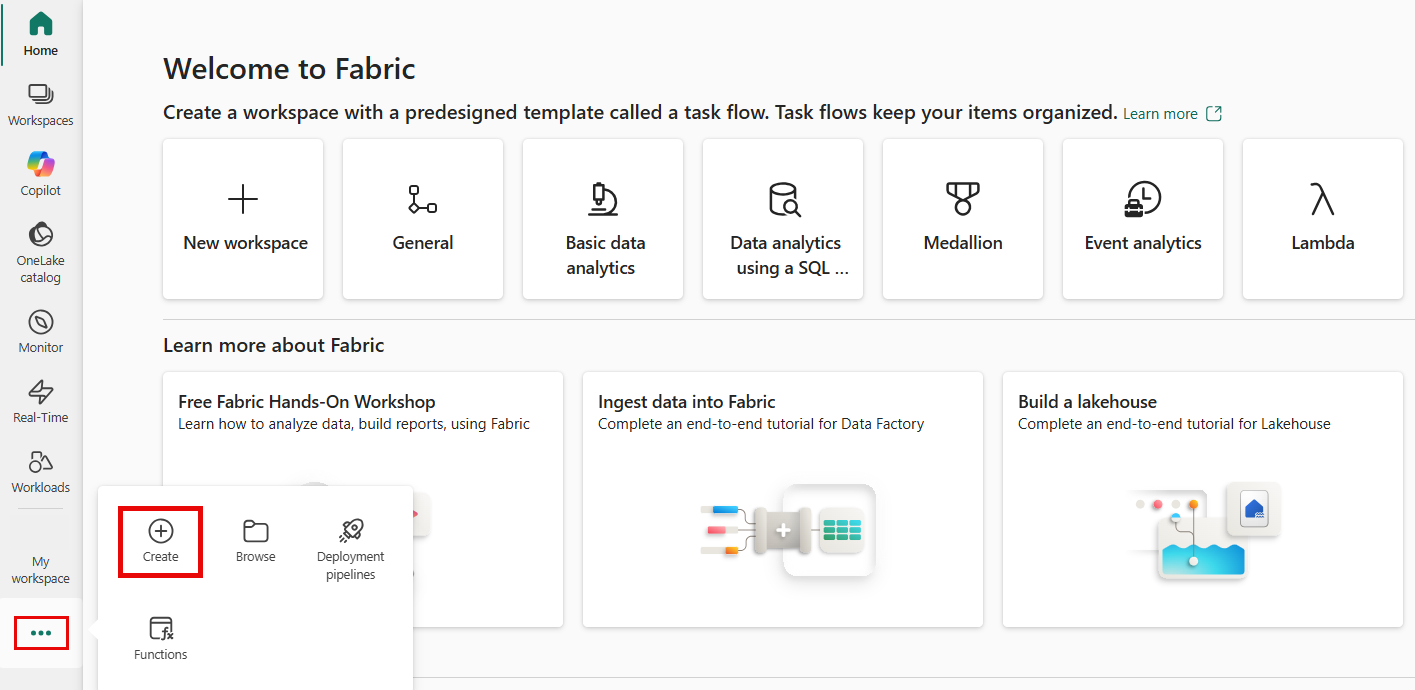
Vasemmalta navigaatiopaneelilta valitse ellipsit (...) ja valitse sitten Luo.
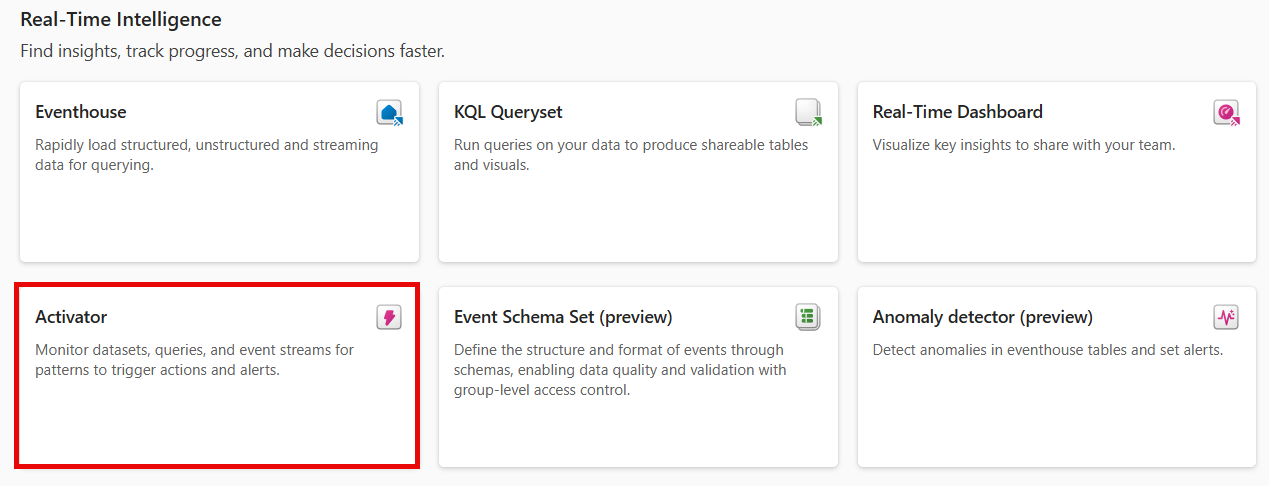
Create-tilassa, Real-Time Intelligence -osiosta, valitse Data Activator.
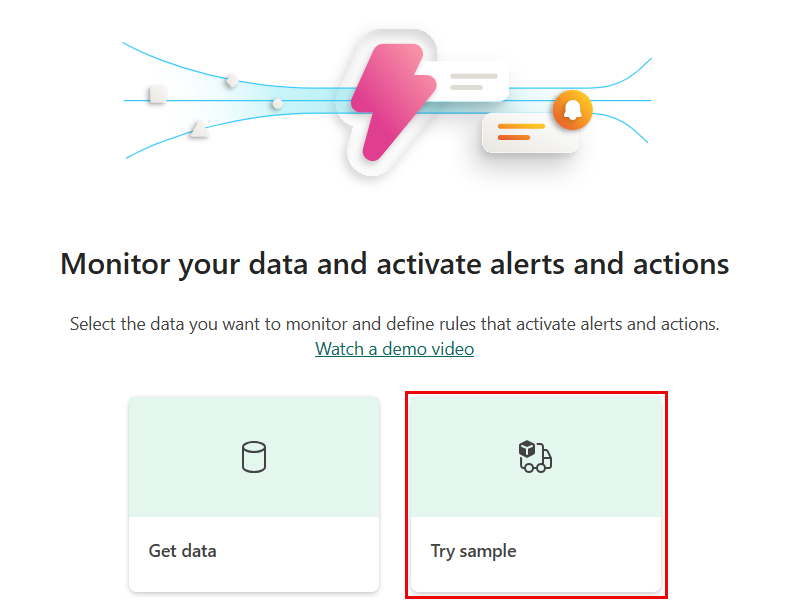
Aktivaattorilla valitse Kokeile näytettä.
Tietojen tutkiminen
Tässä vaiheessa tutkit tapahtumavirran dataa, johon tämä otos perustuu.
Uudessa aktivaattorissa on Explorer-osio. Vieritä alaspäin ja valitse Pakettitoimitustapahtumat-tietovirta .
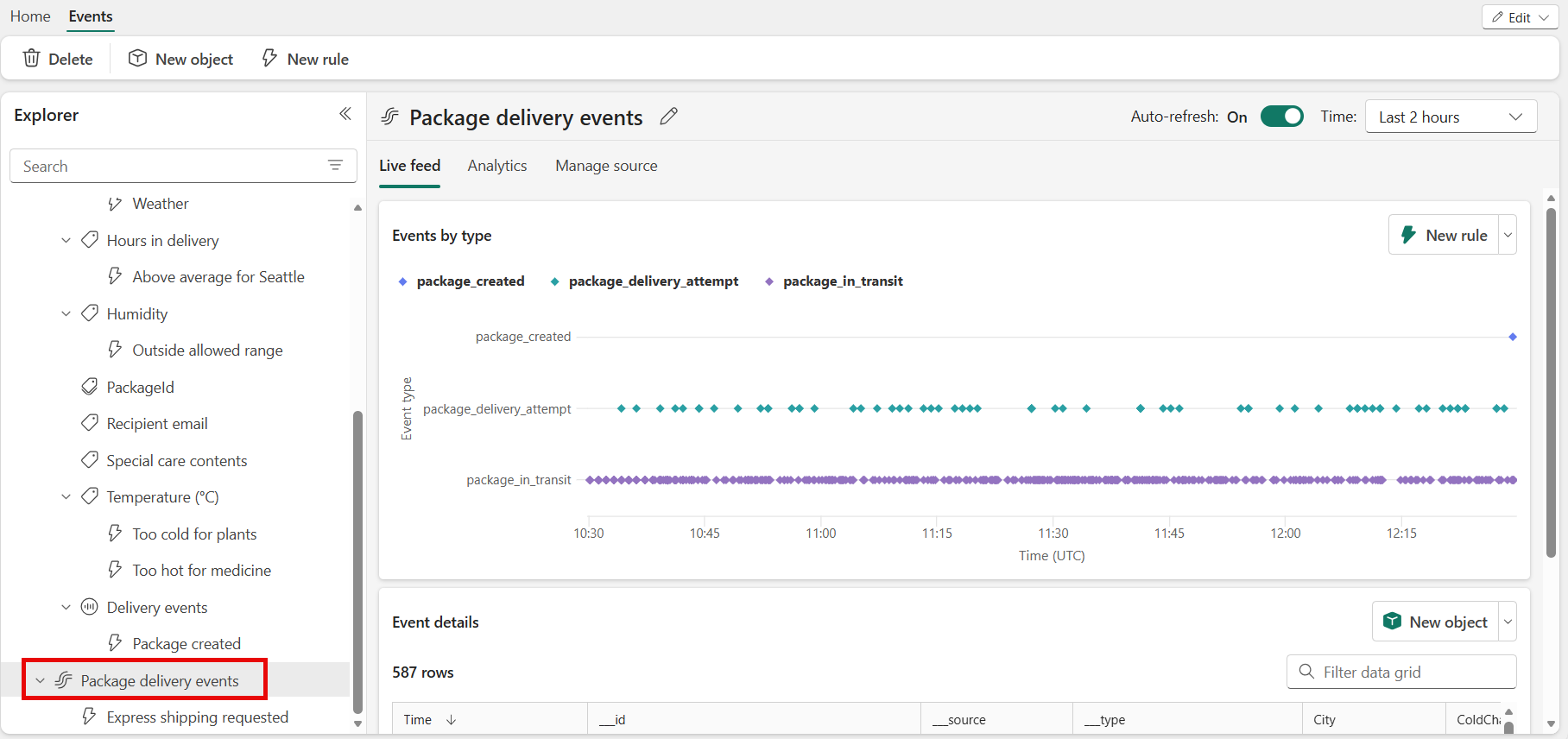
Nämä tapahtumat näyttävät niiden pakettien reaaliaikaisen tilan, joita ollaan toimittamassa.
Katso tulevia tapahtumia ja siirrä hiiren osoitin live-taulukon tapahtumatietojen päälle. Jokainen arvopiste sisältää tietoja tapahtumasta. Saatat joutua vierittämällä, jotta näet kaiken.
Tutustu sääntöön
Käytä sääntöä määrittääksesi seurattavat tapahtumaarvot, havaittavat olosuhteet ja toiminnot, jotka haluat Fabric Activatorin tekevän.
Resurssienhallinta-ruudussa näkyvät tämän aktivoijan objektit, kuten tapahtumatoiminnot. Delivery -tapahtumat on yksi objekteista, jotka on luotu Package delivery -tapahtumista eventstreamissa.
Valitse resurssienhallintaruudussa objekti nimeltä Toimitustapahtumat. Voit luoda sääntöjä objekteista, jotka käyttävät Package delivery events -tapahtumavirran tietoja. Esimerkiksi sääntö, joka tarkistaa paketit lämpötilan osalta.
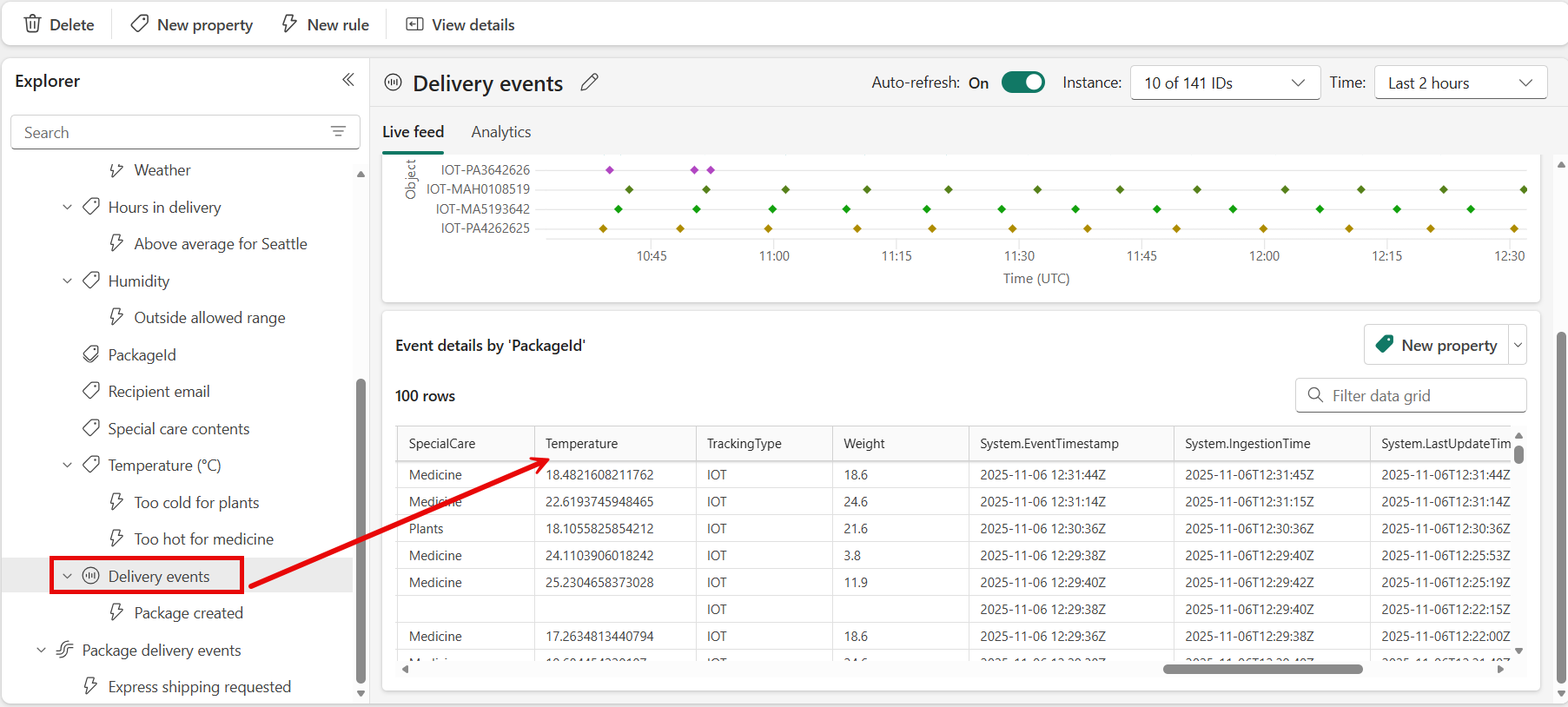
Huomaa, että Tapahtumat objektitunnuksen mukaan -osa on järjestetty pakettitunnuksen mukaan. Pakettitunnus on saraketunnus, joka yksilöi kunkin paketin. Käytä tätä yksilöllistä ID:tä Package-tapahtumien määrittämiseen Package-objekteille.
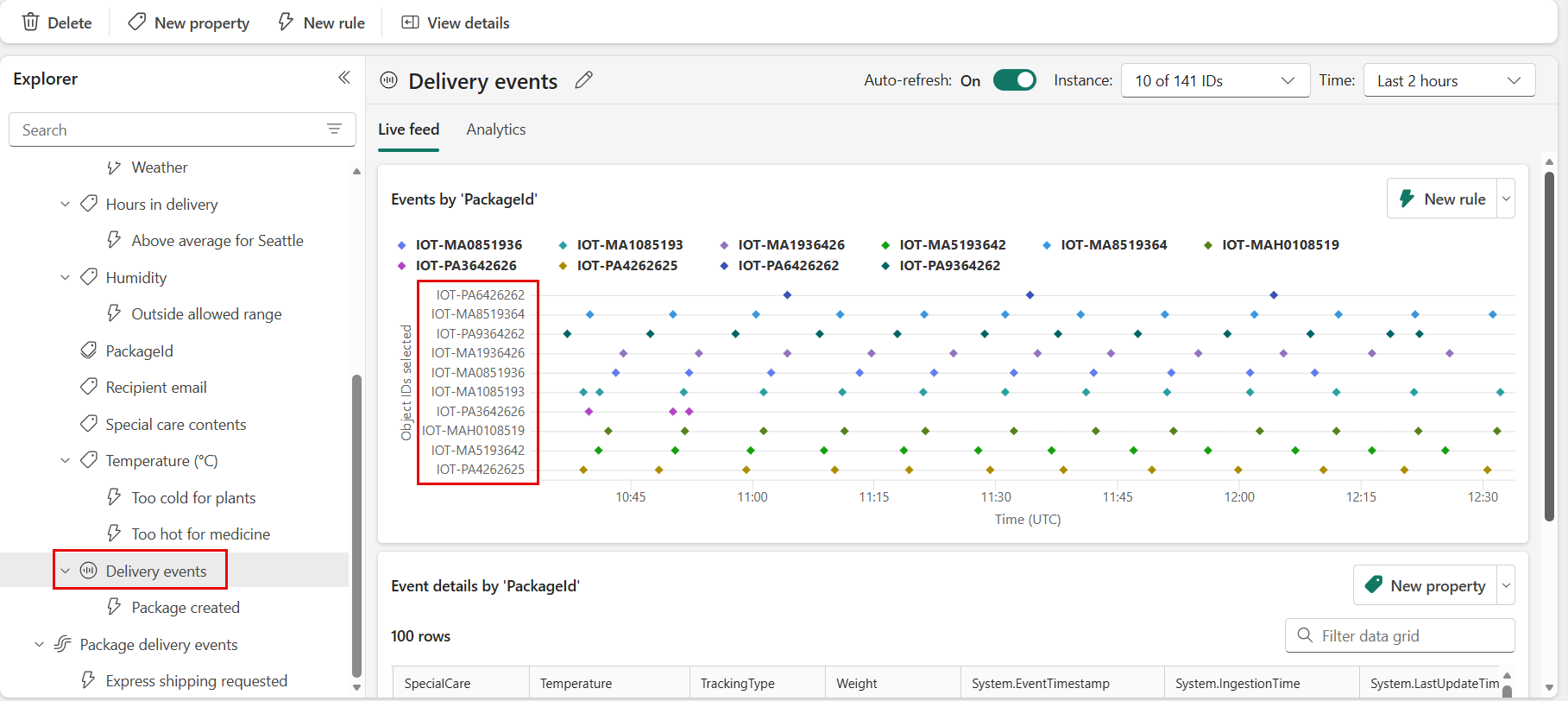
Valitse Lämpötila-sääntö, jonka nimi on Liian kuuma lääketieteelle. Näet Määritykset-ruudun oikeanpuoleisimmassa ruudussa, miten sääntö toimii.
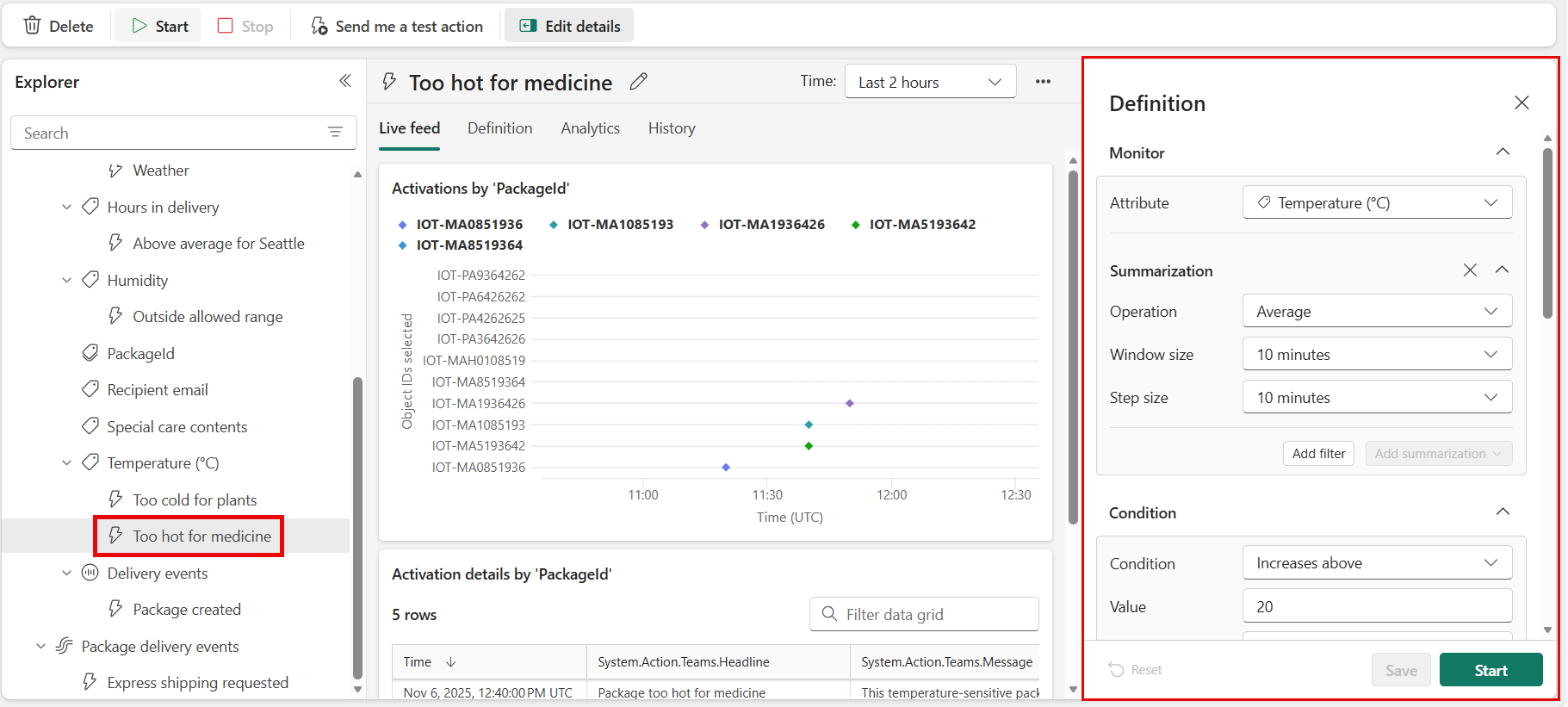
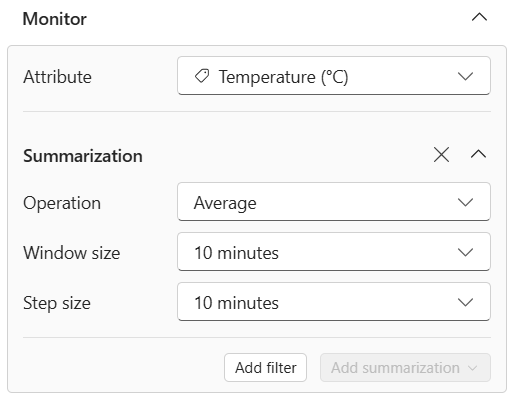
Valitse Valvonta-osiossa Lämpötila. Lämpötila-arvot ovat peräisin Toimitustapahtumat-taulukon Lämpötila-sarakkeesta. Näet Lämpötila-sarakkeen aiemmassa näyttökuvassa.
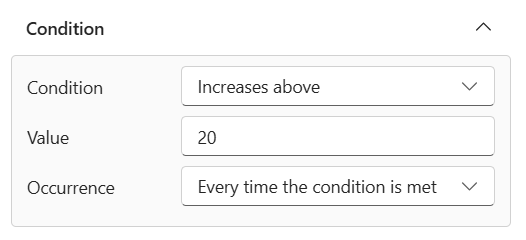
Ehto-osassa näet säännön, jonka mukaan valvotaan yli 20 celsiusasteen lämpötiloja.
Vieritä kauemmaksi alaspäin kohtaan Property filter. Sääntö koskee vain lääkkeitä sisältäviä paketteja. Toimitustapahtumat -taulukossa sääntö tarkastelee saraketta nimeltä Erityishoidon sisältö -. sarakkeessa Erityishoidon sisältö joidenkin pakettien arvo on Medicine.

Vieritä lopuksi alaspäin kohtaan Toiminto. Valitse jokin seuraavista toiminnoista, jos ehto täyttyy:
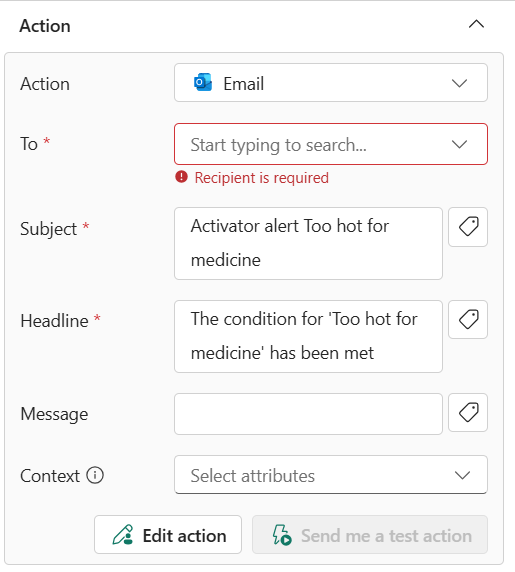
Lähetä sähköposti-ilmoitus: Lähettää sähköpostia itsellesi tai muille organisaatiossasi.
- Valitse toiminto Lähetä sähköposti.
- To-tilassa syötä vastaanottajan sähköpostiosoitteet tai valitse pudotusvalikkoa ominaisuus, jonka arvo on sähköpostiosoite. Oletuksena sähköpostisi on tässä.
- Aiheeseen kirjoita sähköposti-ilmoituksen aihe.
- Otsikkoon syötä sähköposti-ilmoituksen otsikko.
-
Muistiinpanoja varten syötä muistiinpanot sähköposti-ilmoitusta varten.
Note
Kun syötät aiheen, otsikon tai muistiinpanon, voit viitata datan ominaisuuksiin kirjoittamalla
@tai valitsemalla tekstikenttien vieressä olevan painikkeen. Esimerkki:@BikepointID. - Kontekstia varten valitse arvot pudotusvalikosta, jonka haluat sisällyttää sähköposti-ilmoitukseen.
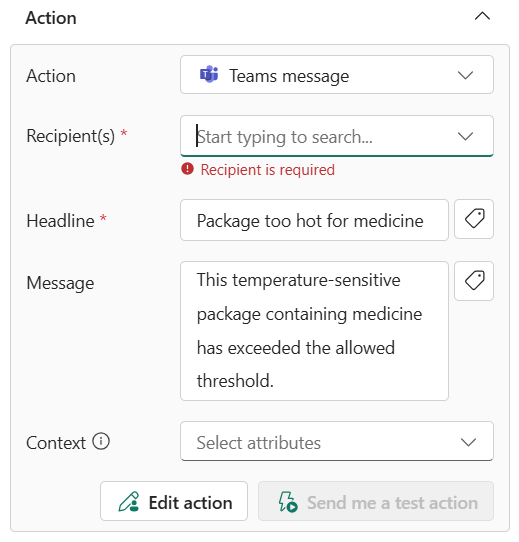
Lähetä Microsoft Teams ilmoitus: Lähettää Microsoft Teams-ilmoituksen yksilöille, ryhmäkeskusteluun tai kanavalle. Voit muokata otsikon ja viestin sisältöä.
- Valitse toiminto Teams -->Viesti yksilöille tai Ryhmächat-viesti tai Kanavapostaus.
- Noudata jotakin näistä vaiheista valintasi mukaan:
- Jos valitsit Viesti henkilöille -vaihtoehdon, kirjoita vastaanottajien sähköpostiosoitteet tai valitse avattavasta luettelosta ominaisuus, jonka arvo on sähköpostiosoite. Kun ehto täyttyy, Teams-viesti lähetetään nimetyille henkilöille.
- Jos valitsit Ryhmäkeskusteluviesti-vaihtoehdon , valitse ryhmäkeskustelu avattavasta luettelosta. Kun ehto täyttyy, ryhmäkeskusteluun lähetetään viesti.
- Jos valitsit kanavapostausvaihtoehdon , valitse joukkue ja kanava pudotusvalikoista. Kun ehto täyttyy, viesti lähetetään valitulle kanavalle.
- Otsikkoon syötä joukkueiden ilmoituksen otsikko.
-
Muistiinpanoja varten kirjoita Joukkueiden ilmoitus.
Note
Kun syötät aiheen, otsikon tai muistiinpanon, voit viitata datan ominaisuuksiin kirjoittamalla
@tai valitsemalla tekstikenttien vieressä olevan painikkeen. Esimerkki:@BikepointID. - Kontekstia varten valitse arvot pudotusvalikosta, jonka haluat sisällyttää Teams-ilmoitukseen.
Suorita Fabric aktiviteetit: Jotta hälytys voidaan määrittää käynnistämään Fabric-putkisto, Dataflow, Spark-työ, muistikirja tai User Data -funktio, kun ehto täyttyy, noudata seuraavia vaiheita:
Select-toiminnolle valitse Run Pipeline, Run Dataflow, Run Spark job, Run Notebook tai Run User Data Function (preview).
Valitse Valitse Fabric suoritettava kohde, valitse listasta Fabric alkio (putkisto, datavirtaus, muistikirja, Spark-työ tai funktio).
Valitse Lisää parametri ja määritä Fabric-alkion parametrin nimi sekä arvo sille. Voit lisätä useamman kuin yhden parametrin. Voit välittää parametreja hälytystiedoista kirjoittamalla @ tai valitsemalla painikkeen tekstikentän vierestä. Esimerkki: @BikepointID.

Mukautetut toiminnot: Jotta hälytys voidaan määrittää kutsumaan mukautettu toiminto, kun ehto täyttyy, seuraa seuraavia vaiheita:
Valitse toimintoLuo mukautettu toiminto.
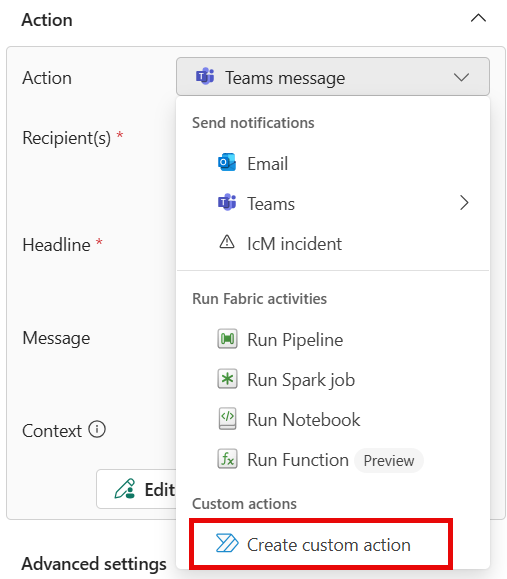
Kuten Toiminto-osiossa mainittiin, luo sääntö ensin ja suorita sitten mukautettu toiminto seuraamalla ohjeita Trigger custom actions (Power Automate flows).
Kun olet luonut mukautetun toiminnon, valitse Määrittely-paneelissa oma toimintosi Valitse toiminto -pudotusvalikosta.
Valitse Luo tallentaaksesi aktivaattorisääntösi.

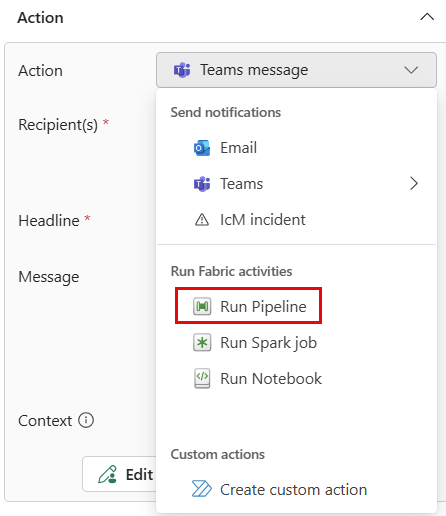
Loit Fabric Activator -säännön. Sääntö toimii paketin toimitustapahtumien tapahtumavirtaa vastaan. Sääntö etsii paketteja, joissa on lääkettä, ja tarkistaa, onko lämpötila nyt yli 20 °C. Kun lämpötila kohoaa yli 20 celsiusasteeseen, lähetetään Teams-viesti.
Tutustu muihin sääntöihin, jotta opit, miten ne toimivat.
Aloita sääntö
Nyt kun tunnet säännön luomiseen käytetyt tapahtumat ja objektit, aloita sääntö.
Valitse Liian kuuma lääketieteelle.
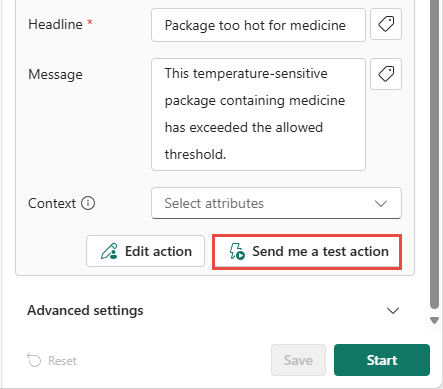
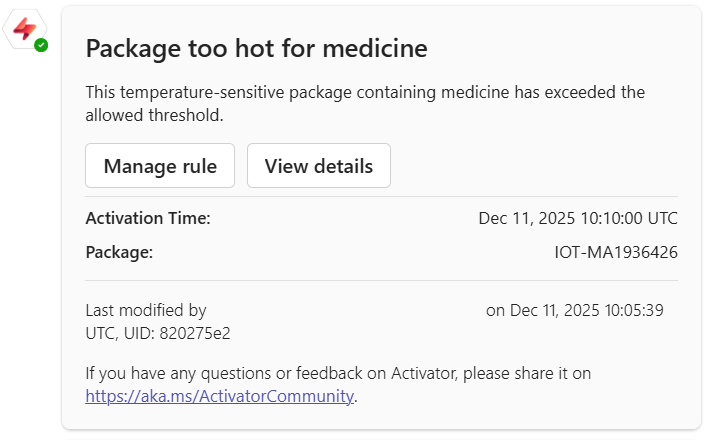
Vaihtoehtoisesti voit lähettää testiviestin valitsemalla Lähetä minulle testitoiminto. Tarkista ensin, että olet vastaanottaja.
Saat viestin, joka muistuttaa seuraavaa:
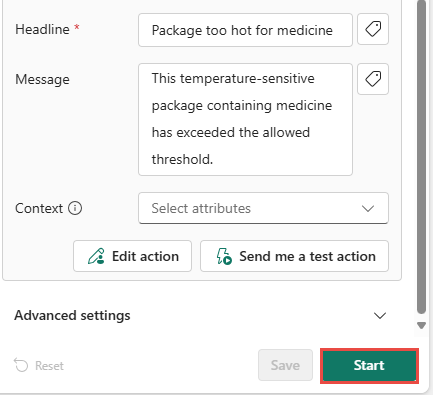
Valitse Aloita. Tämä toiminto aktivoi säännön. Saat Teams-viestin aina, kun lääkepaketti on liian kuuma. Sääntö aktivoituu useita kertoja tunnissa.
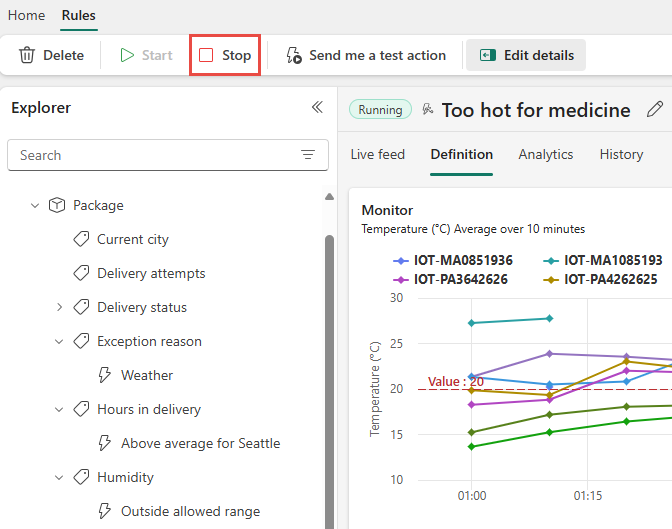
Myöhemmin voit kytkeä säännön pois päältä käyttämällä nauhan Stop-painiketta .
Luo objekti
Nyt on aika luoda oma objekti. Poista tässä osiossa Paketti-objekti. Luo se sitten uudelleen, jotta voit seurata siirrettävien pakettien tilaa, kun toimituksen tunnit ovat yli 25.
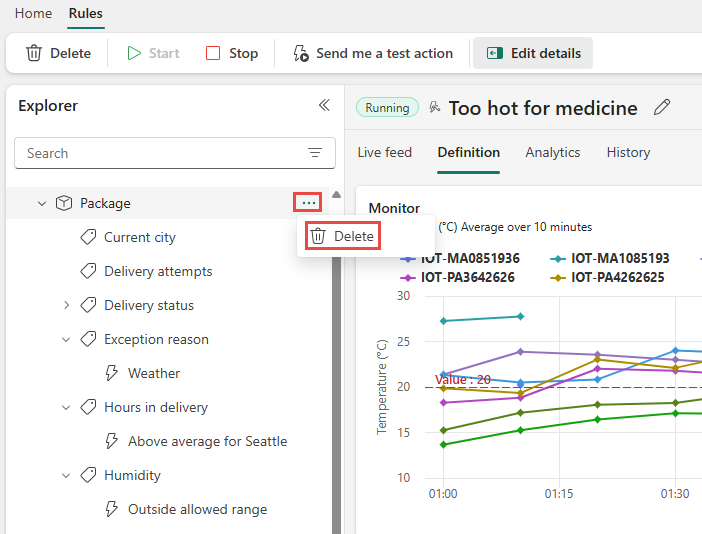
Napsauta resurssienhallintaruudussa hiiren kakkospainikkeella Paketti ja valitse Poista. Valitse Poista kohde -ikkunassa Poista.
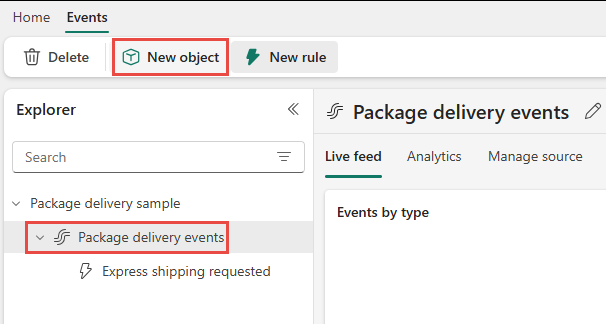
Valitse Paketin toimitustapahtumat -tietovirta ja valitse sitten valintanauhasta Uusi objekti .
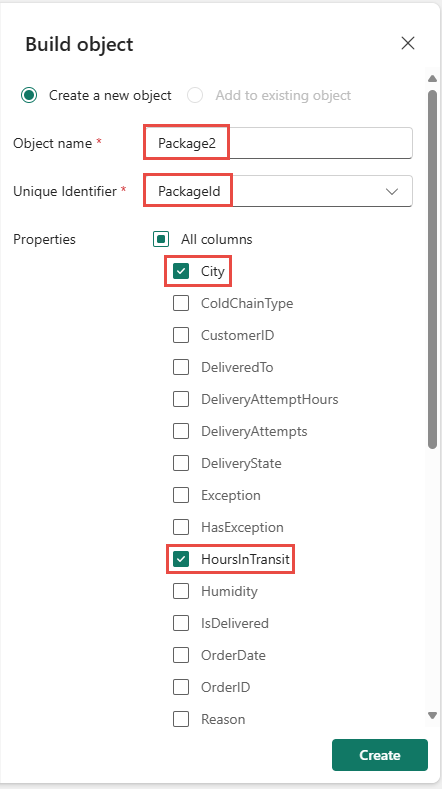
Toimi oikealla olevassa Muodosta objekti -ruudussa seuraavasti:
Anna uudelle objektille nimeksi Package2.
Valitse yksilöiväksi tunnukseksi PackageId .
Valitse HoursInTransit ja City objektin ominaisuutena.
Valitse Luo.
Luo uusi sääntö
Luo sääntö, joka hälyttää, jos toimituksessa oleva kauttakulkuaika ylittää kynnysarvon.
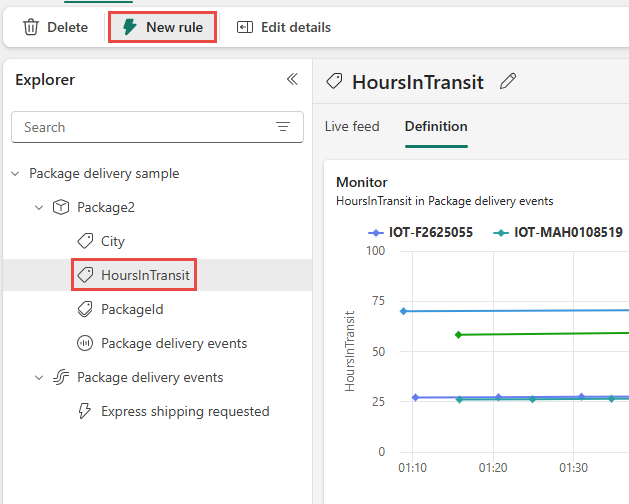
Valitse uusi HoursInTransit-ominaisuus . Valitse valintanauhasta Uusi sääntö.
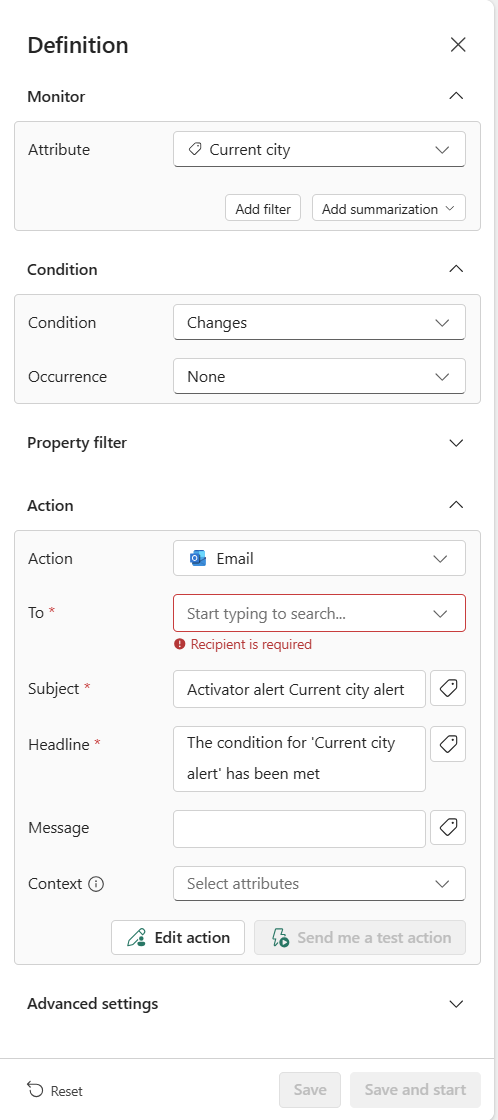
Määrittely-paneelissa seuraa seuraavia vaiheita:
Monitorissa valitse attribuutti, jota seurataan, ja halutessasi lisää suodattimia.
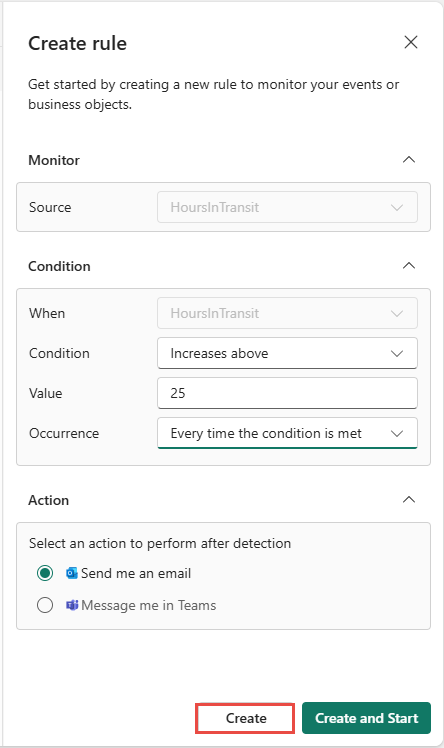
Tilalle valitse ehdon tyyppi ja esiintyminen.
Toiminnossa valitse yksi vaihtoehdoista lähettää viesti Teamsissa tai sähköpostissa.
Valitse Tallenna.
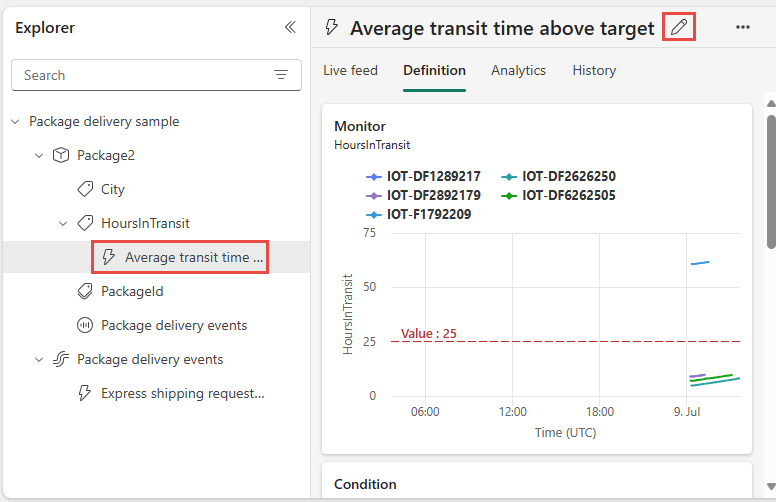
Näet säännön HoursInTransit -kohdassa Explorer-paneelissa. Valitse sääntö. Valitse keskimmäisessä ruudussa yläosan kynäkuvake ja päivitä nimeksi Keskimääräinen kauttakulkuaika tavoitteen yläpuolella.
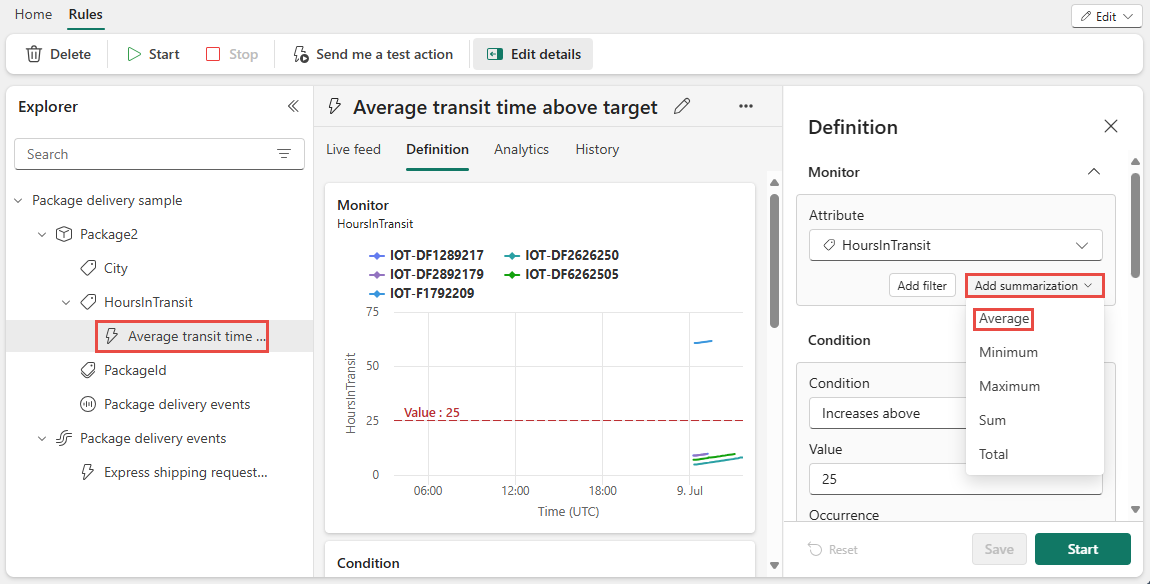
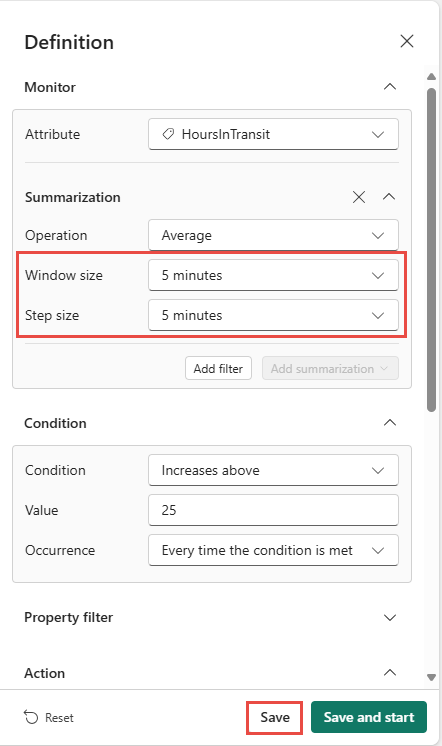
Valitse oikealla olevassa Määritelmä-ruudussa HoursInTransit. Valitse sitten Lisää yhteenveto>Keskiarvo.
Määritä koosteikkunan kooste, joka on viisi minuuttia, ja vaiheen koko viisi minuuttia, ja valitse sitten Tallenna.
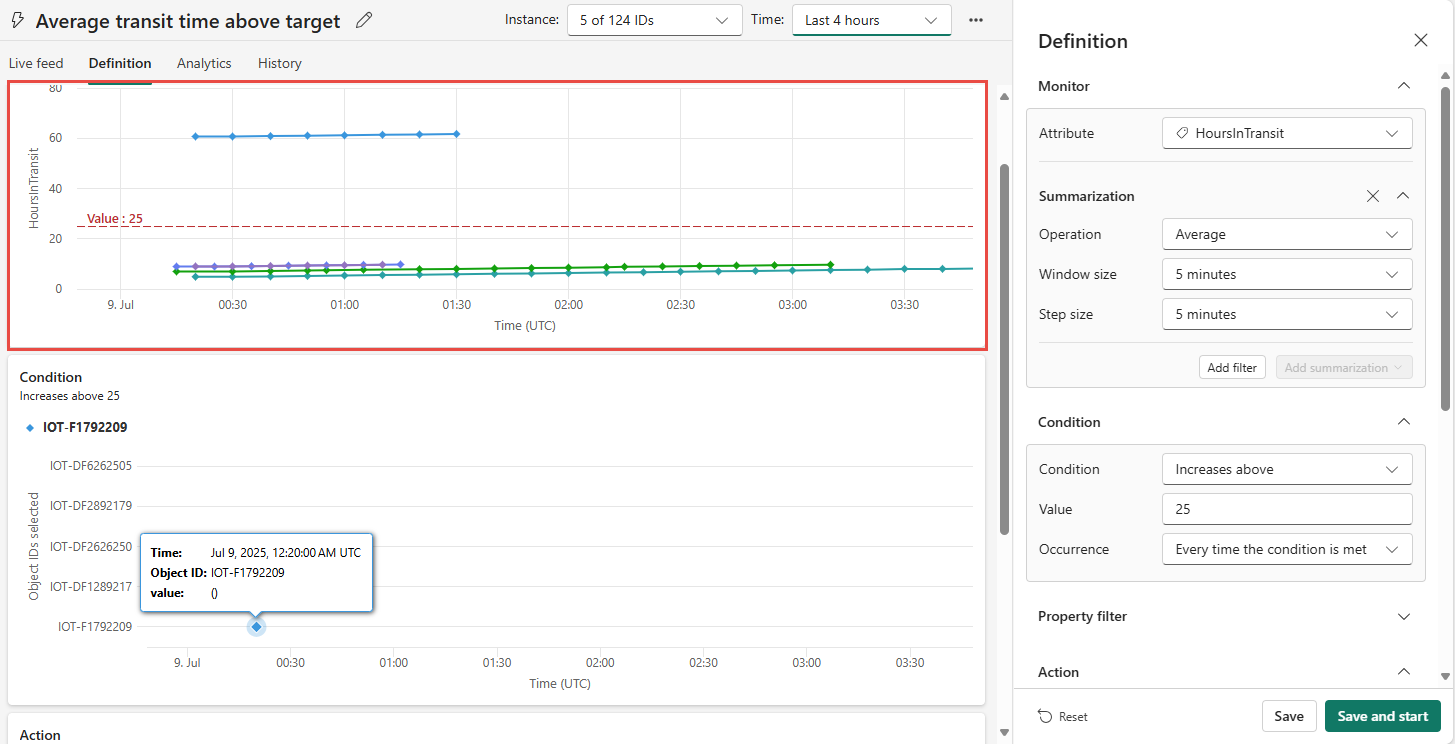
Valvonta-kaavio päivittyy yhteenvedon mukaiseksi, ja sääntösi Valvonta-kaavio näyttää tältä.
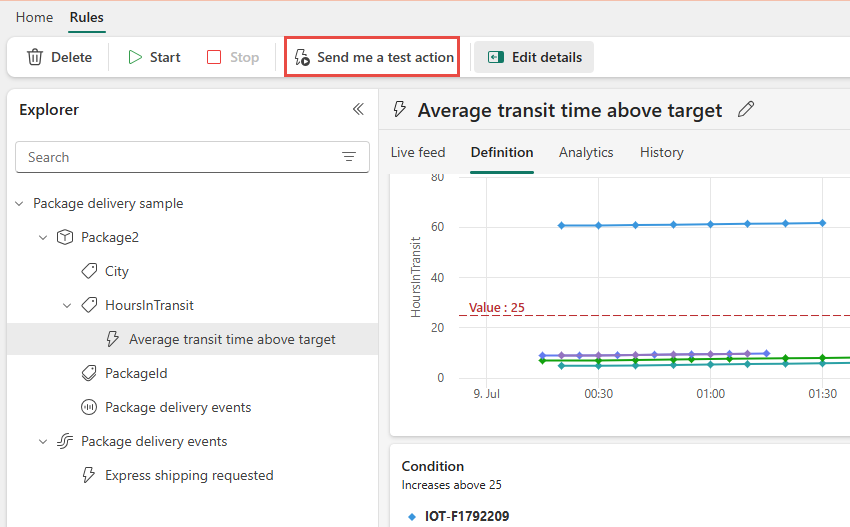
Testaa sääntöäsi valitsemalla Lähetä minulle testitoiminto -painikkeen. Varmista, että saat ilmoituksen. Jos käytät sähköpostia, sen saapuminen voi kestää minuutin tai pari.
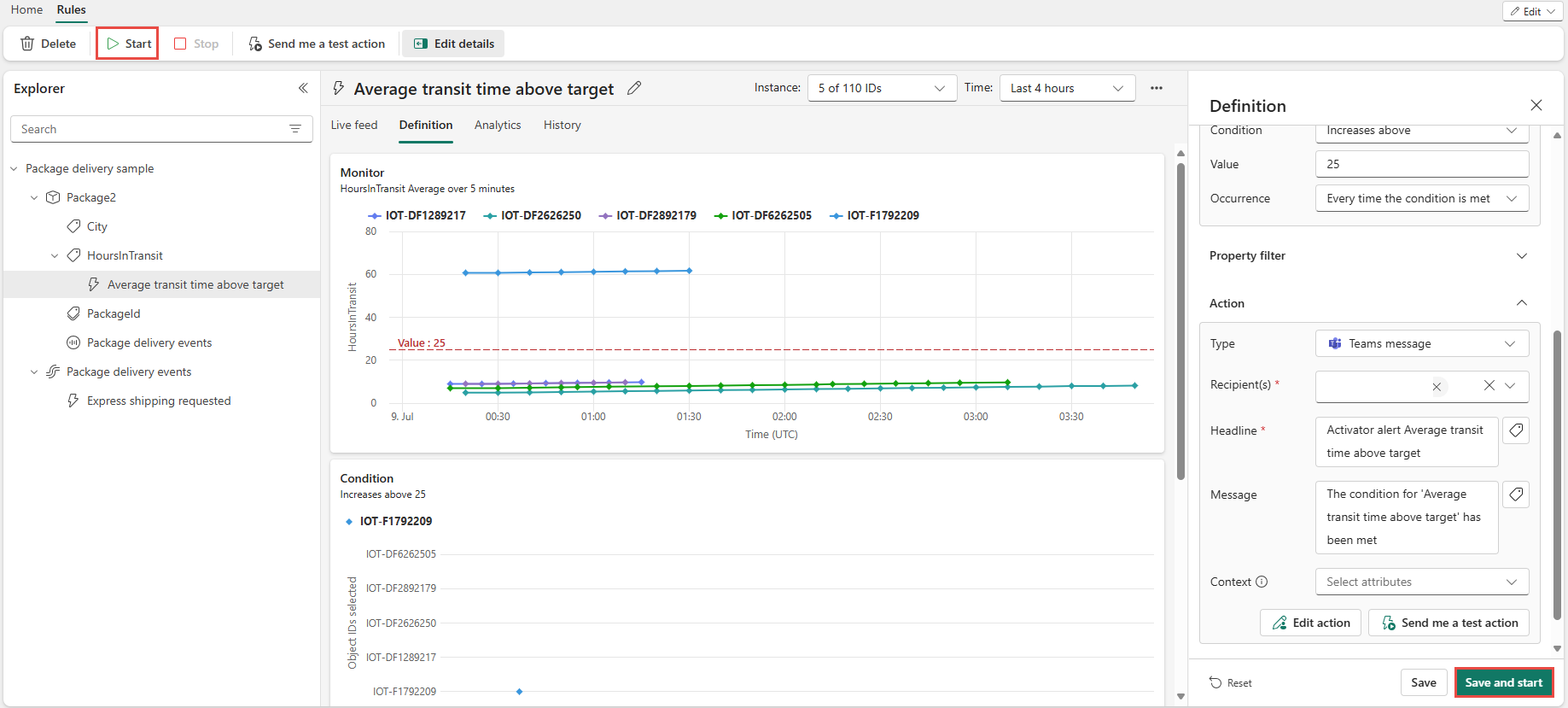
Aloita sääntö valitsemalla Tallenna ja aloita Määritys-ruudusta tai valitsemalla Aloita valintanauhasta.
Loit ensimmäisen objektisi ja sääntösi. Seuraavassa vaiheessa voit yrittää määrittää joitakin muita sääntöjä Package2-objektille.
Kun olet valmis kokeilemaan Fabric Activatorin käyttöä omassa datassasi, seuraa Get data for Fabric Activator -artikkelin ohjeita.
Resurssien puhdistaminen
Kun olet saanut päätökseen ohjeet opastuksessa, lopeta ne. Jos et pysäytä sääntöjä, saat edelleen sääntöilmoituksia. Saatat myös periä maksuja taustakäsittelystä. Valitse kukin sääntö vuorollaan ja valitse Stop-painike valintanauhasta.
Liittyvä sisältö
Lisätietoja Microsoft Fabric -ohjelmasta löydät osoitteesta: