Muistiinpano
Tämän sivun käyttö edellyttää valtuutusta. Voit yrittää kirjautua sisään tai vaihtaa hakemistoa.
Tämän sivun käyttö edellyttää valtuutusta. Voit yrittää vaihtaa hakemistoa.
Tässä artikkelissa kerrotaan, miten voit määrittää poikkeamien tunnistuksen Real-Time Intelligencessä tunnistamaan automaattisesti epätavalliset mallit ja poikkeavat arvot Eventhouse-taulukoissa. Järjestelmä tarjoaa suositeltuja malleja ja mahdollistaa jatkuvan seurannan määrittämisen automaattisilla toiminnoilla.
Tärkeitä ominaisuuksia:
- Mallisuositukset: Ehdottaa parhaita algoritmeja ja parametreja datallesi.
- Vuorovaikutteinen poikkeamien tutkiminen: Visualisoi havaitut poikkeamat ja säädä mallin herkkyyttä.
- Jatkuva valvonta: Määritä reaaliaikainen poikkeamien tunnistus automaattisilla ilmoituksilla.
- Uudelleenanalyysi uusilla tiedoilla: Päivitä mallisi uusien tietojen saapuessa tarkkuuden parantamiseksi.
Edellytykset
Järjestelmänvalvojan, osallistujan tai jäsenenrooli työtilassa.
Tapahtumatalo työtilassasi, jossa on KQL-tietokanta.
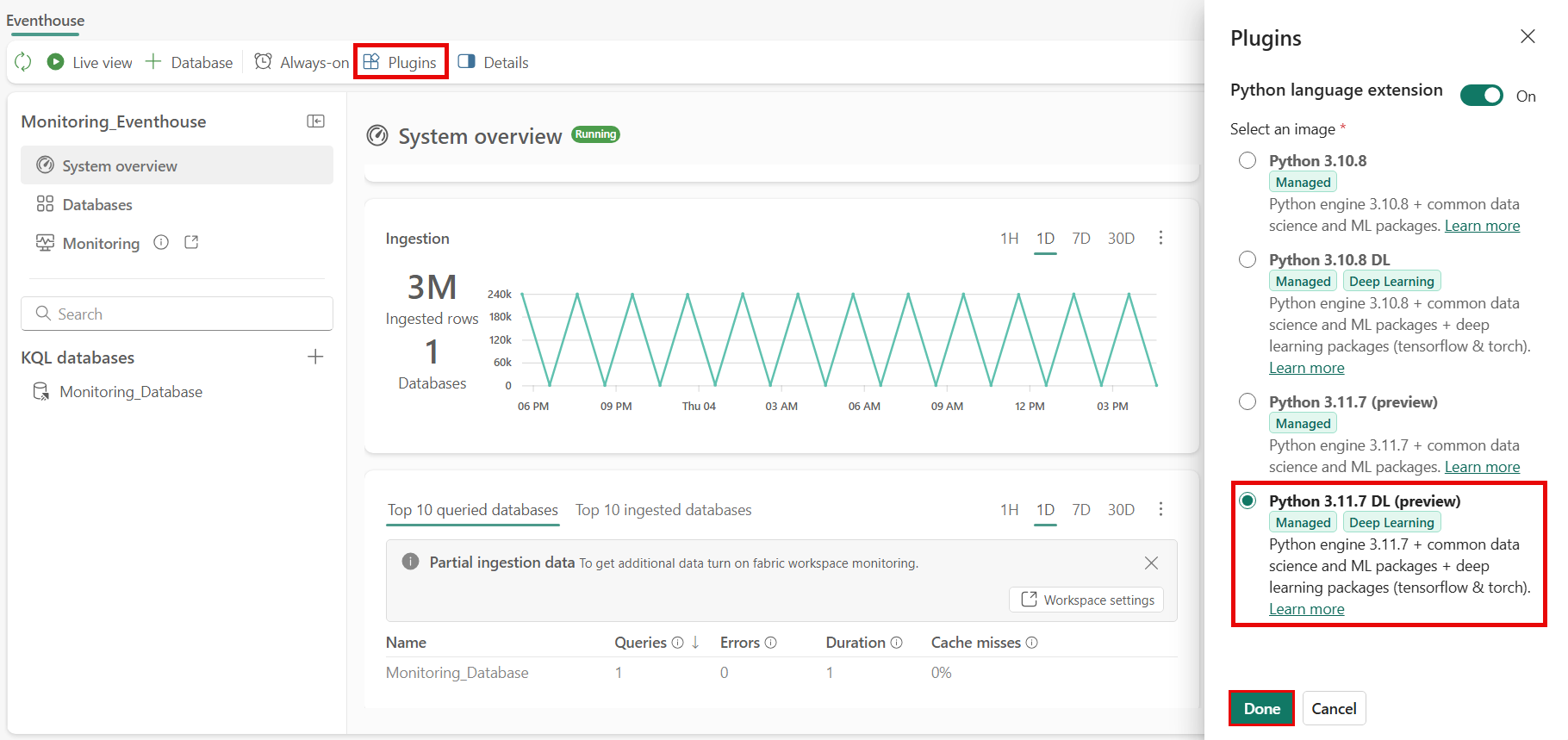
Python-lisäosa käytössä samassa Eventhousessa.
- Ota laajennus käyttöön siirtymällä Eventhouseen.
- Valitse ylemmästä työkalupalkista Laajennukset ja ota sitten käyttöön Python-kielilaajennus.
- Valitse Python 3.11.7 DL -laajennus ja valitse Valmis.
Note
- Varmista, että Eventhouse-taulukossa on riittävästi historiatietoja, jotta voit parantaa mallisuosituksia ja poikkeamien havaitsemisen tarkkuutta. Esimerkiksi tietojoukot, joissa on yksi datapiste päivässä, vaativat muutaman kuukauden dataa, kun taas tietojoukot, joissa on yksi datapiste sekunnissa, saattavat tarvita vain muutaman päivän.
- Tämä ominaisuus on käytettävissä kaikilla alueilla, joilla Microsoft Fabric on käytettävissä.
Poikkeamien tunnistuksen määrittäminen
Aloittaminen
Voit aloittaa poikkeavuuksien havaitsemisen kolmella tavalla:
Valitse tietokanta ja taulu tai pikakuvake , jonka haluat analysoida.
Ylemmässä työkalupalkissa valitse Luo Poikkeamatunnistus tai valitse Anomalia-ilmaisin vaihtoehto ellipsistä (⋯) tietokantapuussa.


Syötesarakkeen määrittäminen analyysiä varten
Määritä, mitkä sarakkeet analysoidaan ja miten tiedot ryhmitellään.
Lisää määritysruutuun Tarkkailtava arvo -sarake, joka sisältää numeeriset tiedot, joita haluat valvoa poikkeamien varalta.

Note
Varmista, että valittu sarake sisältää numeerisia arvoja, koska poikkeamien havaitsemisessa tuetaan vain numeerisia tietoja.
Valitse Ryhmittelyperuste-sarake määrittääksesi, miten tiedot osioidaan analyysiä varten. Tämä sarake edustaa yleensä entiteettejä, kuten laitteita, sijainteja tai muita loogisia ryhmittelyjä.

Valitse Aikaleima-sarake , joka edustaa kunkin arvopisteen tallennusaikaa. Tämä sarake on ratkaisevan tärkeä aikasarjojen poikkeamien havaitsemisessa ja varmistaa trendien tarkan analyysin ajan mittaan.

Aloita automaattinen mallin arviointi valitsemalla Suorita analyysi .
Odota analyysin valmistumista
Järjestelmä analysoi tietosi löytääkseen parhaat poikkeamien havaitsemismallit.
Tärkeää
Analyysi kestää tyypillisesti jopa neljä minuuttia datan koosta riippuen ja voi kestää jopa 30 minuuttia. Voit mennä toiselle sivulle ja tarkistaa tilanteen, kun analyysi on valmis.
Analyysin aikana järjestelmä:
- Ottaa näytteitä taulukon tiedoista tehokasta käsittelyä varten
- Testaa useita poikkeamien havaitsemisalgoritmeja
- Arvioi erilaisia parametrimäärityksiä
- Tunnistaa tehokkaimmat mallit tietyille tietomalleillesi
Tarkista suositellut mallit ja poikkeamat
Analyysin päätyttyä tarkista tulokset ja tutki havaittuja poikkeavuuksia.
Avaa anomalioiden tunnistustulokset valitsemalla saamasi ilmoituksen tai palaamalla taulukkoon ja valitsemalla Näytä poikkeamatulokset.
Tulossivulla on seuraavat merkitykselliset tiedot:
- Tietojen visualisointi , jossa poikkeamat on korostettu selvästi.
- Luettelo suositelluista algoritmeista, jotka on luokiteltu niiden tehokkuuden mukaan tietoihisi.
- Herkkyysasetukset tunnistuskynnysten säätämiseksi.
- Yksityiskohtainen taulukko havaituista poikkeamista valitulla aikavälillä.
Käytä mallivalitsinta vertaillaksesi eri suositeltujen algoritmien suorituskykyä ja valitaksesi tarpeisiisi parhaiten sopivan.
Säädä herkkyysasetuksia tarkentaaksesi poikkeamien havaitsemisen tuloksia:
- Vaihtoehtoina ovat matalat, keskitasoiset ja korkeat luottamustasot.
- Kokeile näitä asetuksia tasapainottaaksesi poikkeamien havaitsemisen ja väärien positiivisten tulosten vähentämisen välillä.
Käsittele visualisointeja ja taulukoita, jotta saat syvempiä merkityksellisiä tietoja havaituista poikkeamista ja ymmärrät tietojesi malleja.
Tallenna poikkeamien tunnistin, jotta voit säilyttää kokoonpanosi ja palata siihen myöhemmin.
Julkaise havaitut poikkeamat Real-Time Hubiin, jotta saapuvien tietojen jatkuva valvonta on mahdollista. Voit myös määrittää loppupään toimintoja, kuten hälytysten lähettämisen aktivaattoriin.
Tarkastelemalla ja hienosäätämällä tuloksia voit varmistaa, että poikkeamien tunnistusasetukset on optimoitu tiettyyn käyttötapaukseen.
Analysoi poikkeamien havaitsemismalleja uudelleen uusien tietojen avulla
Pidä poikkeamien tunnistusmallit ajan tasalla, kun uusia tietoja tulee saataville.
Seuraa näitä vaiheita ja analysoi malli uudelleen uusien tietojen avulla:
- Mene poikkeamien havaitsemisen kohteeseen.
- Muokkaa Muokkaa-paneelissa mitä tahansa aiemmin täytettyä kenttää tarpeen mukaan.
- Valitse Suorita analyysi. Tämä toimenpide käynnistää uuden analyysin päivitettyjen syötteidesi pohjalta.
Varoitus
Uudelleenanalysointi päivittää olemassa olevien valvontasääntöjen mallia, mikä saattaa vaikuttaa jälkivirtaan tuleviin toimintoihin.
Tutki poikkeamien havaitsemistapahtumia ja aseta hälytyksiä
Julkaistuasi poikkeamien havaitsemistulokset voit tutkia havaittuja poikkeavuuksia Real-Time Hubissa ja asettaa hälytykset tulevista poikkeavuuksista. Lisätietoja on seuraavissa artikkeleissa:
- Tutki poikkeamien havaitsemistapahtumia
- Poikkeamien havaitsemistapahtumien ilmoitusten määrittäminen
Rajoitukset ja huomioitavat seikat
Ota huomioon nämä nykyiset rajoitukset:
- Poikkeamien tunnistus on pois päältä, jos syötettaulu ei vastaa vaadittua skeemaa (numeerisen arvon sarakke, päivämääräaika-sarake ja merkkijono-sarake).
- Riittävä historiallinen data parantaa mallisuosituksia ja tarkkuutta.
- Jokainen poikkeamatunnistin tukee vain yhtä mallikonfiguraatiota.
Useiden toimintojen suorittaminen poikkeamien tunnistimessa
Kun olet vuorovaikutuksessa poikkeamien tunnistimen kanssa, Eventhouse suorittaa Python-kyselyitä taustalla reaaliaikaisen analyysin tukemiseksi. Näitä toimintoja ovat muun muassa seuraavat:
- Poikkeamien havaitsemisen tai muun tyyppisen analyysin suorittaminen.
- Vaihtaminen suositeltujen mallien välillä.
- Aikaikkunan tai ID:iden muuttaminen, joita katsot.
- Seuraa jatkuvasti saapuvia tietoja poikkeamien varalta asettamalla hälytyksiä.
Eventhouse tukee enintään kahdeksaa samanaikaista kyselyä tapahtumataloa kohden. Jos ylität tämän rajan, järjestelmä yrittää kyselyt uudelleen, mutta se ei jonota ylimääräisiä kyselyitä ja ne saattavat epäonnistua hiljaisesti. Virheilmoituksia, jotka tuovat selkeyttä, ovat kehitteillä.
Ongelmien välttämiseksi:
- Anna jokaisen kyselyn valmistua ennen uuden kyselyn aloittamista.
- Jos suorituskyky vaikuttaa hitaalta tai ei vastaa, vähennä samanaikaisten kyselyiden määrää.
Katso lisätietoja kohdasta Python-laajennus.
Python-laajennuksen käyttöönoton odotusajat
Kun aloitat tietojen analysoinnin, poikkeamien tunnistin ottaa Python-laajennuksen automaattisesti käyttöön Eventhousessasi. Laajennuksen käyttöönotto voi kestää jopa tunnin. Kun analyysi on käytössä, se käynnistyy automaattisesti.
Lisätietoja on kohdassa Python-laajennuksen ottaminen käyttöön Real-Time Intelligencessä.
Seuraavat vaiheet
Kun olet konfiguroinut poikkeamien havaitsemisen, voit:
- Tutki poikkeamien havaitsemistapahtumia
- Poikkeamien havaitsemistapahtumien ilmoitusten määrittäminen
- Aseta aktivaattori automaattisille vastauksille
- Lue lisää monimuuttujapoikkeamien havaitsemisesta
- Ilmoitusten luominen KQL-kyselyjoukosta