Muistiinpano
Tämän sivun käyttö edellyttää valtuutusta. Voit yrittää kirjautua sisään tai vaihtaa hakemistoa.
Tämän sivun käyttö edellyttää valtuutusta. Voit yrittää vaihtaa hakemistoa.
Note
Tämä ominaisuus on tällä hetkellä julkisessa esikatselussa. Tämä esikatselu tarjotaan ilman palvelutasosopimusta, eikä sitä suositella tuotantokuormituksiin. Tiettyjä ominaisuuksia ei ehkä tueta tai niiden ominaisuudet voivat olla rajoitettuja. Lisätietoja löytyy Supplemental Terms of Use for Microsoft Azure Previews.
Tässä opastusvaiheessa lataat Adventure Works -näytedatan GitHubista ja lataat sen järvenmökkiin. Jos sinulla on jo järvitalo, jossa on dataa (esimerkiksi omasta organisaatiostasi), voit ohittaa tämän vaiheen.
Aineisto sisältää taulukoita Parquet-muodossa. Taulukot edustavat kuvitteellisen polkupyörävalmistajan eri tahoja, kuten asiakkaita, tuotteita, tilauksia ja myyjiä. Myöhemmissä opetusvaiheissa käytät tätä dataa rakentaaksesi ja kysyäksesi graafia, joka paljastaa, miten nämä entiteetit yhdistyvät. Esimerkiksi voit selvittää, mitkä asiakkaat ostivat mitkä tuotteet tai mitkä toimittajat tarjoavat tiettyjä tuotekategorioita.
Lataa näytetiedot
Mene graafiin Microsoft Fabric GQL-esimerkkidatasetissä GitHub:llä.
Valitse adventureworks_docs_sample.zip-tiedosto ja lataa se paikalliselle koneellesi.
Vihje
Lataaaksesi tiedoston GitHub:sta, valitse tiedosto ja valitse sitten Download raw file -kuvake.
Purkaa ladattu adventureworks_docs_sample.zip tiedosto kansioon paikallisella koneellasi.
Vihje
Tiedostonhallinnassa napsauta zip-tiedostoa hiiren oikealla ja valitse Pura kaikki. Valitse sitten kohdekansio, kuten
c:\Downloads\AdventureWorks_Data.
Luo lakehouse
Jos sinulla ei vielä ole järvitaloa, luo sellainen, joka tallentaa näytedatan:
Microsoft Fabric valitse työtila, johon haluat luoda järvenrakennuksen.
Valitse + Uusi kohde.
Valitse Store data>Lakehouse.
Syötä järvitalollesi nimi (esim. "AdventureWorksLakehouse"), tyhjennä Lakehouse-skeemat ja valitse sitten Luo.
Tärkeää
Varmista, että tyhjennät järvenrakennuksen skeemavaihtoehdon. Graph ei tällä hetkellä tue järvitaloja, joissa on järvimajojen skeemat käytössä.
Tarkempia ohjeita löytyy kohdasta Luo järvimajoitus OneLaken avulla.
Lataa näytedata järvimajaan
Lakehouse Explorerissasi vie hiiri Tiedostojen päälle. Valitse näkyviin tuleva kolmoisellipsi (...) ja valitse sitten Lataa>Lataa kansio.
Note
Et voi ladata kansiota käyttämällä Upload files -toimintoa.
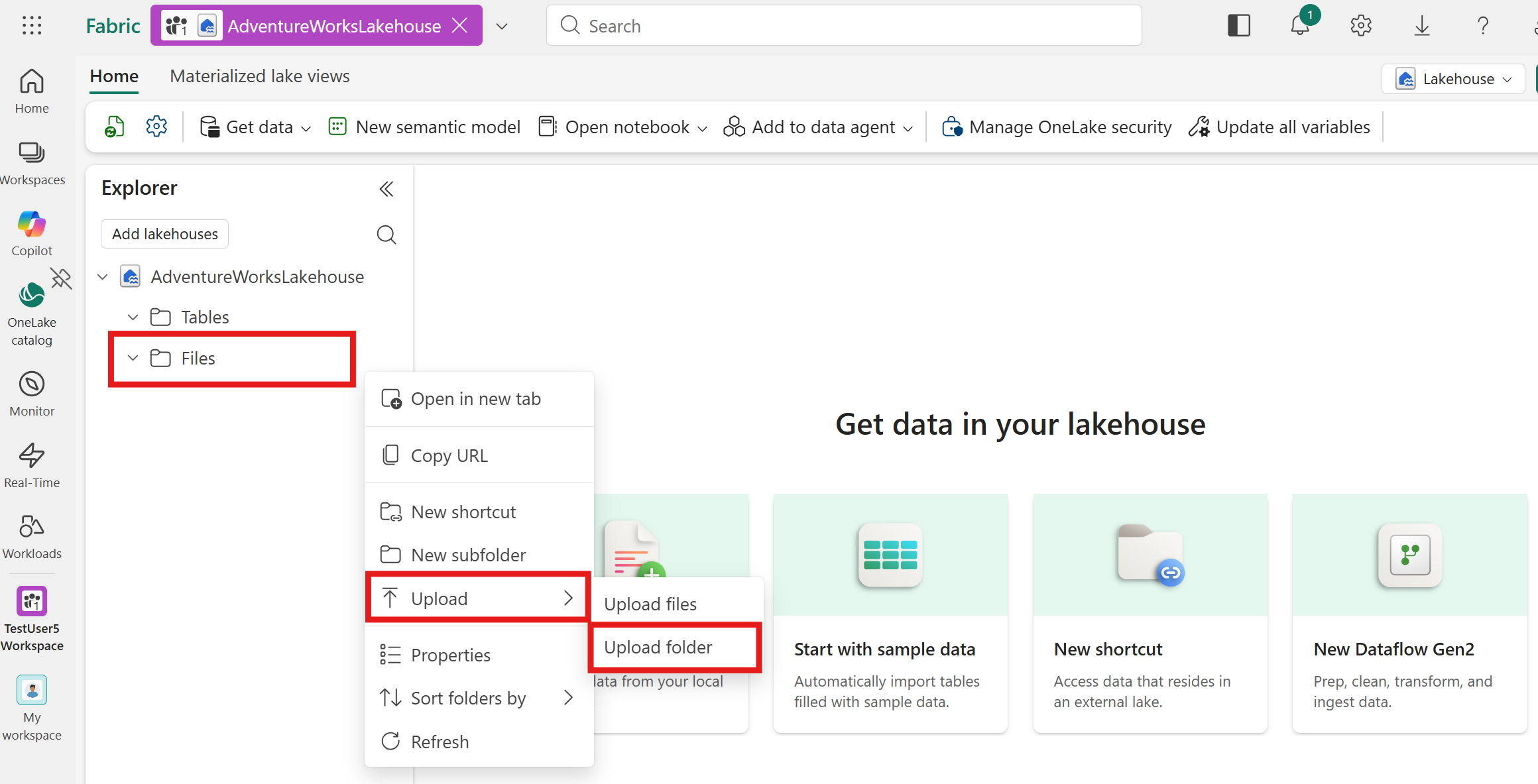
Upload-kansion valintaikkunassa selaa kohtaa, josta olet purkanut kansion, ja valitse se. Valitse sitten Lataa. Ponnahdusikkuna saattaa ilmestyä, jossa pyydetään vahvistamaan ladattavien tiedostojen määrä: valitse Lataa kyseisestä ponnahdusikkunasta ja valitse LataaLataa-kansion valintaikkunasta.
Järvimajasi pitäisi nyt sisältää ladattu AdventureWorks_Data-kansio tietotiedostoineen.


Lataa data taulukoihin
Kun olet ladannut tiedostot, lataa ne taulukoihin. Taulukot ovat lähdedataa järvenrakennuksesta, jota käytät solmutyyppien ja reunatyyppien luomiseen graafimallissasi.
Jokaisen ladatun AdventureWorks_Data-kansion alikansion kohdalla seuraa näitä vaiheita ladataksesi tauluihin:
Vedä ja pudota alikansio (esimerkiksi adventureworks_customers) Tiedostot-osiosta Tables-osioon Lakehouse Explorerissa.
Lataa kansio uuteen taulukkoon -valintaikkunassa syötä taulukon nimi (oletus on kansion nimi), aseta tiedostotyypiksi Parquet ja valitse sitten Load.
Kun olet ladannut kaikki taulukot, Lakehouse Explorer näyttää kahdeksan taulukkoa. Työtilasi järvitalo on nyt valmis Adventure Worksin näytedatalla. Seuraavassa vaiheessa luot graafimallin, joka hyödyntää tätä dataa.
