Muistiinpano
Tämän sivun käyttö edellyttää valtuutusta. Voit yrittää kirjautua sisään tai vaihtaa hakemistoa.
Tämän sivun käyttö edellyttää valtuutusta. Voit yrittää vaihtaa hakemistoa.
Tässä artikkelissa kuvataan, miten työkuorma ladataan ja hallitaan Microsoft Fabric -ohjelmassa. Workloads-sivulla Admin Portalissa on kaksi välilehteä:
- Hallinnoi vuokralaista – Selaa ja lisää julkaistuja työkuormia vuokralaiseesi.
- Julkaise – Lataa ja hallinnoi omia työkuormapakettejasi.
Työkuormat parantavat palvelusi käytettävyyttä tutussa työtilassa, jolloin Fabric-ympäristöstä poistuminen ei ole tarpeen. Fabric-työkuormat lisäävät käyttäjien sitoutumista ja parantavat sovelluksesi löydettävyyttä Fabric-markkinoilla. Fabric-työtila sisältää erilaisia komponentteja, joita kutsutaan Fabric-esineiksi, ja jotka hoitavat datasi tallennuksen, analyysin ja esityksen.
Ennakkovaatimukset
Työkuorman käyttöönottoon vaaditaan seuraavat edellytykset:
- Fabric-tili, jossa on ylläpitäjäoikeudet.
- NuGet-pakettityökuormaratkaisu, jonka haluat ottaa käyttöön. Lisätietoja työkuormaratkaisun luomisesta löytyy kohdasta Uuden tuotteen luominen.
Note
Kun DevGateway on yhdistetty Fabric-taustajärjestelmään, kehittäjän työkuorma menee etusijalle vuokralaisessa aktivoituun työkuormaan nähden. Jos yrität luoda kohteen työtilassa, joka on rekisteröity DevGateway-konfiguraatioon, Fabric-taustajärjestelmä kutsuu paikallista työkuormaasi aktivoidun työkuorman sijaan.
Hallinnoi vuokralaista
Hallinnoi vuokralaista -välilehti listaa kaikki työkuormat, jotka on julkaistu ja saatavilla vuokralaisellesi. Tältä välilehdeltä ylläpitäjät voivat:
- Selaa saatavilla olevia työkuormia – Katso kaikki Workload Hubissa julkaistut työkuormat, mukaan lukien niiden julkaisija ja tila.
- Lisää työkuormat – Valitse työkuorma nähdäksesi sen tiedot, mukaan lukien yleiskatsauksen, dokumentaatiolinkit ja lisensointitiedot. Valitse Lisää työkuorma lisätäksesi sen vuokralaiseesi suoraan Admin Portalista.
- Suostumus organisaation puolesta - Jos sinulla on riittävät Microsoft Entra-oikeudet, valitse Consent myöntääksesi koko organisaation laajuisen suostumuksen työkuorman vaadittaville luville. Tämä poistaa tarpeen yksittäisten käyttäjien suostumukseksi, kun he käyttävät työkuormaa ensimmäistä kertaa.
Lataa työkuorma
Käytä Julkaise-välilehteä ladataksesi omat työkuormapakettisi. Työkuorman lataaminen Microsoft Fabric:iin:
Kirjaudu sisään Fabric ylläpitäjätilillä.

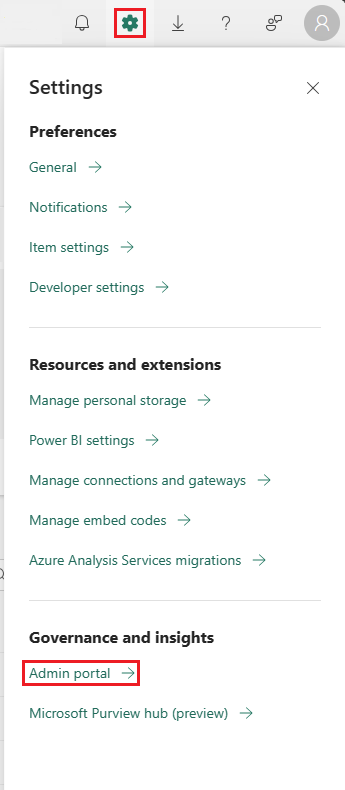
Asetuksista siirry Admin-portaaliin.
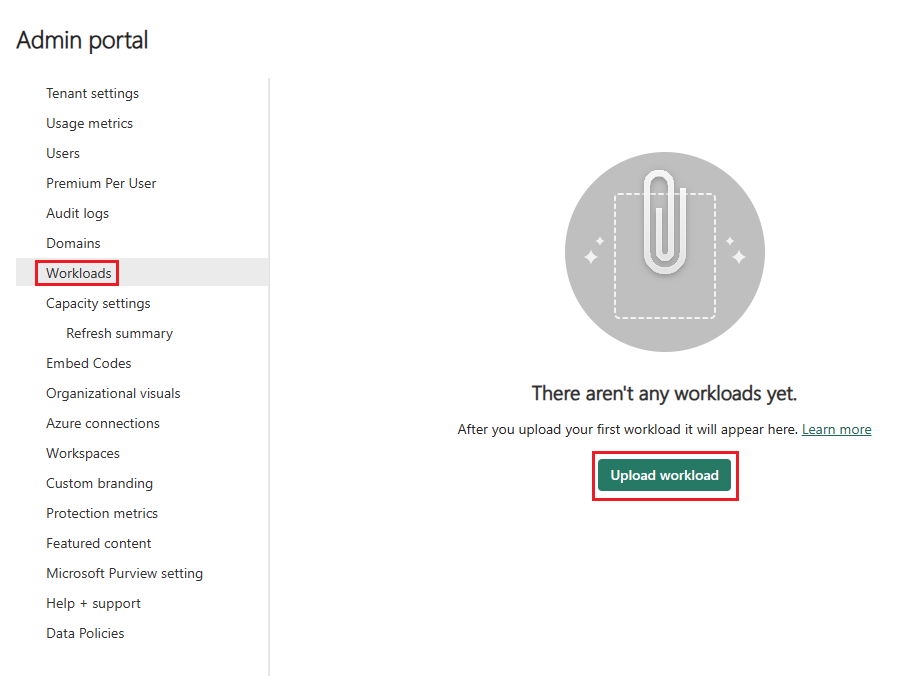
Workloads-osiossa valitse Lataa työkuorma.
Mene NuGet-pakettiin, jonka haluat ladata, ja valitse Avaa.
Tärkeää
Jokaisella ladatulla NuGet-paketilla on oltava ainutlaatuinen versionumero. Jos yrität ladata pakettia versiolla, joka on jo olemassa, saat virheen This package has been already uploaded . Tämän ongelman ratkaisemiseksi lisäämällä pientä versiota NuGet-pakettiisi (esimerkiksi vaihda
1.0.0muotoon1.1.0) ja lataa se uudelleen.
Valitse työkuorma.
Valitse ladattu versio.
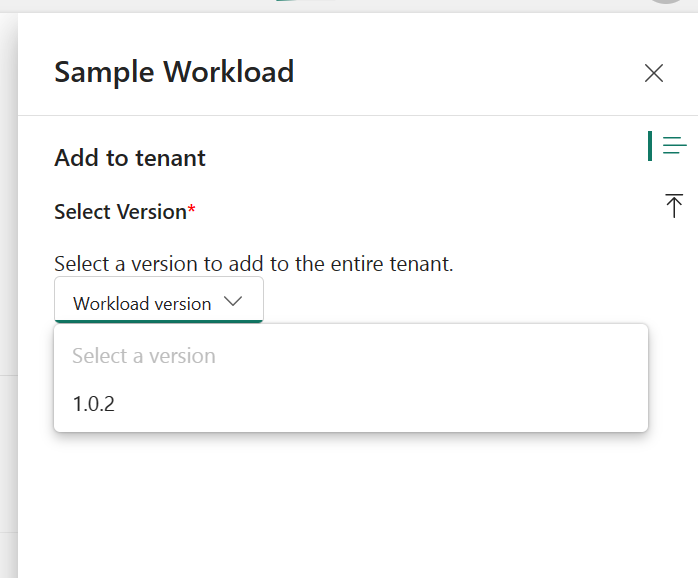
Valitse Lisää.
Versionumero on nyt listattu, ja tila on aktiivinen vuokralaisessa.
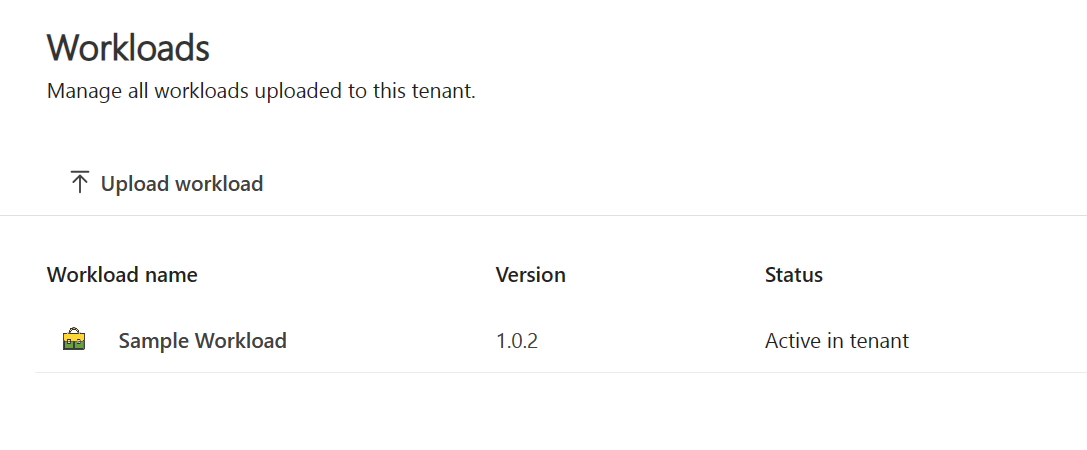
Hallinnoi työkuormaa
Kun työkuorma on lisätty, voit päivittää, poistaa tai poistaa sen käytöstä.
Päivitä työkuorma
Siirtyminen toiseen aktiiviseen työkuorman versioon:
Hallinnon portaalissa, Työkuorma-paneelissa, valitse aktivoitava työkuorma.
Lisää-välilehdeltä valitse Muokkaa.
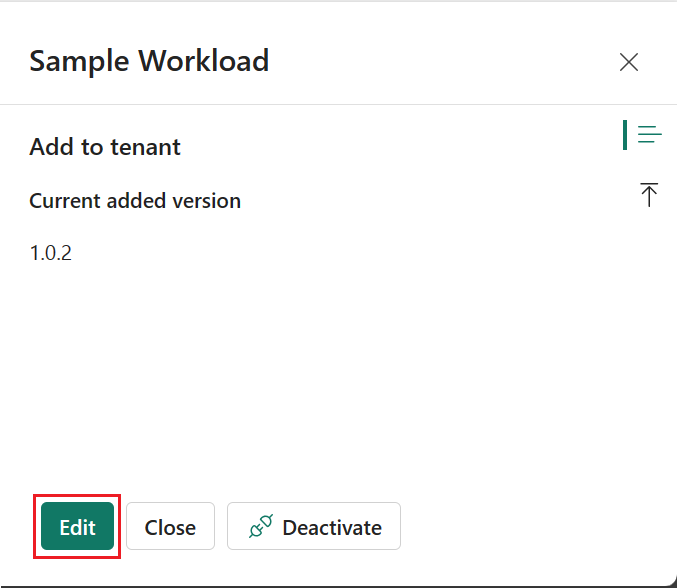
Valitse haluamasi versio ja valitse Lisää.
Valitse Lisää uudelleen vahvistaaksesi muutoksen.

Uusi versionumero on nyt listattu, ja tila on aktiivinen vuokralaisessa.
Poista työkuorma
Työkuorman poistaminen:
Hallinnon portaalissa, Työkuormat-paneelissa, valitse poistettava työkuorma.
Uploads-välilehdellä, poistettavan version vierestä, valitse Deledo-kuvake.
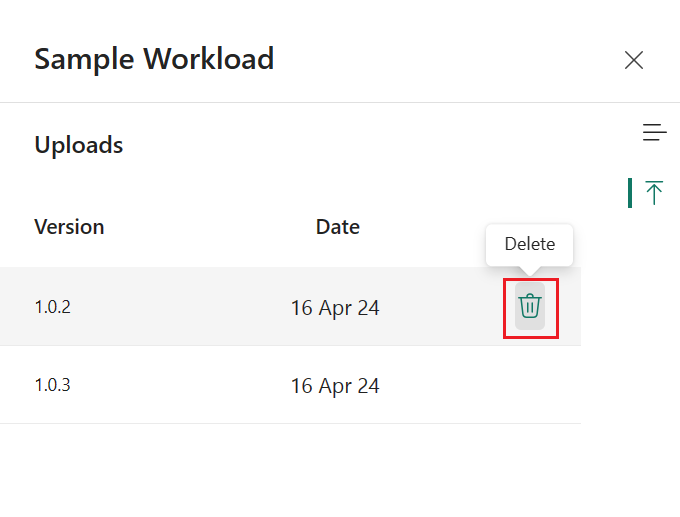
Et voi poistaa aktiivista versiota työkuormasta. Poistaaksesi aktiivisen version työkuormasta , deaktivoi ensin työkuorma.
Deaktivoi työkuorma
Työkuorman deaktivoimiseksi:
Ylläpitoportaalissa, Työkuorma-paneelissa, valitse poistettava työkuorma.
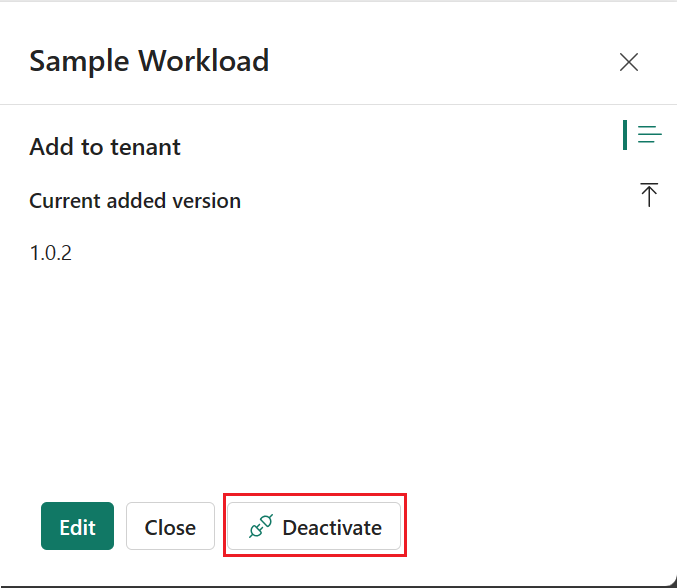
Lisää-välilehdeltä valitse Deaktive.