Muistiinpano
Tämän sivun käyttö edellyttää valtuutusta. Voit yrittää kirjautua sisään tai vaihtaa hakemistoa.
Tämän sivun käyttö edellyttää valtuutusta. Voit yrittää vaihtaa hakemistoa.
Soveltaa:✅SQL-tietokanta Microsoft Fabric
Tässä opastuaalissa opit työskentelemään SQL-tietokannan kanssa Fabricissa käyttämällä Fabricin git-integraation lähdekoodin hallintaa.
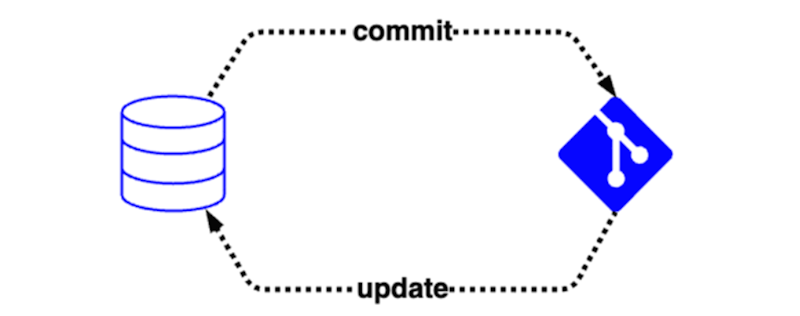
Microsoft Fabricin SQL-tietokannassa on ohjelmistonhallintaintegraatio eli "git-integraatio", jonka avulla käyttäjät voivat seurata tietokantaobjektien määritelmiä ajan kuluessa. Tämän integraation avulla tiimi voi:
- Sitoutuu tietokanta lähdekoodin hallintaan, joka muuntaa live-tietokannan automaattisesti koodiksi konfiguroidussa lähdekoodin hallintavarastossa (kuten Azure DevOps).
- Päivitä tietokantaobjektit lähteen ohjausobjektin sisällöstä, joka vahvistaa koodin lähteen ohjausobjektin säilössä ennen eriytetyn muutoksen käyttämistä tietokannassa.
Jos et tunne Gitiä, seuraavassa on muutamia suositeltuja resursseja:
Tässä artikkelissa esitellään joukon hyödyllisiä skenaarioita, joita voit käyttää yksittäin tai yhdessä hallintaan kehitysprosessiasi SQL-tietokannan avulla Fabricissa:
- Muunna Fabric SQL -tietokanta lähdekoodiksi
- Päivitä Fabric SQL -tietokanta lähdekoodin hallinnasta
- Haaratyötilan luominen
- Muutosten yhdistäminen haarasta toiseen
- Hallinnoi staattista dataa käyttöönoton jälkeisellä skriptillä
Tämän artikkelin skenaarioita käsitellään paljastettujen tietojen jaksossa. Katso videosta yleiskatsaus lähdeohjausintegraatiosta Fabricissa:
Muistiinpano
Tietokantatason asetukset, kuten kokoamis- ja yhteensopivuustaso, eivät tällä hetkellä sisälly lähdekoodin hallinnan ja käyttöönottoputkien integraatioon. Tietokanta-asetuksissa, jotka voit asettaa T-SQL:llä tietokannan luomisen jälkeen, voit muokata tietokantaa skripteillä käyttöönoton jälkeen.
Edellytykset
- Tarvitset olemassa olevan Fabric-kapasiteetin. Aloita Fabric-kokeilu, jos et tee niin.
- Varmista, että otat käyttöön Git-integroinnin vuokraaja-asetukset.
- Luo uusi työtila tai käytä aiemmin luotua Fabric-työtilaa.
- Luo tai käytä aiemmin luotua SQL-tietokantaa Fabricissa. Jos sinulla ei vielä ole sql-tietokantaa, luo uusi SQL-tietokanta Fabricissa.
- Valinnainen: Asenna Visual Studio Code, MSSQL-laajennus sekä SQL-projektien laajennus VS Codelle.
Asetusten määrittäminen
Tämä säilöyhteys koskee työtilan tasoa siten, että kyseiseen työtilaan liitetään säilön yksi haara. Repositoriossa voi olla useita haaroja, mutta vain haarakoodi, joka on valittu työtilan asetuksista, vaikuttaa suoraan työtilaan.
Ohjeet työtilan yhdistämiseksi lähteen hallinnan säilöön ovat kohdassa Git-integroinnin aloittaminen. Työtilasi voidaan yhdistää Azure DevOps- tai GitHub-etärepositorioon.
Fabric SQL -tietokannan lisääminen lähteen hallintaan
Tässä tilanteessa sitoudut tietokantaobjektit lähdekoodin hallintaan. Olet ehkä kehittämässä sovellusta, jossa luot objekteja suoraan testitietokantaan ja seuraat tietokantaa lähteen hallinnassa, aivan kuten sovelluskoodiakin. Tämän ansiosta sinulla on pääsy tietokantaobjektimäärittelyjen historiaan ja voit käyttää Git-käsitteitä, kuten haarautumista ja yhdistämistä, räätälöidäksesi kehitysprosessisi.
- Yhdistä SQL-tietokantaasi Fabric SQL -editorissa, SQL Server Management Studio, MSSQL-laajennus Visual Studio Code:lle tai muissa ulkoisissa työkaluissa.
- Luo uusi taulukko, tallennettu toimintosarja tai muu tietokannan objekti.
- Avaa lähdeohjauspaneeli valitsemalla Lähde-ohjausobjektin painike.
- Valitse haluamasi tietokannan vieressä oleva valintaruutu. Valitse Vahvista. Fabric-palvelu lukee objektimääritykset tietokannasta ja kirjoittaa ne etäsäilöön.
- Voit nyt tarkastella tietokantaobjektien historiaa koodisäilön lähdenäkymässä.
Kun jatkat tietokannan muokkaamista, mukaan lukien olemassa olevien olioiden muokkaaminen, tee nämä muutokset lähdekoodin hallintaan noudattamalla edellä mainittuja vaiheita.
SQL-projektitiedosto
SQL-projektitiedosto lähdekoodin hallintavarastossa sisältää tietokannan metatietoja. Fabric-lähdekoodin hallintaintegraatio hyödyntää tätä tiedostoa tuodakseen enemmän toiminnallisuutta lähdekoodin hallintaan ja käyttöönottoputkiin. Fabric-ohjelmiston hallintaintegraatio luo ja päivittää projektitiedoston automaattisesti. Vältä manuaalisia muokkauksia projektitiedostoon, koska muokkauksesi projektitiedostoon ylikirjoitetaan Fabricin version toimesta seuraavassa commitissa. Jos kuitenkin haluat rakentaa SQL-projektin paikallisesti käyttämällä SQL-työkaluja, kuten SQL Server Management Studiota tai Visual Studio Coden SQL-projektilaajennusta, voit lisätä viitteen master.dacpac tiedostoon projektitiedostoosi.
Fabric-integraatio SQL-projekteihin lisää seuraavat metatietoominaisuudet projektitiedostoon:
- Sulkee kansion
.sharedQueriespois tietokantaprojektin rakentamisesta. Tämä poissulkeminen mahdollistaa skriptien seuraamisen lähdekoodin hallinnassa vaikuttamatta tietokantamallin validointiin. - Ennen käyttöönottoa ja jälkikäyttöönottoa sisältävät skriptit .sharedQueries-kansiosta
- Järjestelmäobjektiviittaukset master.dacpac-tiedoston pakettiviitteenä
Järjestelmän objektiviittauskyky asetetaan automaattisesti ilman toimenpiteitä. Fabric-kyselyeditori tarjoaa esikäyttöönoton ja jälkikäyttöönoton skriptit Shared Queries -kansion alla.
Päivitä Fabric SQL -tietokanta lähdekoodin hallinnasta
Tässä tilanteessa luot tietokantaobjektit koodina SQL-projektin laajennuksessa Visual Studio Codessa, sitten sitoudut tiedostot lähdekoodin hallintaan ennen kuin päivität Fabric SQL -tietokannan lähdekoodin integraatiosta. Tämä skenaario on suunnattu kehittäjille, jotka haluavat työskennellä Visual Studio Codessa, joilla on olemassa olevia sovelluksia SQL-projekteilla tai joilla on kehittyneemmät CI/CD-putken vaatimukset.
- Varmista, että asennat Visual Studio Coden uusimman version sekä MSSQL- ja SQL-projektilaajennukset Visual Studio Codeen.
- Luo uusi SQL-tietokanta työtilaasi ja vahvista se lähteen hallintaan lisäämättä objekteja. Tämä vaihe lisää tyhjät SQL-projektin ja SQL-tietokantakohteen metatiedot säilöön.
- Kloonaa lähteen ohjausobjektien säilö paikalliseen tietokoneeseen.
- Jos käytät Azure DevOps, valitse
...kontekstivalikko ohjelmistonhallintaprojektille. Valitse Clone kopioidaksesi Azure DevOps varastosi paikalliselle koneellesi. Jos olet uusi Azure DevOps:n parissa, katso Code git-oppaasta Azure DevOps. - Jos käytät GitHub, valitse Code -painike ja kopioi URL, jolla kloonaat varaston paikalliselle koneellesi. Jos olet uusi GitHub, katso cloning a repository -opas.
- Jos käytät Azure DevOps, valitse
- Avaa kloonattu kansio Visual Studio Code:ssa. Työtilaasi liittyvä haara ei välttämättä ole oletus. Sinun pitäisi nähdä kansio nimeltä
<yourdatabase>.SQLDatabaseVisual Studio Codessa haaran vaihtamisen jälkeen. - Luo
.sqltiedosto ainakin yhdelle taululle, jonka haluat luoda tietokantaan kansiorakenteen sisällä. Tiedoston tulee sisältää taulukonCREATE TABLElauseke. Voit esimerkiksi luoda kansioonMyTable.sqlnimetyndbo/Tablestiedoston, jossa on seuraava sisältö:CREATE TABLE dbo.MyTable ( Id INT PRIMARY KEY, ExampleColumn NVARCHAR(50) ); - Jotta syntaksi on pätevä, validoi tietokantamalli SQL-projektilla. Tiedostojen lisäämisen jälkeen käytä Visual Studio Coden Database Projects -näkymää projektin rakentamiseen .
- Onnistuneen rakentamisen jälkeen sitoudu tiedostot lähdekoodin hallintaan käyttämällä Visual Studio Coden versiota tai haluamaasi paikallista git-rajapintaa.
- Lähetä/synkronoi vahvistuksesi etäsäilöön. Tarkista, että uudet tiedostosi näkyvät Azure DevOpsissa tai GitHubissa.
- Palaa Fabric-verkkoliittymään ja avaa työtilan Source-ohjauspaneeli . Sinulla saattaa jo olla ilmoitus, että "sinulla on odottavia muutoksia Gitistä".
Valitse Päivitä (Päivitä kaikki) -painike, jos haluat ottaa koodin käyttöön SQL-projektista tietokantaan.
- Saatat nähdä tietokannan heti sen merkiksi, että se on "Sitomaton" päivityksen jälkeen. Tämä tila syntyy, koska Git Integration -ominaisuus tekee suoran vertailun kaikesta tiedostosisällöstä, joka on tuotettu kohteen määrittelylle, ja joitakin tahattomia eroja voi esiintyä. Yksi esimerkki on sarakkeiden sisäiset määritteet. Näissä tapauksissa sinun täytyy sitoutua takaisin Fabric-verkkokäyttöliittymän lähdekoodin hallintaan, jotta määritelmä synkronoituu commit-operaation osan.
- Kun päivitys on valmis, käytä valitsemaasi työkalua yhdistääksesi tietokantaan. SQL-projektiin lisäämäsi objektit näkyvät tietokannassa.
Muistiinpano
Kun teet muutoksia paikalliseen SQL-projektiin, jos Fabricissa ilmenee syntaksivirhe tai tuettomia ominaisuuksia, tietokantapäivitys epäonnistuu. Sinun on palautettava lähdeohjausobjektin muutos manuaalisesti, ennen kuin voit jatkaa.
SQL-tietokannan päivittäminen Fabricissa lähdeohjausobjektista yhdistää SQL-projektin koontiversio- ja SqlPackage-julkaisutoiminnon. SQL-projektin koontiversio vahvistaa SQL-tiedostojen syntaksin ja luo .dacpac tiedoston. SqlPackage-julkaisutoiminto määrittää tarvittavat muutokset, jotta tietokanta voidaan päivittää vastaamaan tiedostoa .dacpac . Fabric-käyttöliittymän virtaviivaisuuden vuoksi SqlPackage-julkaisutoiminnossa käytetään seuraavia asetuksia:
/p:ScriptDatabaseOptions = false/p:DoNotAlterReplicatedObjects = false/p:IncludeTransactionalScripts = true/p:GenerateSmartDefaults = true
Voit myös kloonata lähdekoodin ohjatun SQL-projektin paikalliselle koneellesi muokkattavaksi Visual Studio Codessa, SQL Server Management Studiossa tai muissa SQL-projektityökaluissa. Rakenna SQL-projekti paikallisesti, jotta muutokset voidaan validoida ennen niiden sitomista lähdekoodin hallintaan.
Haaratyötilan luominen
Tässä tilanteessa Fabricissa luodaan uusi kehitysympäristö siten, että Fabric luo kopiojoukon resursseja lähdekoodin määritelmän perusteella. Kaksoistietokanta sisältää ne tietokantaobjektit, jotka olet tarkistanut lähdekoodin hallintaan. Tämä skenaario on tarkoitettu kehittäjille, jotka jatkavat sovelluskehitystä Fabricissa ja hyödyntävät Fabricin versionhallintaintegraatiota.
- Suorita skenaario , jossa Fabric SQL -tietokanta muunnetaan lähdekoodiksi.
- Lähdeohjaussäilössä pitäisi olla haara, joka sisältää sekä SQL-projektin että Fabric-objektin metatiedot.
- Avaa Fabric-työtilassa lähdekoodin ohjauspaneeli . Valitse Lähde-ohjausobjektivalikon Haarat-välilehdestä Haara ulos uuteen työtilaan.
- Määritä luotavan haaran ja työtilan nimet. Haara luodaan lähdekoodin hallintavarastossa ja täytetään haarautumisen sitoutuneilla sisällöillä, jotka liittyvät siihen työtilaan, josta haaraudut. Työtila on luotu Fabricissa.
- Mene juuri luotuun työtilaan Fabricissa. Kun tietokannan luominen on valmis, juuri luotu tietokanta sisältää nyt koodisäilössä määritetyt objektit. Jos avaat Fabric-kyselyeditorin ja siirryt Object Exploreriin, tietokannassa on uusia (tyhjiä) taulukoita ja muita objekteja.
Muutosten yhdistäminen haarasta toiseen
Tässä tilanteessa käytät lähdekoodin hallintavarastoa tarkistaaksesi tietokannan muutokset ennen niiden käyttöönottoa. Tämä tilanne on tarkoitettu kehittäjille, jotka työskentelevät tiimiympäristössä ja käyttävät ohjelmistonhallintaa tietokantamuutosten hallintaan.
Luo kaksi työtilaa, joihin liittyy haaroja samassa säilössä edellisessä skenaariossa kuvatulla tavalla.
- Kun tietokanta on toissijaisessa haarassa, tee muutoksia tietokantaobjekteihin.
- Voit esimerkiksi muokata aiemmin luotua tallennettua toimintosarjaa tai luoda uuden taulukon.
- Tarkista nämä muutokset lähdekoodin hallinnassa käyttämällä Commit-painiketta Fabricin ohjauspaneelissa.
- Azure DevOps:ssa tai GitHub:ssa luo pull-pyyntö toissijaisesta haarasta ensisijaiseen haaraan.
- Pull-pyynnössä näet tietokantakoodin muutokset ensisijaisen työtilan ja toissijaisen työtilan välillä.
- Kun olet tehnyt pull-pyynnön, lähteen ohjausobjekti päivitetään, mutta ensisijaisen työtilan Fabric-tietokantaa ei muuteta. Voit muuttaa ensisijaista tietokantaa päivittämällä ensisijaisen työtilan lähdeohjausobjektista Fabricin lähdeohjauspaneelin Päivitä-painikkeella .
Hallinnoi staattista dataa käyttöönoton jälkeisellä skriptillä
Tässä tilanteessa ohjaat tietokannan hakutaulukon rivejä lähdekoodin hallinnalla. Ominaisuus, joka mahdollistaa tämän toiminnallisuuden, esi- ja jälkiasennusskriptit, pätee myös käyttöönoton putkistoon, joten voit käyttää samoja skriptejä staattisen datan hallintaan molemmissa tilanteissa.
Fabricin SQL-tietokannasta, joka on yhdistetty lähdekoodin hallintaan, tunnista tai luo taulu, jonka staattisen datan hallinta on mahdollista. Esimerkiksi sinulla saattaa olla taulu
dbo.Colors, jota sovelluksesi käyttää ja jossa on tunnettu joukko arvoja, jotka eivät muutu usein.Luo uusi kysely SQL-tietokantaeditoriin Fabricissa. Lisää kyselyeditoriin lause
MERGEtaulun sisällönColorshallintaan. Esimerkkejä:MERGE dbo.Colors AS target USING (VALUES (1, 'Red'), (2, 'Green'), (3, 'Blue') ) AS source (Id, Name) ON target.Id = source.Id WHEN MATCHED THEN UPDATE SET Name = source.Name WHEN NOT MATCHED BY TARGET THEN INSERT (Id, Name) VALUES (source.Id, source.Name) WHEN NOT MATCHED BY SOURCE THEN DELETE;Nimeä kysely uudelleen
Post-Deployment-StaticData.sqlja siirrä se Jaetut kyselyt.Kun olet Jaetuissa kyselyissä, valitse ... valikko kyselylle ja valitse Aseta Post-deployment Scriptiksi.
Tämä kysely suoritetaan automaattisesti osana mitä tahansa päivitystä lähdekoodin hallinnasta tai käyttöönoton putkiston käyttöönotosta, joten voit hallita staattista dataa taulukossa Colors käyttämällä lähdekoodinhallintaa. Voit muokata kyselyä Fabric-kyselyeditorissa ja tehdä muutoksia lähdekoodin hallintaan hallitaksesi staattisen datan muutoksia ajan myötä. Lisäksi, koska ennakko- ja jälkiasennusskriptit sisältyvät SQL-projektiin, voit myös muokata kyselyä paikallisesta koneestasi käyttämällä Visual Studio Codea tai muita SQL-projektin työkaluja, ja sitten tehdä muutokset lähdekoodin hallintaan. Lue lisää ennakko- ja jälki-deployment-skripteistä SQL-projektien dokumentaatiosta.
Liittyvä sisältö
SQL-tietokanta Microsoft Fabric - Opetusohjelma: Elinkaaren hallinta Fabricissa
- SQL-projektien yleiskatsaus
- SQL-projektityökalut