Muistiinpano
Tämän sivun käyttö edellyttää valtuutusta. Voit yrittää kirjautua sisään tai vaihtaa hakemistoa.
Tämän sivun käyttö edellyttää valtuutusta. Voit yrittää vaihtaa hakemistoa.
Applies to: ✅SQL-tietokanta Microsoft Fabric
Fabric Migration Assistant voi tuoda skeemametatietoja DACPAC-tiedostosta ja ohjata sinua kopioiden kohteeseen SQL-tietokantaan Fabric.
Tärkeää
Tämä ominaisuus on esikatseluvaiheessa.
Edellytykset
Ennen kuin aloitat, varmista että seuraavat edellytykset täyttyvät.
Fabric-vaatimukset
- Tarvitset a Microsoft Fabric workspace jossa on aktiivinen kapasiteetti.
- Lähde-SQL Server-instanssin ja Microsoft Fabric:n väliseen viestintään sinun täytyy asentaa on-premises data gateway.
- Lisätietoja löytyy Access on-premises data sources in Data Factory for Microsoft Fabric.
- Rekisteröi dataportti koneelle, joka on maantieteellisesti lähimpänä lähdetietokantaa.
- Varmista, että yhdyskäytävä on saatavilla Fabric-portaalissa siirtymällä kohtaan Settings>Manage connections and gateways>On-premises data gateways.
- Varmista, että uusi rekisteröity yhdyskäytävä näkyy listalla ja on valmiustilassa ennen tietojen siirron aloittamista.
- Fabric SQL -yhteys, joka on luotu ja otettu käyttöön yhdyskäytävän käyttöön. Migraatiokopiotoiminnot suoritetaan yhdyskäytävän läpi. Jos yhdyskäytävän käyttö ei ole käytössä Fabric SQL -yhteydessä, datan kopiointitoiminnot epäonnistuvat.
Lähdetietokannan edellytykset
- DACPAC-tiedosto, joka on luotu lähdetietokannasta SQL Server. Lisätietoja tiedoston luomisesta
.dacpaclöytyy kohdasta Extract a DACPAC from a database.
Luo SQL-tietokanta Fabric-yhteydessä
Kun olet rekisteröinyt paikallisen dataportin, luo Fabric SQL -yhteys ja ota se käyttöön yhdyskäytävän käyttöön.
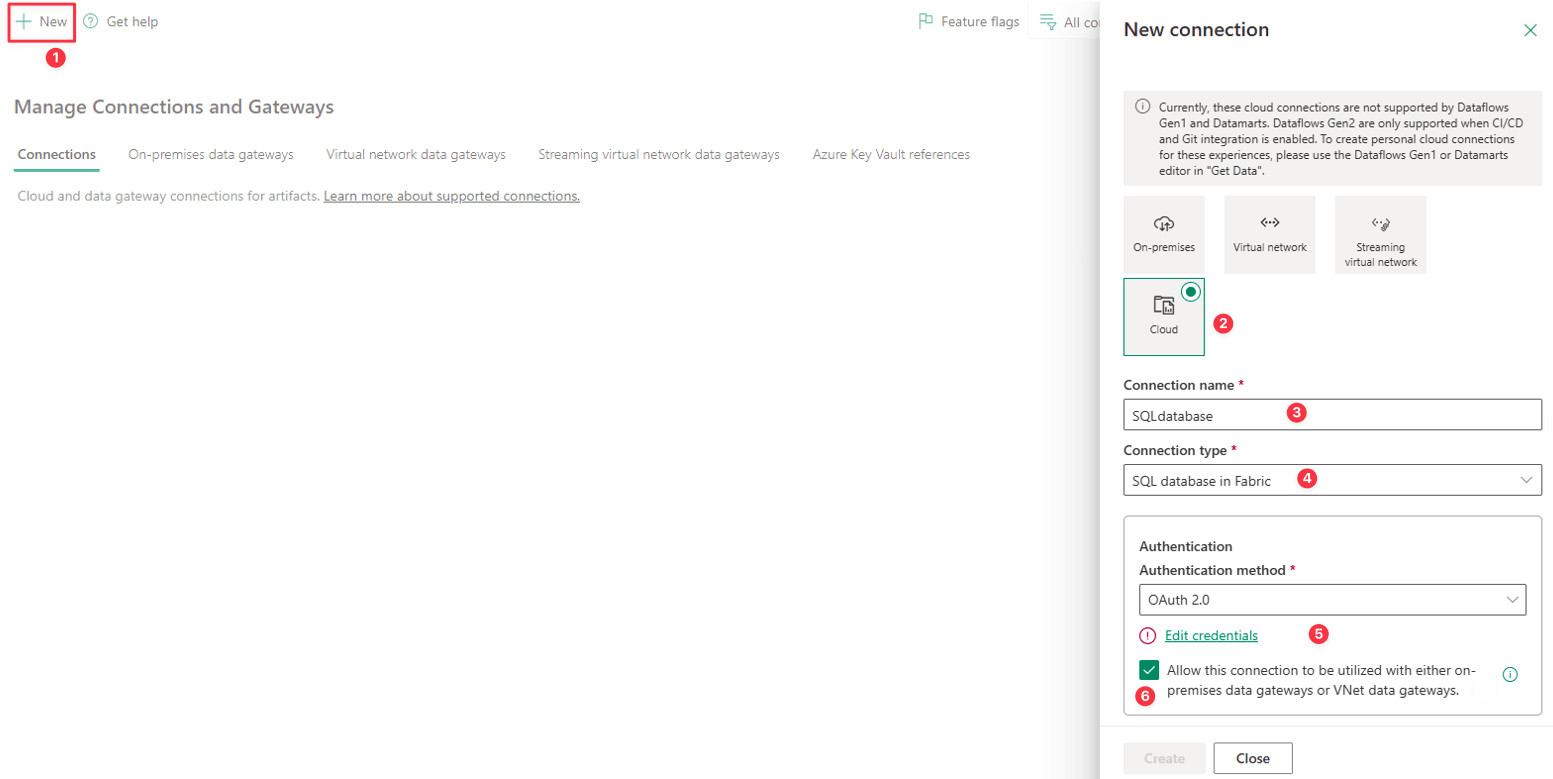
Vaiheet
- Microsoft Fabric-portaalissa valitse Settings. 1. Valitse Hallinnoi yhteyksiä ja yhdyskäyntejä, ja valitse sitten Uusi.
- Valitse Uusi yhteys -paneelissa Pilvi.
- Syötä yhteyden nimi.
- Valitse SQL-tietokanta Fabric yhteystyypiksi.
- Konfiguroi todennus, kuten OAuth 2.0.
- Yhteysasetuksista valitse Salli tämän yhteyden käyttö joko paikallisissa dataporteissa tai VNet-dataporteissa. Tämä asetus on tarpeen, koska migraatiokopio-operaatiot suoritetaan yhdyskäytävän ajonaikaisesti. Jos et ota Fabric SQL -yhteyttä käyttöön yhdyskäytävän käyttöön, datan kopiointitoiminnot epäonnistuvat.
- Luo yhteys valitsemalla Luo .
Käynnistä Migration Assistant
Kun olet konfiguroinut paikallisen dataportin ja luonut Fabric SQL -yhteyden, olet valmis käynnistämään Migration Assistant.
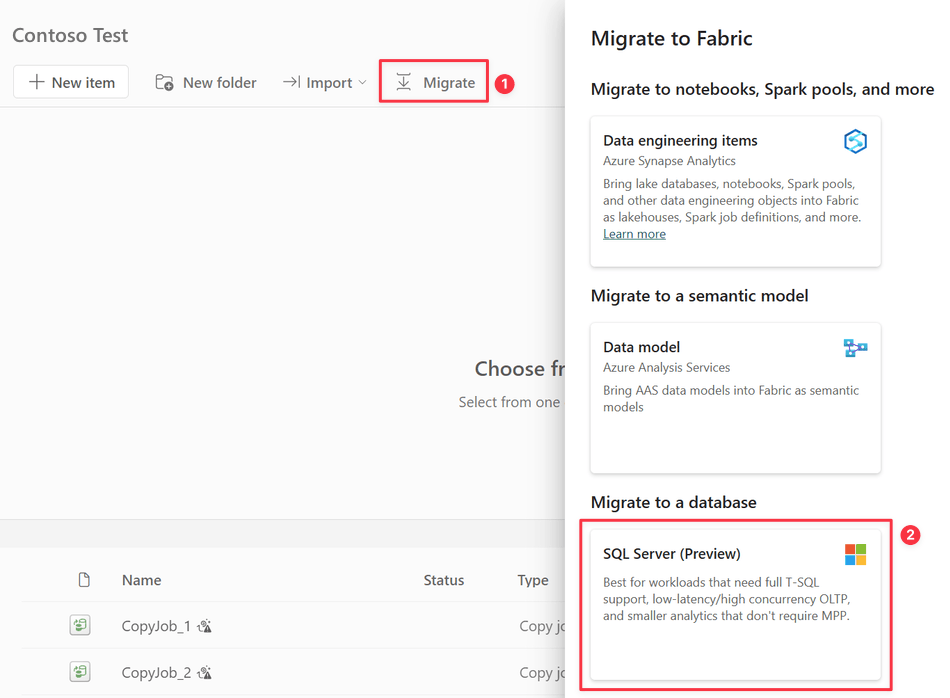
- Fabric-portaalissa mene työtilaasi. Valitse työkalupalkista Migrate käynnistääksesi Migration Assistant.
- Migrate to Fabric paneelissa, kohdassa Migrate to a database, valitse SQL Server (Preview).
- Yleiskatsaussivulla käy läpi Mitä odottaa tiedonsiirron yhteydessä ja valitse Seuraava.
Vaihe 1: Kopiointiskeema
Sivulla Valitse lähde ja lataa DACPAC-tiedosto lähdekoodista SQL Server ympäristöstä.
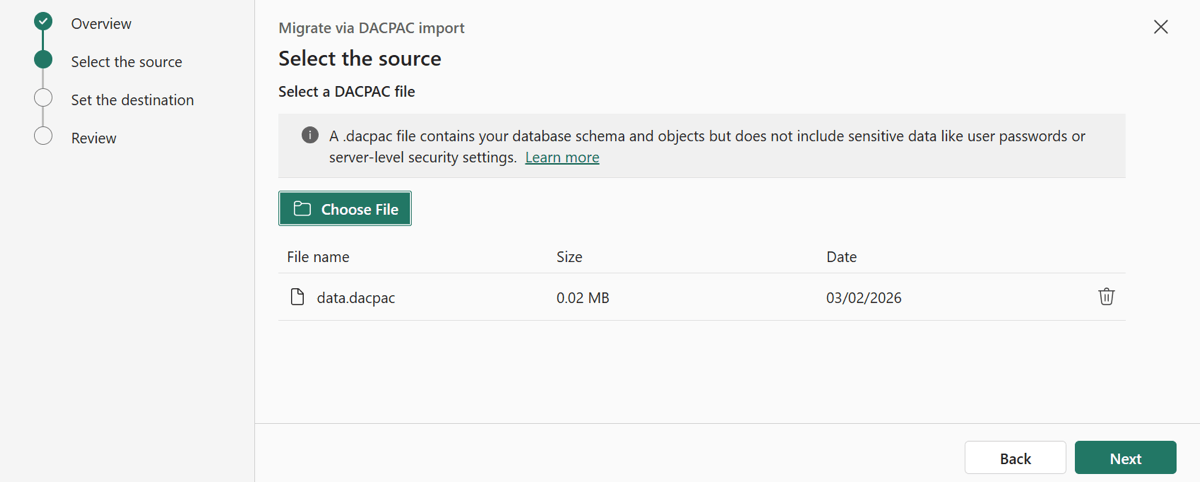
Kun tämä vaihe on suoritettu:
- Luodaan migraatioistunto.
- Skeemaanalyysi alkaa automaattisesti.
Vaihe 2: Korjaa skriptivirheet
Migration Assistant analysoi DACPACin skeemaobjektit ja luokittelee ne yhteensopivuuden perusteella Fabric-SQL-tietokannan kanssa.
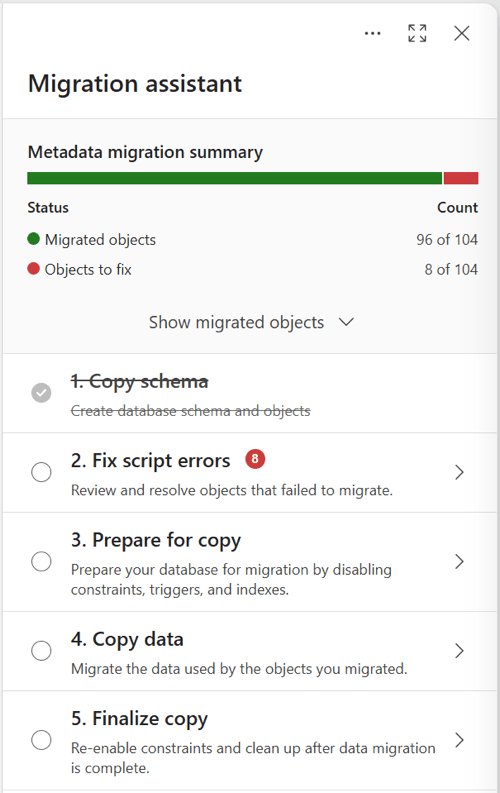
Sinulla on nyt selkeä kuva siitä, mihin voit siirtyä as-is ja mikä vaatii huomiota. Sinun täytyy ratkaista ensisijaiset objektit ennen kuin riippuvat objektit voidaan siirtää. Tietokantaobjektit, jotka epäonnistuvat alkuperäisessä skeeman siirrossa:
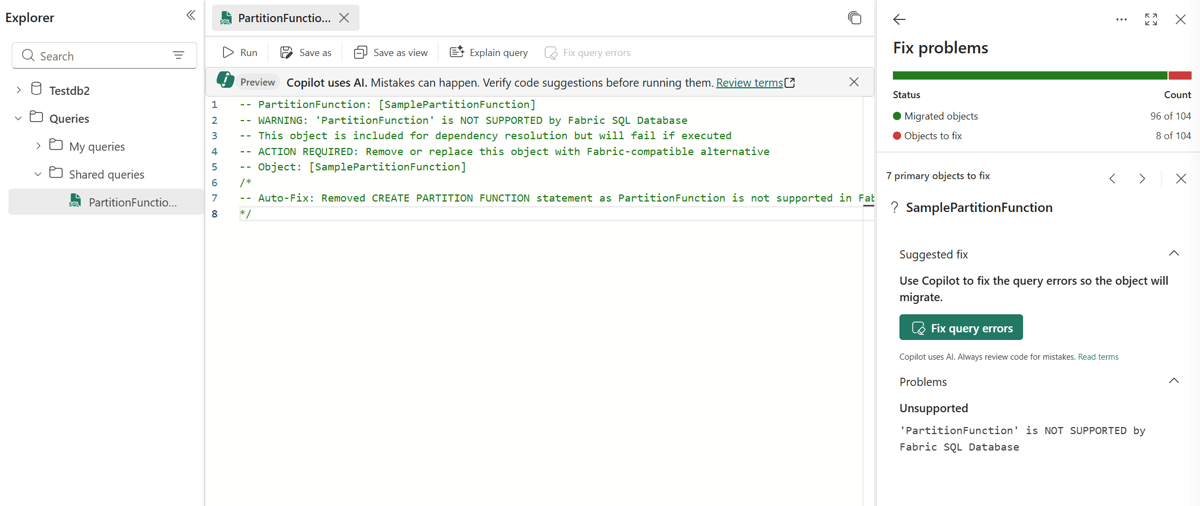
- Näytä siirretyt ja epäonnistuneet objektit. Tarkista ehdotetut korjaukset avustajassa.
- Käy läpi yhteensopimattomuussyyt. Sovella tuettuja muutoksia yhteensopimattomiin objekteihin.
- Vahvista objektit uudelleen korjausten jälkeen.
Esimerkiksi saatat nähdä tunnistettuja syntaksivirheitä ja Korjaa kyselyvirheet -painikkeen, joka tarjoaa T-SQL-skriptin korjauksen tai kiertotien.
Vaihe 3: Valmistaudu kopioon
Valmistaudu kopiointiin -vaihe valmistelee tietokantaskeeman uudessa SQL-tietokannassa. Skeema on valmis datan siirtoon Fabric Copy Jobissa. Tämä vaihe vähentää kopiointivirheitä ja parantaa suorituskykyä datan siirron aikana.
- Kopioi luotu valmisteluskripti.
- Suorita skripti Query Editor -ohjelmassa kohde-SQL-tietokantaa vastaan.
Vaihe 4: Kopioi data
Valitse 4. Kopioi data Migration Assistant.
Valitse Käytä kopiotyötä. Nimeä työ ja valitse sitten Luo avataksesi Kopioi-työn wizardin.
Lähdekonfiguraatio:
Valitse tietolähde, täytä seuraavat tiedot.
- Valitse lähdetyypiksi SQL Server tietokanta.
- Valitse tai luo lähdeyhteys.
- Syötä SQL Server -instanssi ja tietokantatiedot.
- Valitse paikallinen datayhdyskäytävä, jolla yhdistetään lähde-SQL Server -instanssiin.
- Valitse tunnistautuminen. Käytä Organisaatio-tilivaihtoehtoa.
- Jos salaus ei ole käytössä lähdekoodissa SQL Server -instanssissa, poista salaus käytöstä asetuksista.
- Valitse Seuraava.
Valitse taulukot:
- Valitse data-osiossa siirrettävät taulukot.
- Vahvista, että kohdeskeema on jo olemassa (skeeman siirrosta) ja valitse Seuraava.
Arvostelu + juoksu:
- Tarkista sarakkeiden kartoitukset.
- Valitse Kopioi-tila.
- Tutustu yhteenvetoon.
- Valitse Tallenna + Suorita.
Monitori:
Kopiotyön etenemisen seuraamiseksi tarkista seuraavat arvot:
- Rivit luetaan ja kirjoitetaan
- Taulukkokohtainen tila
- Siirtovirheitä, jos niitä on
Ratkaise viat ja aja taulukot uudelleen tarpeen mukaan.
Kun kopiointityö on onnistuneesti valmis, palaa Migration Assistant ja merkitse kopiointidatan vaihe valmis.
Vaihe 5: Viimeistele kopio
Se 5. Viimeistele kopioi -vaihe suorittaa datan siirron ja mahdollistaa jäljelle jäävien kohteiden, kuten rajoitteet, laukaisimet ja indeksit, palauttamisen haluttuun tilaan.
Kopioi kysely Finalize Copy -ikkunasta ja aja se kyselyeditorissa.
Tämän vaiheen lopussa ohjattu muuttoliike on valmis.
Siirron jälkeen huomioitavat asiat
Kun olet suorittanut siirron:
- Validoi sovelluskyselyt ja työkuormat.
- Päivitä sovelluksen yhteysmerkkijonot.
- Tarkista suorituskyky ja yhteensopivuus SQL-tietokannan kanssa Fabric-ominaisuuksissa.