Muistiinpano
Tämän sivun käyttö edellyttää valtuutusta. Voit yrittää kirjautua sisään tai vaihtaa hakemistoa.
Tämän sivun käyttö edellyttää valtuutusta. Voit yrittää vaihtaa hakemistoa.
Microsoft Copilot Studio on graafinen, low-code-alusta räätälöityjen tekoälyagenttien rakentamiseen, jotka ymmärtävät luonnollista kieltä, vastaavat käyttäjien kysymyksiin ja suorittavat toimintoja, kuten tehtävien automatisointia. Näitä agentteja voidaan sitten ottaa käyttöön eri kanavilla, kuten Microsoft Teams, verkkosivuilla ja Microsoft 365 Copilot.
Yksi tapa käyttää Fabric-dataagenttia on lisätä se räätälöityyn tekoälyagenttiin Microsoft Copilot Studio:ssa yhdistettynä agenttina. Tämä yhdistetty agenttijärjestelmä mahdollistaa agenttien välisen yhteistyön, jolloin Copilot Studio:n räätälöity tekoälyagentti voi turvallisesti käyttää yritysdataa Fabric-dataagentin kautta ja perustaa vastauksensa organisaation tietoon parantaen tarkkuutta, merkityksellisyyttä ja kontekstia.
Important
Tämä ominaisuus on esikatseluvaiheessa.
Prerequisites
- A maksettu F2 tai suurempi Fabric kapasiteetti tai Power BI Premium per kapasiteetti (P1 tai suurempi) kapasiteetilla, kun Microsoft Fabric on käytössä.
- Fabric Data Agent Tenant Settings on käytössä, mukaan lukien Capacities voidaan määrittää Fabric Copilot Capacity -asetukseksi.
- AI Cross-Geo-prosessointi on käytössä.
- AI Cross-Geo-tallennus on käytössä.
- Vähintään yksi näistä, sisältäen dataa: varasto, järvitalo, yksi tai useampi Power BI:n semanttinen malli, KQL-tietokanta tai ontologia.
- Power BI semanttiset mallit XMLA-päätepisteiden tenant-kytkimellä on käytössä Power BI semanttisten mallien tietolähteille.
- Power BI:n semanttisissa malleissa, joita käytetään dataagentin kanssa, varmista, että agentin kautta vuorovaikuttavilla käyttäjillä on lukuoikeus semanttiseen malliin. Workspace Member tai Build-lupa ei ole tarpeen vuorovaikutukseen.
- Microsoft 365 Copilot -lisenssi ja käyttäjälisenssi jokaiselle räätälöityjen agenttien rakentajalle ja hallinnoijalle.
Edellytykset Fabric-dataagenttien saataville tekemiselle Copilot Studio
Ennen kuin voit yhdistää Fabric-dataagentin Microsoft Copilot Studio:een, varmista, että seuraavat asetukset on asetettu:
Tietoagentin valmius: Varmista, että tietoagentti toimii odotetulla tavalla ja vastaa kyselyihin.
Julkaise Fabric dataagenttisi: Dataagentti on julkaistava rikkaalla ja yksityiskohtaisella kuvauksella.
Tenant alignment: Sekä Fabric data agentin että Microsoft Copilot Studio agentin on oltava samalla vuokralaisella käytössä.
Authentication: Kirjaudu sekä Microsoft Fabric- että Microsoft Copilot Studio-tilille samalla tilillä, jolla on pääsy dataagenttiin.
Käyttöoikeudet: Varmista, että sinulla on seuraavat käyttöoikeudet:
- Vähintään lukuoikeudet Fabric-dataagenttiin. Lue tästä eri oikeuksista Fabric dataagentille.
- Lupa luoda ja muokata agentteja Microsoft Copilot Studio:ssa
- Pääsy Fabric-dataagentin käyttämiin taustatietolähteisiin
Kuinka lisätä Fabric-dataagentti räätälöityyn tekoälyagenttiin Copilot Studio:ssa
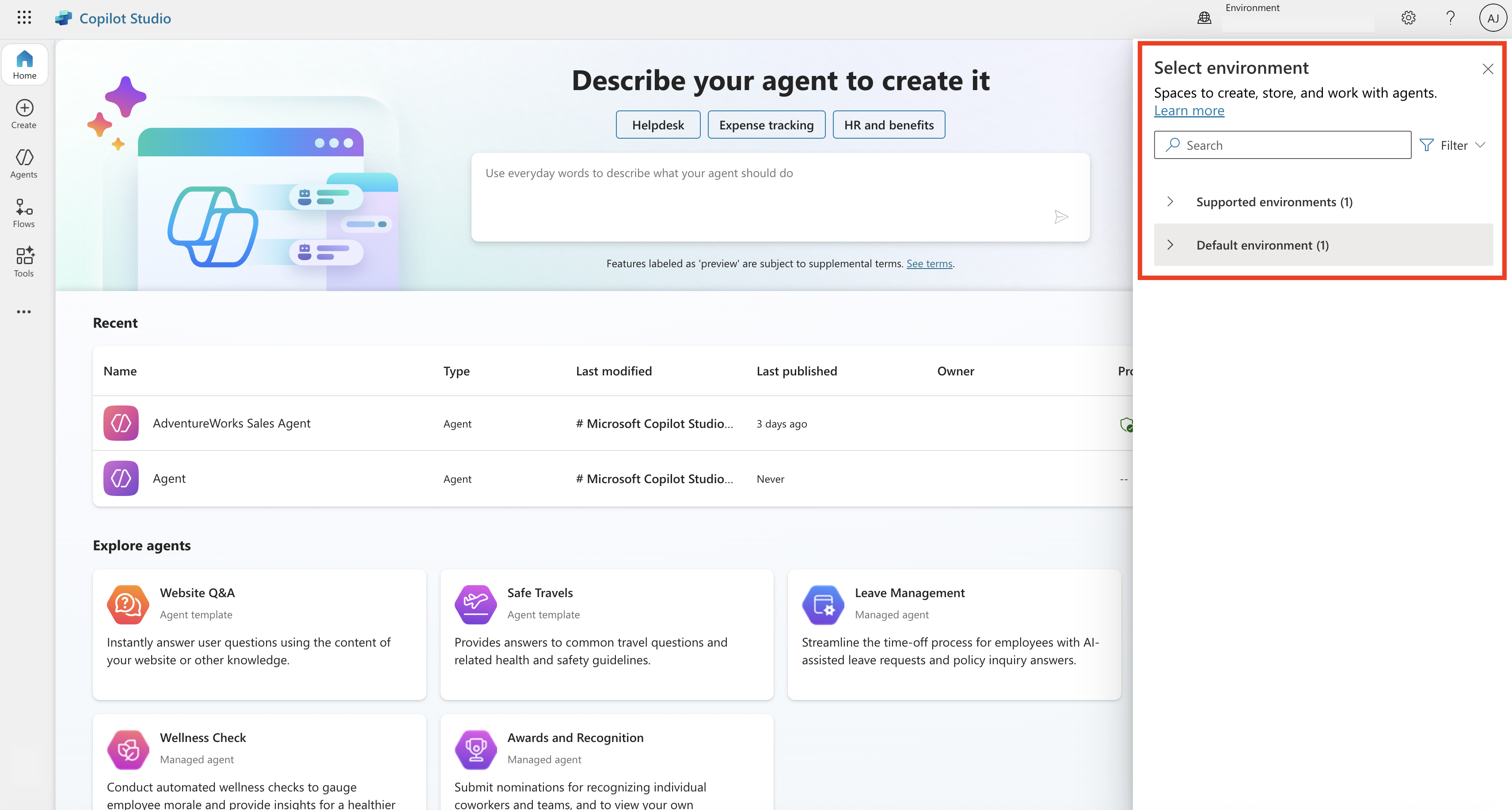
Siirry Microsoft Copilot Studio ja valitse haluamasi ympäristö.
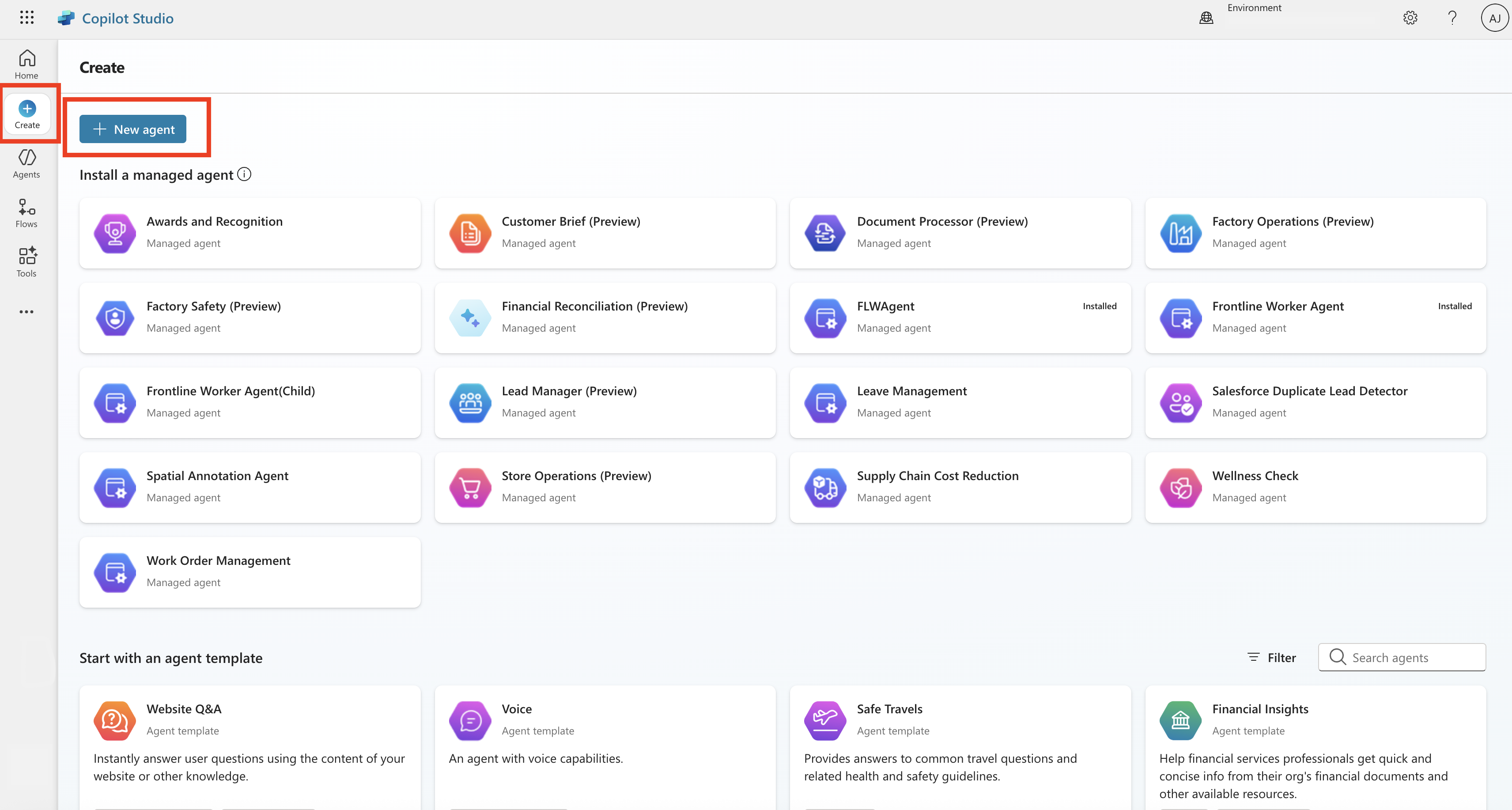
Kun olet valinnut haluamasi ympäristön, valitse vasemmassa ruudussa Luo ja valitse sitten + Uusi asiakaspalvelija aloittaaksesi mukautetun tekoälyagentin luomisen. Jos sinulla on jo mukautettu tekoälyagentti, voit ohittaa vaiheet 2 ja 3.
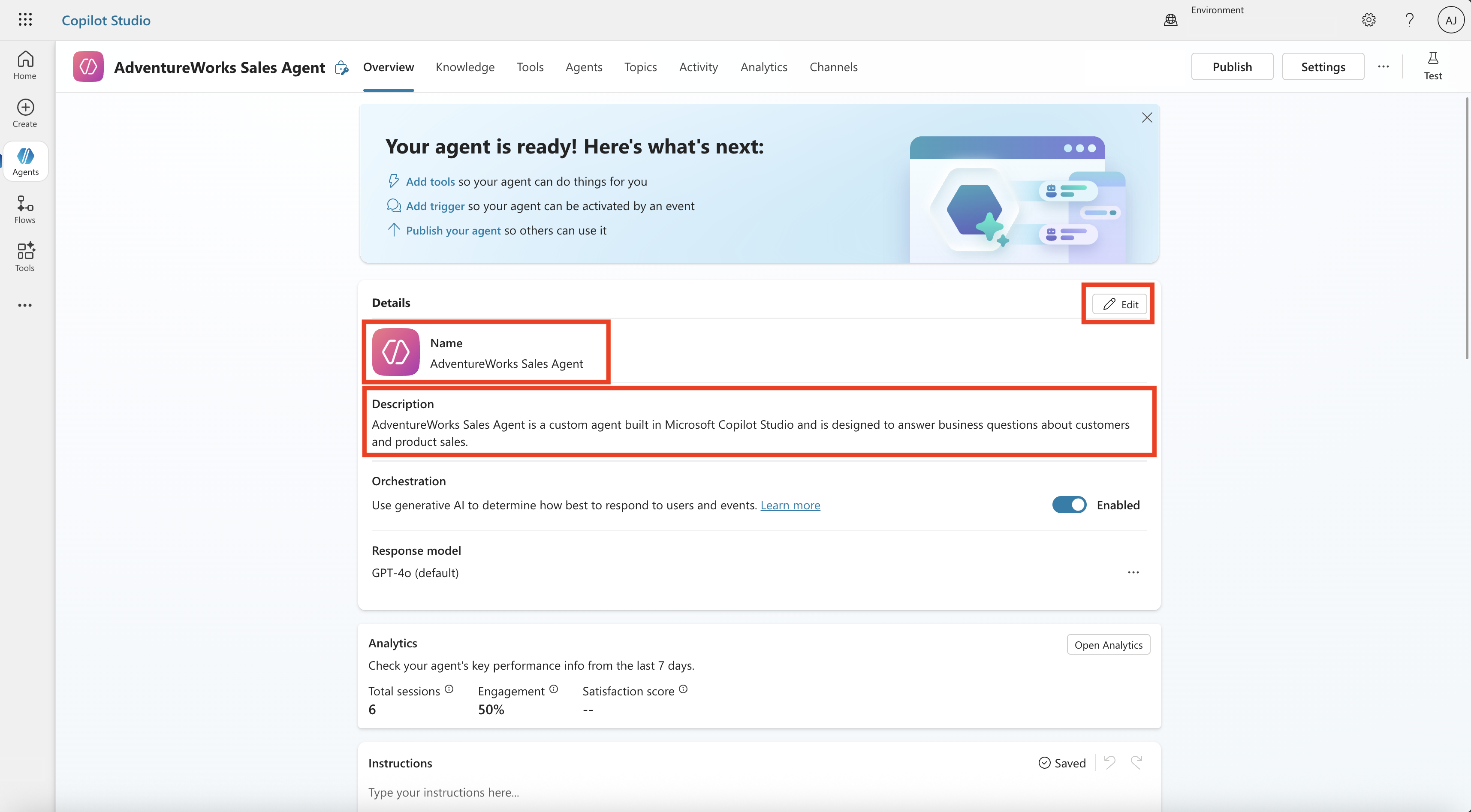
Määritä asiakaspalvelijasi antamalla sille nimi ja kuvaus , jotka kuvaavat sen tarkoitusta ja roolia. Muista tallentaa muutoksesi.
Kun olet määrittänyt perustiedot, voit siirtyä eteenpäin lisäämällä:
- Tietolähteet kuten SharePoint, julkiset verkkosivustot tai ladatut tiedostot.
- Työkalut , joiden avulla asiakaspalvelija voi suorittaa tiettyjä tehtäviä tai käyttää ulkoisia järjestelmiä.
- Yhteydet muihin agentteihin, mikä mahdollistaa monimutkaisemmat skenaariot, joissa useat agentit tekevät yhteistyötä.
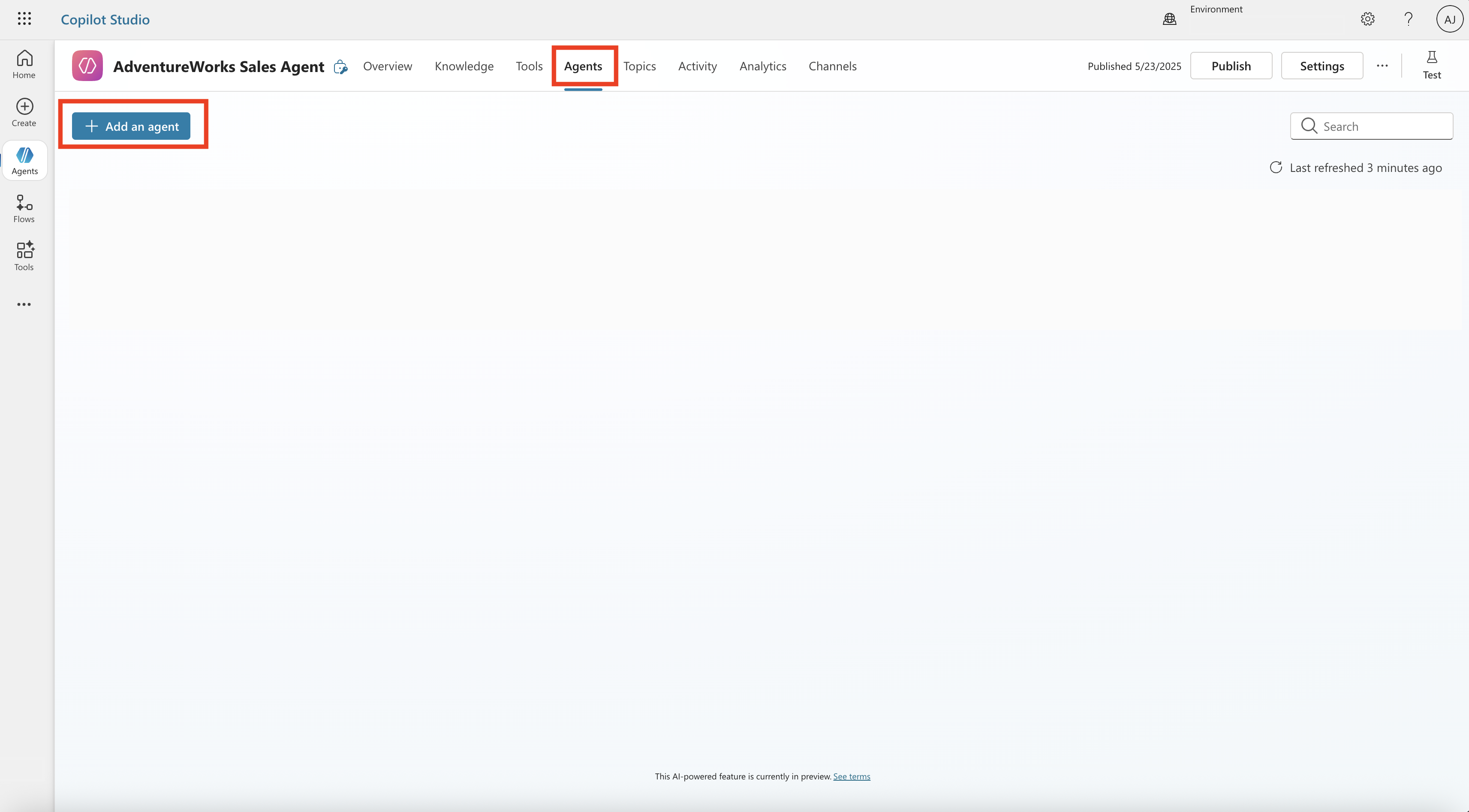
Lisätäksesi Fabric-dataagentin mukautettuun tekoälyagenttiisi Copilot Studio:ssa, siirry yläpaneelista Agents ja valitse sitten + Lisää lisätäksesi agentteja mukautettuun tekoälyagenttiin.
Valitse Microsoft Fabric kategoriasta Valitse miten haluat laajentaa agentti-kategoriaa.

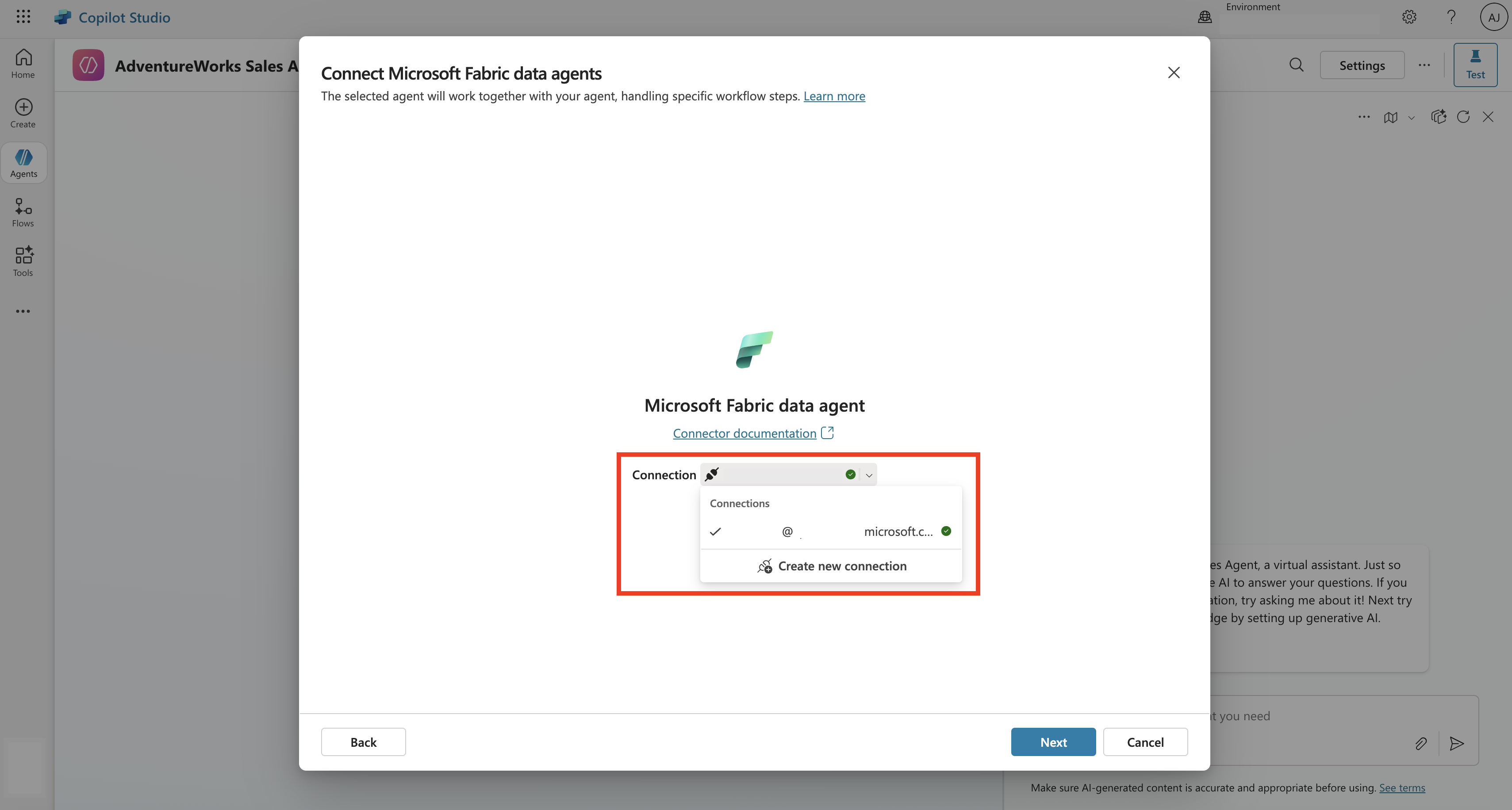
Jos Microsoft Fabric:n ja mukautetun tekoälyagentin välillä on jo yhteys, voit valita Next ja siirtyä seuraavaan vaiheeseen. Muussa tapauksessa valitse pudotusvalikko ja valitse Create new connection luodaksesi yhteyden Microsoft Fabric:n ja Copilot Studio:n välille.
Note
Varmista, että julkaiset Fabric-dataagenttisi ennen kuin lisäät sen räätälöityyn tekoälyagenttiisi Copilot Studio. Fabric-dataagentin ja Microsoft Copilot-resurssien tulisi olla samassa vuokralainen, ja sekä Microsoft Fabric että Microsoft Copilot tulisi olla kirjautuneina sisään samalla tilillä.
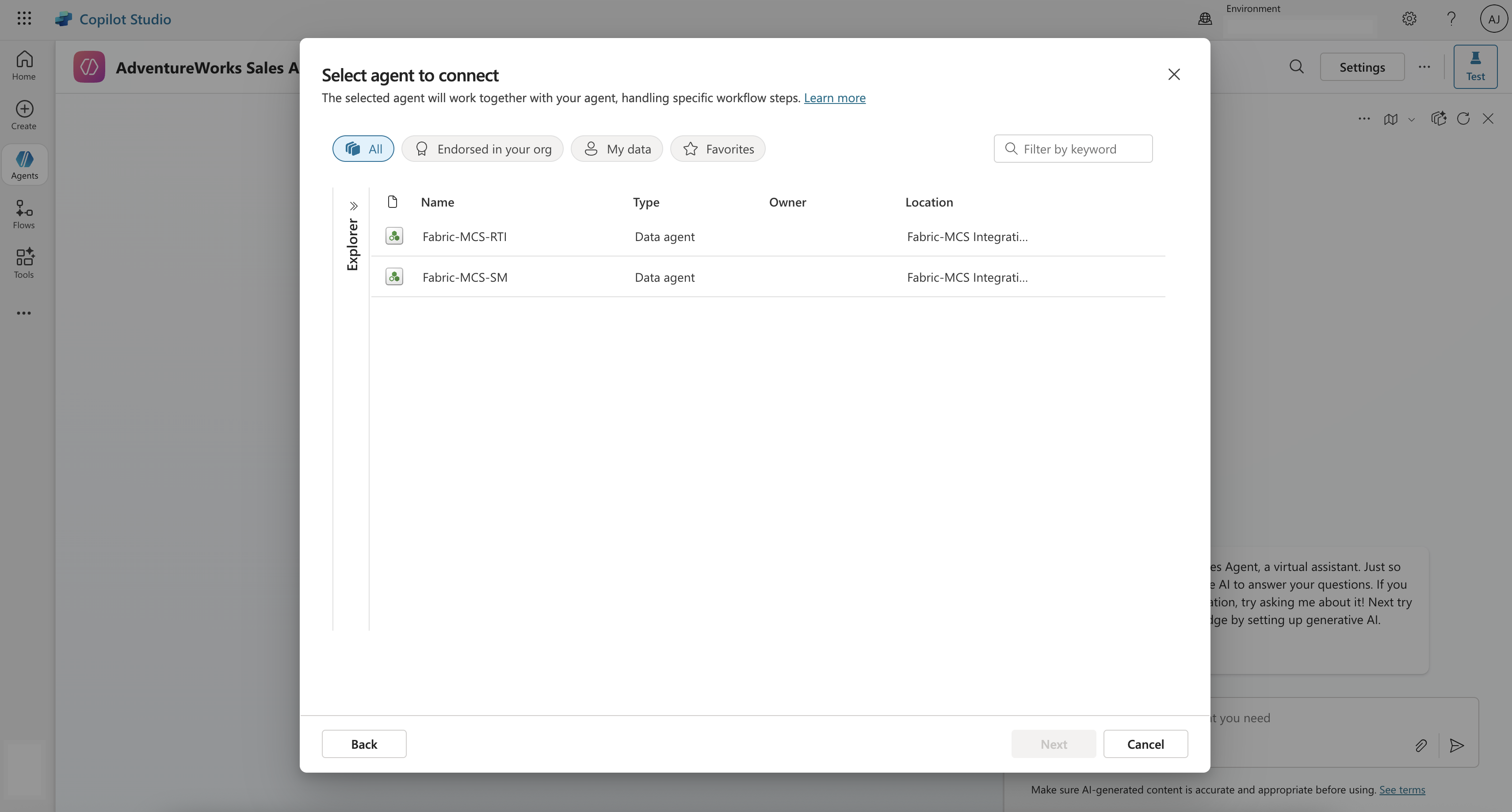
Listalta Fabric dataagentit, joihin sinulla on pääsy, valitse dataagentti, jonka haluat yhdistää mukautettuun tekoälyagenttiin Copilot Studio:ssä, ja valitse Next. Valittu tietoagentti toimii yhdessä mukautetun tekoälyagentin kanssa tiettyjen työnkulkujen käsittelemiseksi.
Vinkki
Jos et näe Fabric-dataagenttiasi listalla, varmista että:
- Dataagentti julkaistaan ja toimii Microsoft Fabric -muodossa.
- Olet kirjautunut sisään oikealla tilillä, jolla on käyttöoikeus data-agenttiin.
- Dataagentti ja Copilot Studio ovat samalla vuokralaisella.
- Sinulla on tarvittavat oikeudet Fabric-työtilan käyttämiseen.
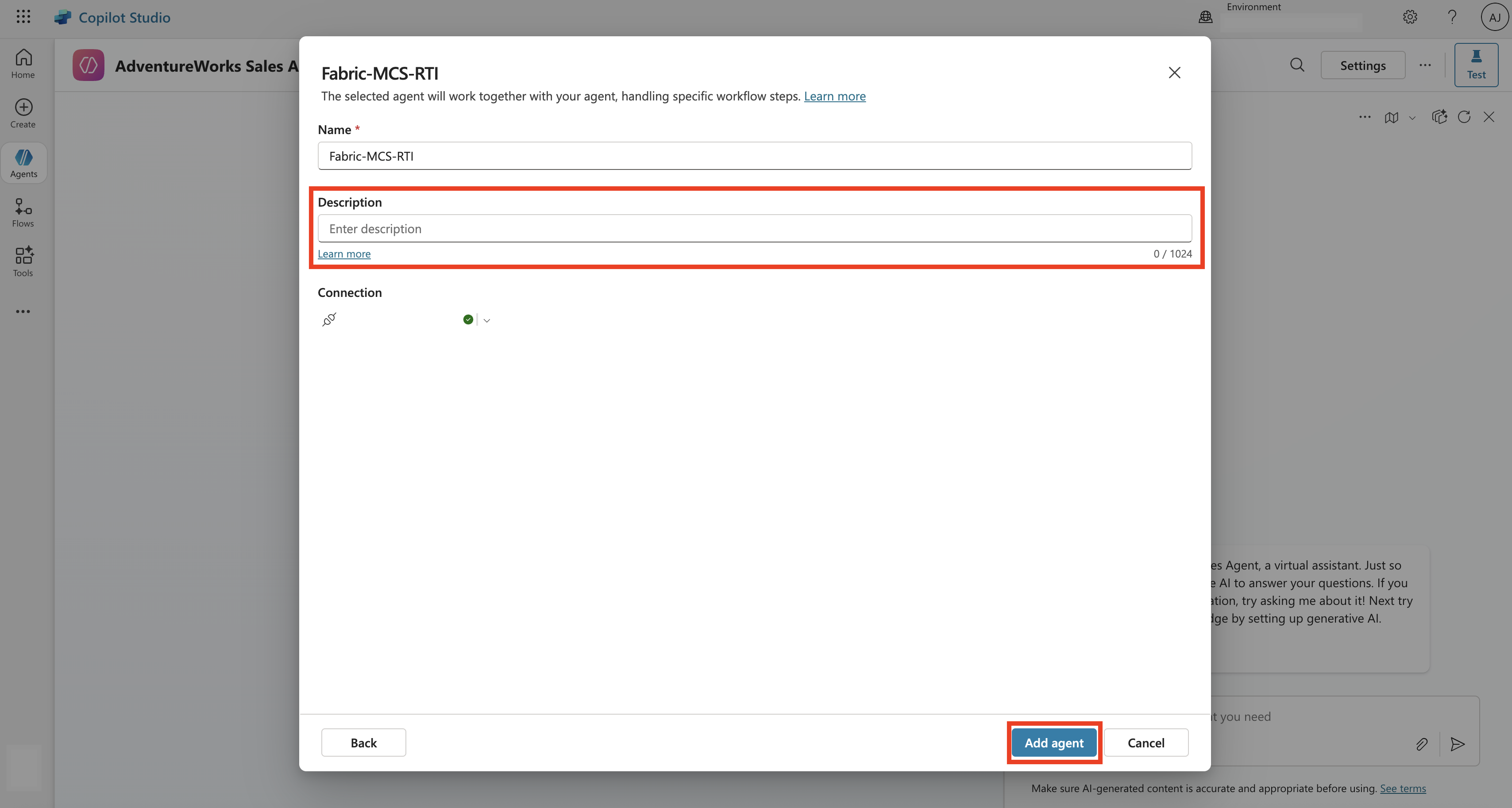
Voit säätää valitsemasi Fabric dataagentin kuvausta ja valita sitten Add agent. Tämä vaihe lisää Fabric-dataagentin Microsoft Copilot Studio:n räätälöityyn tekoälyagenttiin.
Kun olet valmis, siirry takaisin yläpaneelista Agents -alueeseen, niin sinun pitäisi nähdä Fabric dataagentti niiden agenttien joukossa, jotka ovat yhteydessä mukautettuun tekoälyagenttiin.

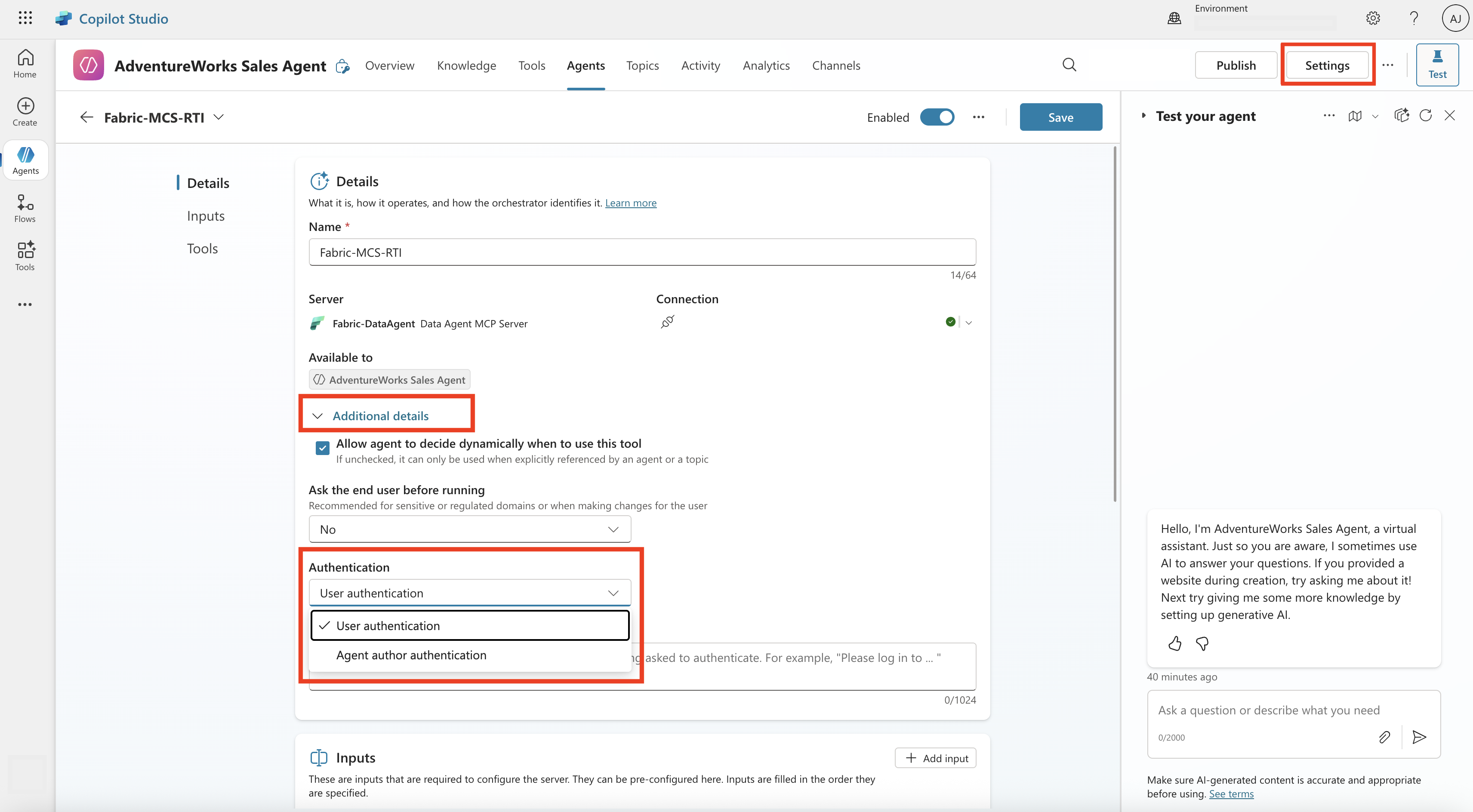
Valitse yhdistetty Fabric-dataagentti. Lisätietojen alla voit halutessasi päättää, että Fabric dataagentin todennus on User authentication tai Agentin author authentication. Jos valitset User authentication autentikaatioksi, sinun täytyy varmistaa, että käyttäjillä on pääsy Fabric dataagenttiin ja sen taustalla olevaan tietolähteeseen.
Mukautetun tekoälyagentin reagoinnin parantamiseksi voit määrittää, miten agentti reagoi käyttäjille, lisäämällä aiheita ja käynnistämalla lauseita.
Voit esittää kysymyksiä ja saada vastauksia oikeanpuoleisen valmiin testichattiruudun avulla. Tämä auttaa validoimaan räätälöidyn tekoälyagentin suorituskyvyn varmistaaksesi, että se kutsuu yhdistetyt Fabric-dataagentit saadakseen vastauksia ja hienosäätääkseen toimintaansa entisestään.
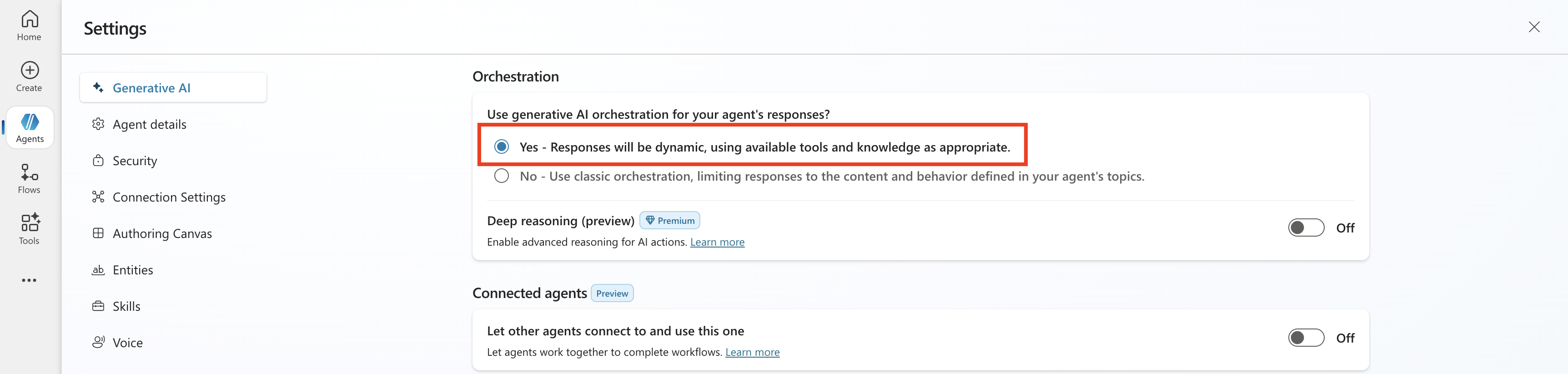
Varmista, että olet ottanut käyttöön generatiivisen tekoälyn orkestroinnin. Voit tehdä tämän valitsemalla Asetukset , joka sijaitsee keskusteluruudun yläosassa, ja valitsemalla Orchestration-kohdasta ensimmäinen.
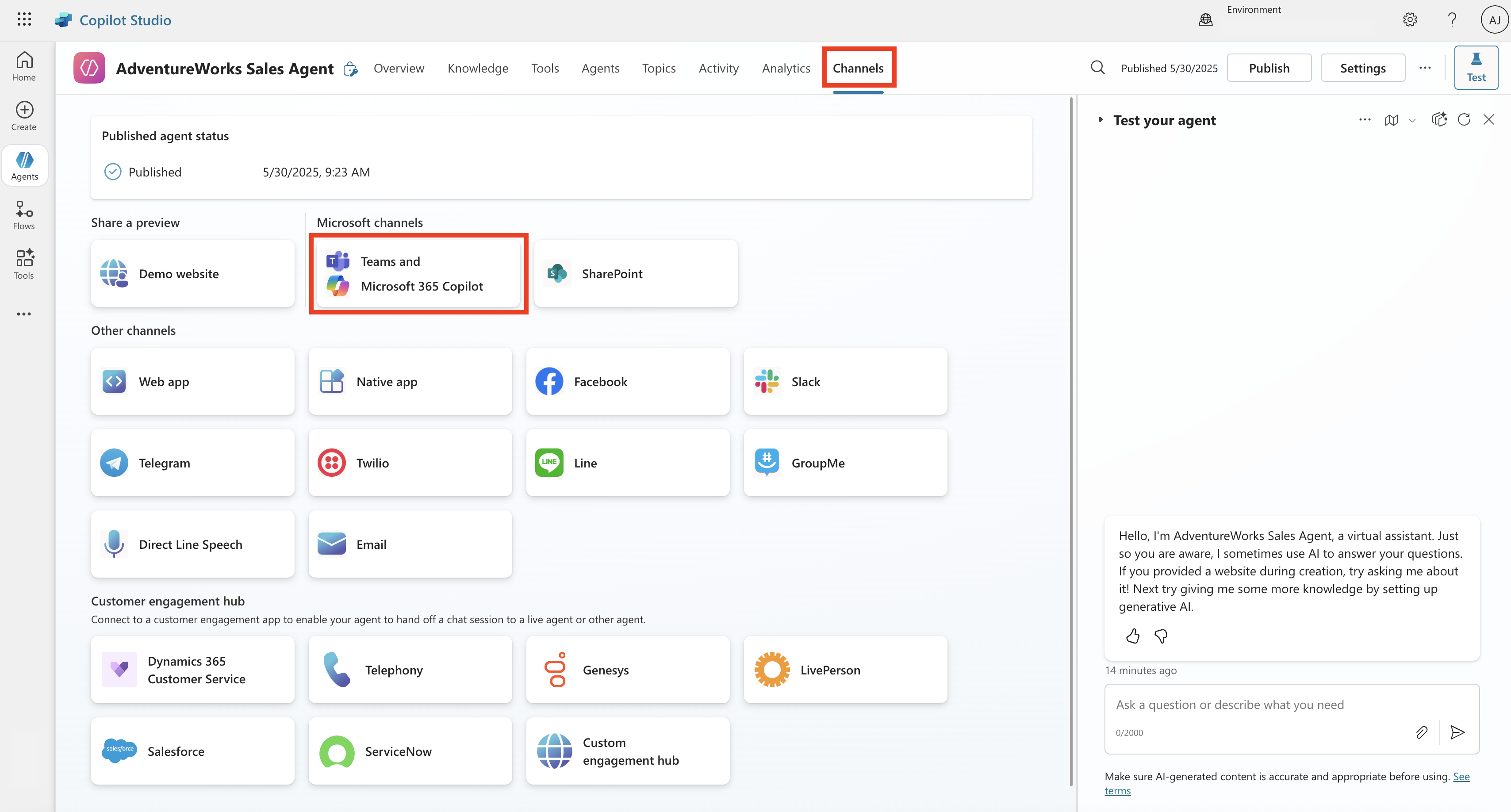
Voit julkaista mukautetun tekoälyagentin ja siirtyä sitten Kanavat-kohtaan ja valita haluamasi kulutuskanavan.

Note
Mahdollisuus käyttää mukautettua agenttia yhdistetyllä Fabric-dataagentilla ei tällä hetkellä tue Microsoft 365 Copilot.
Julkaisua varten Teamsissa valitse Teams ja Microsoft 365 Copilot kanavien listasta. Tämä avaa vasemmalla olevan ikkunan. Ota tämä kanava käyttöön valitsemalla Lisää kanava . Kun olet valmis, Teamsin Katso asiakaspalvelija on aktiivinen. Voit valita sen, jolloin avaat Microsoft Teams:n.
Note
Jos jaat oman tekoälyagenttisi muiden kanssa, heidän täytyy olla vähintään lukuoikeudet Fabric-dataagenttiin ja tarvittavat oikeudet kaikille taustalla oleville tietolähteille.

Tämä käynnistää Microsoft Teams, jossa voit kysyä kysymyksiä räätälöidyltä tekoälyagentilta ja saada vastauksia.


