Muistiinpano
Tämän sivun käyttö edellyttää valtuutusta. Voit yrittää kirjautua sisään tai vaihtaa hakemistoa.
Tämän sivun käyttö edellyttää valtuutusta. Voit yrittää vaihtaa hakemistoa.
Voit suorittaa tämän moduulin noin 15 minuutissa. Tässä tutoriaalin viimeisessä osassa luot putken, joka orkestroi Kopiointityön ja (halutessasi) Moduuleissa 1 ja 2 rakentamasi datavirran, lähetät sähköposti-ilmoituksen, kun kaikki työt on valmis, ja aikataulutat putken automaattiseen suoritukseen.
Edellytykset
- Tämän opetussarjan moduuli 1: Tietojen vastaanottaminen kopiointitehtävällä
- Tämän opetussarjan moduuli 2: Muunna data datavirralla
Putken luominen
Luo ensin putkisto, joka orkestroi jo rakentamasi kopiointityön.
Valitse työtilastasi + Uusi kohde, etsi ja valitse Pipeline.

Anna putken nimi. Valitse sitten Luo.

Lisää kopiointitehtäväsi aktiviteetti
Pipeline canvasissa valitse Toiminnot-välilehti, Kopioi data ja lisää kopioi-työaktiviteetti.

Valitse kopiotyöaktiviteetti putkisto kankaassa ja valitse sitten Asetukset-välilehti kankaan alapuolelta.

Valitse Yhteys-pudotusvalikko ja valitse Selaa kaikkia.

Valitse Kopioi työUusien lähteiden kohdasta.
Yhdistä tietolähdesivulla valitse Kirjaudu sisään vahvistaaksesi yhteyden.

Seuraa ohjeita kirjautuaksesi organisaatiotilillesi.
Valitse Yhdistä viimeistelläksesi yhteyden.
Workspacessa valitse työtila, jossa loit Kopio-työn moduulille 1.
Kopioi-tehtävään valitse Kopioi-työ, jonka loit moduulissa 1.


Lisää Office 365 Outlook aktiviteetti
Valitse putkieditorista Activities-välilehti ja etsi Office 365 Sähköposti-aktiviteetti.

Valitse uusi Office 365 Sähköposti-aktiviteetti ja valitse sen Asetukset-välilehti.
Valitse Connection-pudotusvalikko ja valitse sitten Selaa kaikkia.
Valitse Office 365 Sähköposti.
Valitse Kirjaudu sisään yhdistääksesi Office 365 account.

Muistiinpano
Palvelu ei tällä hetkellä tue henkilökohtaista sähköpostia. Sinun on käytettävä yrityksen sähköpostiosoitetta.
Valitse Yhdistä.
Valitse ja vedä On success -polku (vihreä valintaruutu toiminnan oikeassa yläkulmassa putkiston kankaassa) Kopiointitehtävän aktiviteetista uuteen Office 365 Email -aktiviteettiin.

Valitse Office 365 Email -aktiviteetti putkisto kankaalta ja valitse sitten Settings -välilehti kankaan alla olevan ominaisuuden alueella sähköpostin konfigurointia varten.
- Kirjoita sähköpostiosoitteesi To -osaan. Jos haluat käyttää useita osoitteita, käytä ; erottaa ne toisistaan.
- Valitse Aihe-kenttä niin, että Lisää dynaamista sisältöä -vaihtoehto tulee näkyviin, ja valitse se sitten, jolloin näkyviin tulee putkilausekkeen muodostimen pohja.

Putken lausekkeen muodostimen lausekkeen muodostin tulee näkyviin valintaikkuna. Kirjoita seuraava lauseke ja valitse sitten OK:
@concat('DI in an Hour Pipeline Succeeded with Pipeline Run Id', pipeline().RunId)
Rungolle valitse tekstikenttä ja valitse Näytä ilmaisurakentajassa -vaihtoehto, kun se ilmestyy tekstialueen alapuolelle. Lisää seuraava lauseke uudelleen (omalla kopiotyötehtävän nimelläsi) Pipeline expression builder -valintaikkunaan, joka ilmestyy, ja valitse sitten OK:
@concat('RunID = ', pipeline().RunId, ' ; ', 'Files written: ', activity('Copy job_1').output.value[0].output.filesWritten, ' ; ','Throughput: ', activity('Copy job_1').output.value[0].output.throughput,' ; ','Time to copy: ', activity('Copy job_1').output.executionDuration,' ; ','Time in queue: ', activity('Copy job_1').output.durationInQueue)Tärkeää
Korvaa Copy job_1 oman pipeline copy -tehtäväsi nimellä.
Valitse lopuksi Home -välilehti putkieditorin yläreunasta ja valitse Suorita. Valitse sitten Tallenna ja suorita uudelleen vahvistusvalintaikkunassa näiden toimien suorittamiseksi.

Kun putki on suoritettu onnistuneesti, tarkista sähköpostisi löytääksesi putkesta lähetetyn vahvistussähköpostin.


(Valinnainen) - Tietovuo-aktiviteetin lisääminen putkeen
Voit myös lisätä tietovuon, jonka loit moduulissa 2: Tietovuon luominen Data Factory - putkeen.
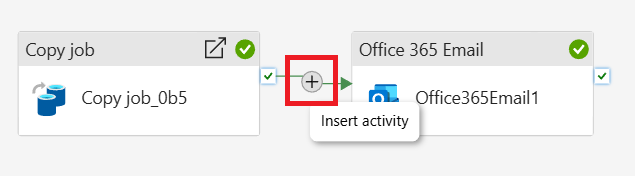
Vie hiiri vihreän viivan päälle, joka yhdistää kopiointityön aktiviteetin ja Office 365 sähköpostin aktiviteetin pipeline-kankaallasi, ja valitse +-painike lisätäksesi uuden aktiviteetin.
Valitse näyttöön tulevasta valikosta Tietovuo.
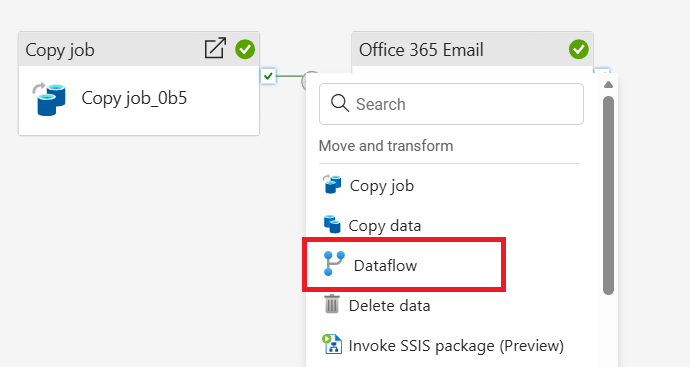
Juuri luotu Dataflow-toiminto lisätään kopiointityön ja Office 365 Sähköpostin väliin, ja se valitaan automaattisesti, jolloin sen ominaisuudet näkyvät kankaan alla olevassa alueessa. Valitse Asetukset - -välilehti Ominaisuudet-alueella ja valitse sitten tietovuo, joka on luotu moduulissa 2: Luo tietovuo Data Factory -.

Putken suorituksen ajoittaminen
Kun olet kehittänyt ja testannut putken, voit ajoittaa sen suoritettavaksi automaattisesti.
Valitse putkieditorin ikkunan
aloitussivun välilehdestäSchedule .
Valitse + Lisää aikataulu
Määritä aikataulu tarvittaessa. Tässä esimerkki aikatauluttaa putken suoritettavan päivittäin klo 20:00 vuoden ajan.

Aiheeseen liittyvä sisältö
Kuinka seurata putkistojen suorituksia Microsoft Fabric