Muistiinpano
Tämän sivun käyttö edellyttää valtuutusta. Voit yrittää kirjautua sisään tai vaihtaa hakemistoa.
Tämän sivun käyttö edellyttää valtuutusta. Voit yrittää vaihtaa hakemistoa.
Note
Tässä artikkelissa keskitytään ratkaisuarkkitehtuuriin tietovirta Gen2:n CI/CD- ja ALM (Application Lifecycle Management) -ratkaisuarkkitehtuureista , joka perustuu julkisten parametrien tilaominaisuuteen ja koskee vain Dataflow Gen2:ta, jossa on CI/CD-tuki.
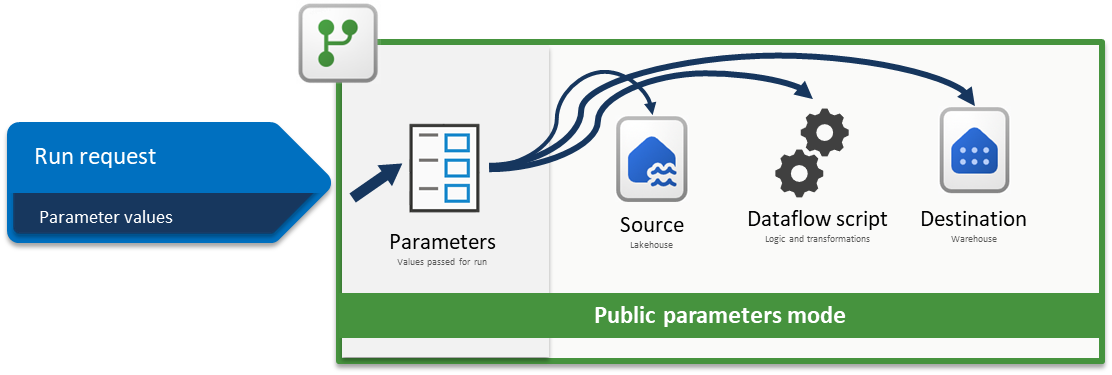
Fabric Dataflow Gen2:n parametrien avulla voit määrittää uudelleenkäytettäviä syötteitä, jotka muokkaavat tietovuon suunnittelua, ja julkisessa parametritilassa nämä syötteet voidaan määrittää suorituksen aikana putkien tai ohjelmointirajapintojen kautta. Se tekee yksittäisestä tietovuosta erittäin joustavan ja monipuolisen, koska voit käyttää samaa logiikkaa uudelleen monissa skenaarioissa yksinkertaisesti välittämällä eri arvoja, mikä mahdollistaa dynaamiset, automatisoidut työnkulut ilman, että muunnoksia tarvitsee koskaan kirjoittaa uudelleen tai monistaa.
Tässä opetusohjelmassa käydään läpi esimerkki, joka näyttää, miten:
- Lähteen parametrointi: Lakehousen käyttäminen WideWorldImpoters-mallitietojoukon kanssa lähteenä
- Logiikan parametrointi: Tietovuokokemuksessa käytettävissä olevien syötepienoissovellusten käyttäminen
- Parametrisoi kohde: Varaston käyttäminen määränpäänä
- Lähetä suorituspyyntö parametriarvoilla: parametriarvojen välittäminen Tietovuo-toimintokokemuksen kautta Fabric-putkessa
Note
Tässä artikkelissa esitellyt käsitteet ovat yleisiä Dataflow Gen2:lle, ja niitä voidaan soveltaa muihin lähteisiin ja kohteisiin kuin tässä esitettyihin.
Skenaario

Tässä skenaariossa käytetty tietovuo on yksinkertainen, mutta kuvatut perusperiaatteet koskevat kaikentyyppisiä tietovoita. Se muodostaa yhteyden taulukkoon nimeltä dimension_city Lakehouseen tallennetusta Wide World Importers -mallitietojoukosta. Se suodattaa rivit, joissa SalesTerritory-sarake on yhtä suuri kuin Kaakko, ja lataa tuloksen uuteen taulukkoon nimeltä Kaupunki varastossa. Kaikki komponentit – Lakehouse, Warehouse ja Dataflow – sijaitsevat samassa työtilassa. Jos haluat tehdä tietovuosta dynaamisen, parametroi lähdetaulukko, suodattimen arvo ja kohdetaulukko. Näiden muutosten avulla tietovuo voidaan suorittaa tietyillä arvoilla kovakoodattujen arvojen sijaan.
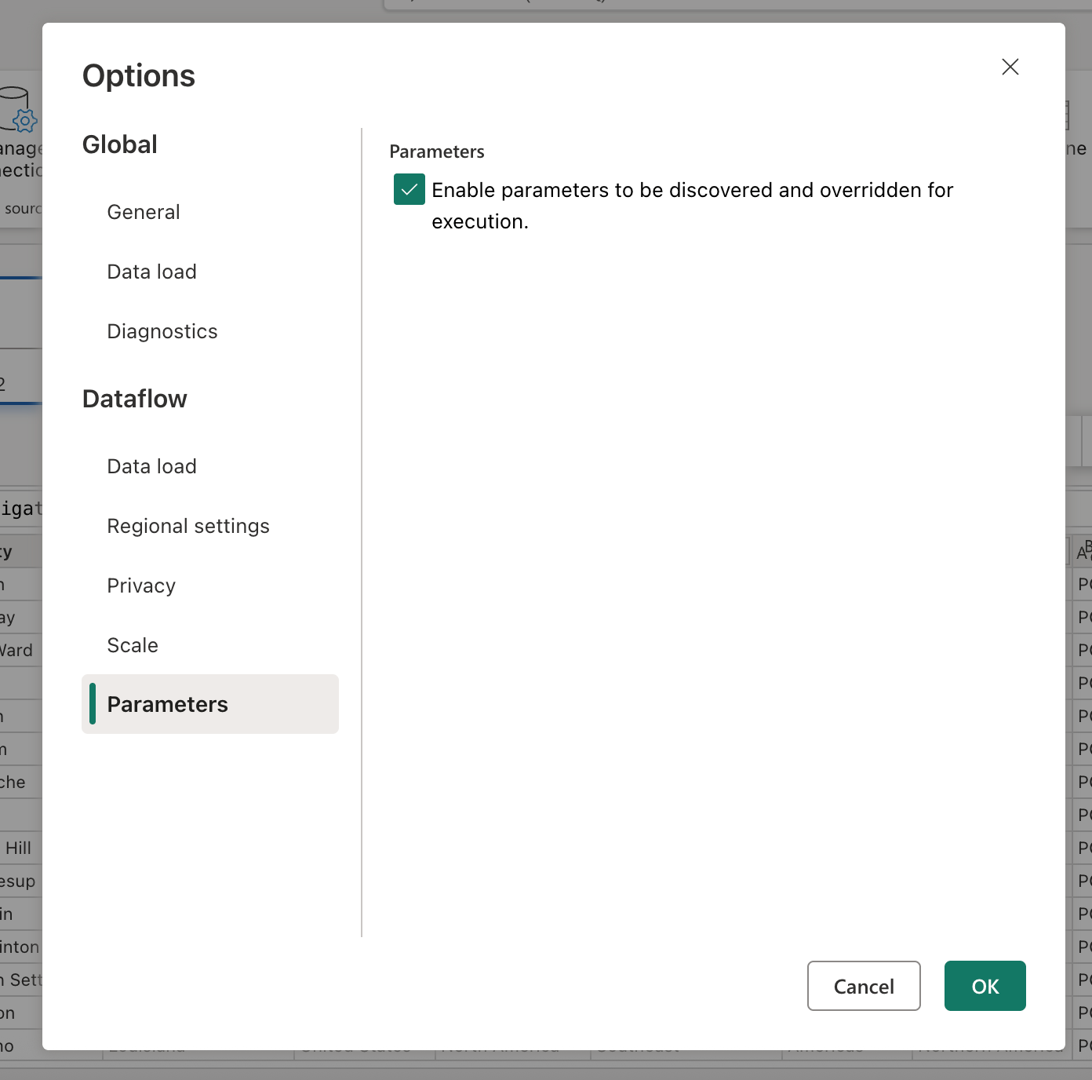
Ennen kuin jatkat, ota julkisten parametrien tila käyttöön siirtymällä Aloitus-välilehteen , valitsemalla Asetukset ja valitsemalla Parametrit-osassa valintaruutu Ota parametrien etsiminen ja ohittaminen suoritettavaksi ja salli tietovuon hyväksyä parametrit suorituksen aikana.
Parametrisoi lähde
Kun käytät mitä tahansa Fabric-yhdistintä, kuten Lakehousea, Warehousea tai Fabric SQL:ää, ne kaikki noudattavat samaa siirtymisrakennetta ja käyttävät samaa syöttömuotoa. Tässä skenaariossa mikään liittimistä ei vaadi manuaalista syöttöä yhteyden muodostamiseksi. Jokainen niistä näyttää kuitenkin, mihin työtilaan ja kohteeseen se muodostaa yhteyden kyselyn siirtymisvaiheiden kautta. Esimerkiksi ensimmäinen siirtymisvaihe sisältää workspaceId-tunnuksen, johon kysely muodostaa yhteyden.
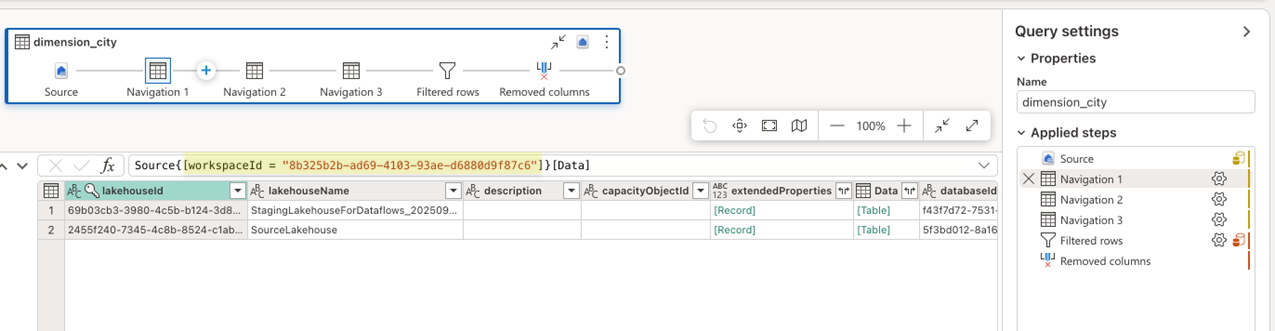
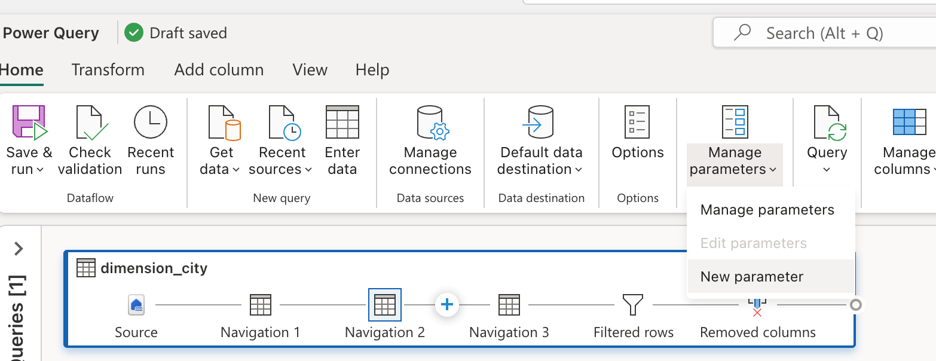
Tavoitteena on korvata kaavarivin kiinteäkoodatut arvot parametreilla. Tarkemmin sanottuna sinun on luotava yksi parametri WorkspaceId:lle ja toinen LakehouseId:lle. Jos haluat luoda parametreja, siirry valintanauhan Aloitus-välilehteen , valitse Parametrien hallinta ja valitse sitten avattavasta valikosta Uusi parametri .
Kun luot parametreja, varmista, että molemmat on merkitty pakollisiksi ja määritetty tekstityypiksi . Käytä nykyisissä arvoissaan niitä, jotka vastaavat ympäristösi vastaavia arvoja.
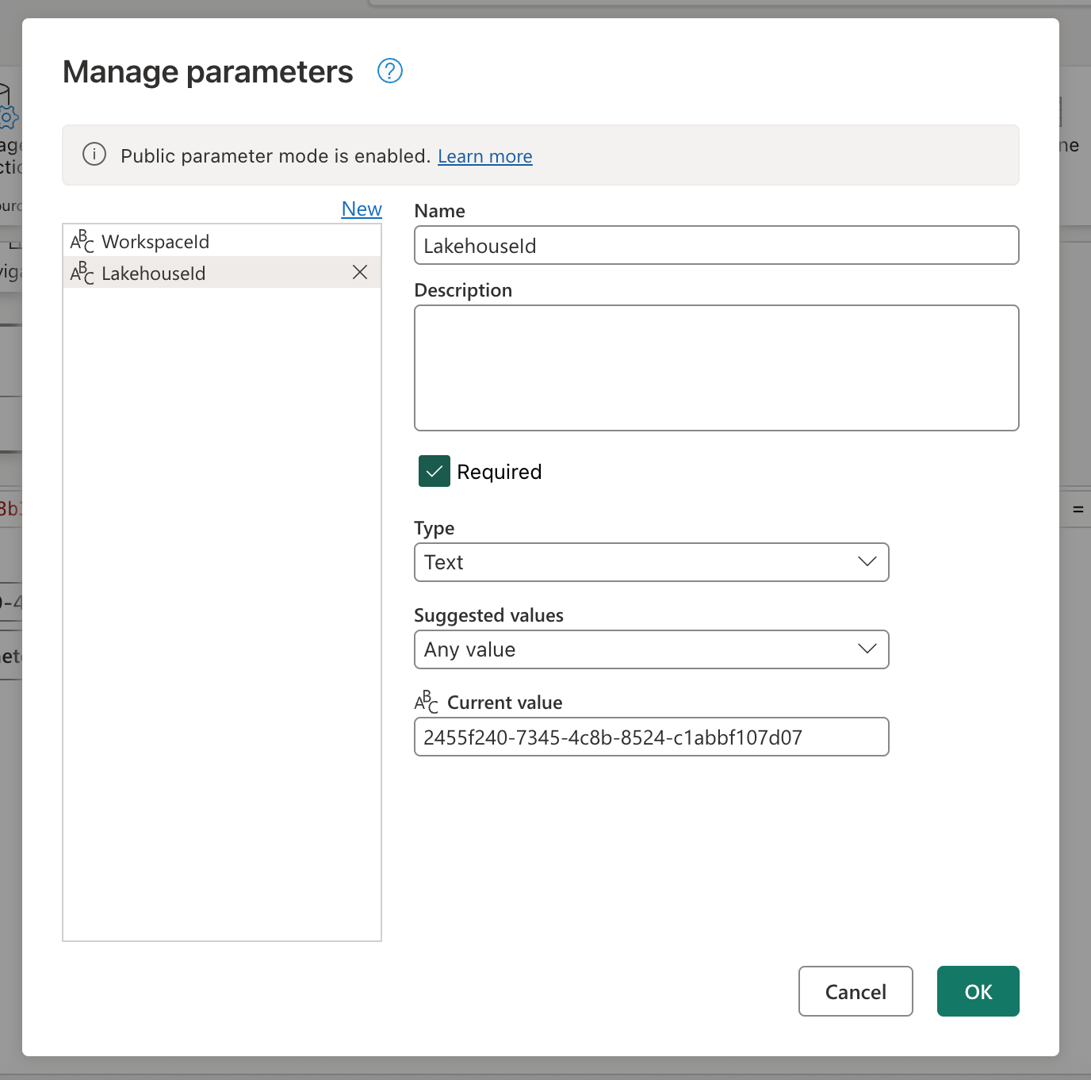
Kun molemmat parametrit on luotu, voit päivittää kyselykomentosarjan käyttämään niitä kiinteäkoodattujen arvojen sijaan. Tämä edellyttää kaavarivin alkuperäisten arvojen korvaamista manuaalisesti viittauksilla työtilan tunnuksen ja Lakehousen tunnuksen parametreihin. Alkuperäinen kyselykomentosarja näyttää tältä:
let
  Source = Lakehouse.Contents([]),
  #"Navigation 1" = Source{[workspaceId = "8b325b2b-ad69-4103-93ae-d6880d9f87c6"]}[Data],
  #"Navigation 2" = #"Navigation 1"{[lakehouseId = "2455f240-7345-4c8b-8524-c1abbf107d07"]}[Data],
  #"Navigation 3" = #"Navigation 2"{[Id = "dimension_city", ItemKind = "Table"]}[Data],
  #"Filtered rows" = Table.SelectRows(#"Navigation 3", each ([SalesTerritory] = "Southeast")),
  #"Removed columns" = Table.RemoveColumns(#"Filtered rows", {"ValidFrom", "ValidTo", "LineageKey"})
in
  #"Removed columns"
Kun olet päivittänyt siirtymisvaiheiden viittaukset, uusi päivitetty komentosarja saattaa näyttää tältä:
let
  Source = Lakehouse.Contents([]),
  #"Navigation 1" = Source{[workspaceId = WorkspaceId]}[Data],
  #"Navigation 2" = #"Navigation 1"{[lakehouseId = LakehouseId]}[Data],
  #"Navigation 3" = #"Navigation 2"{[Id = "dimension_city", ItemKind = "Table"]}[Data],
  #"Filtered rows" = Table.SelectRows(#"Navigation 3", each ([SalesTerritory] = "Southeast")),
  #"Removed columns" = Table.RemoveColumns(#"Filtered rows", {"ValidFrom", "ValidTo", "LineageKey"})
in
  #"Removed columns"
Ja huomaat, että se arvioi edelleen oikein tietojen esikatselun tietovuoeditorissa.
Logiikan parametrointi
Nyt kun lähde käyttää parametreja, voit keskittyä tietovuon muunnoslogiikan parametrointiin. Tässä skenaariossa suodatusvaiheessa logiikkaa käytetään, ja suodatettava arvo, joka on tällä hetkellä kiinteäkoodattu Kaakkois-arvoksi, on korvattava parametrilla. Voit tehdä tämän luomalla uuden parametrin nimeltä Alue, määrittämällä sen tietotyypiksi tekstiä, merkitsemällä sen ei-pakolliseksi ja määrittämällä sen nykyiseksi arvoksi Lähi-itä.
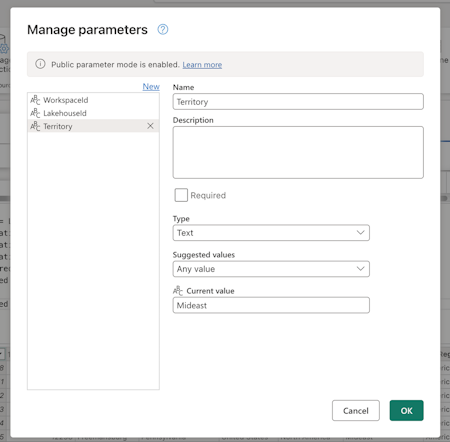
Koska suodatinvaihe on luotu käyttöliittymän avulla, voit siirtyä Suodatetut rivit -vaiheeseen, kaksoisvalita sen ja saada suodatinvaiheen asetusikkunan. Tämän valintaikkunan avulla voit valita syöttöwidgetin kautta, haluatko käyttää parametria staattisen arvon sijaan:
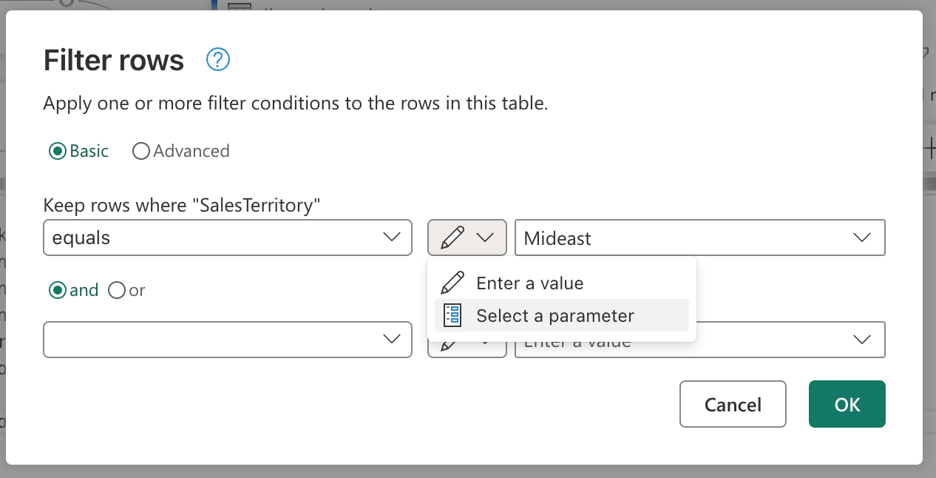
Kun olet valinnut Valitse parametri -vaihtoehdon, näkyviin tulee avattava valikko, jossa näkyvät kaikki käytettävissä olevat parametrit, jotka vastaavat vaadittua tietotyyppiä. Tästä luettelosta voit valita juuri luodun Alue-parametrin.
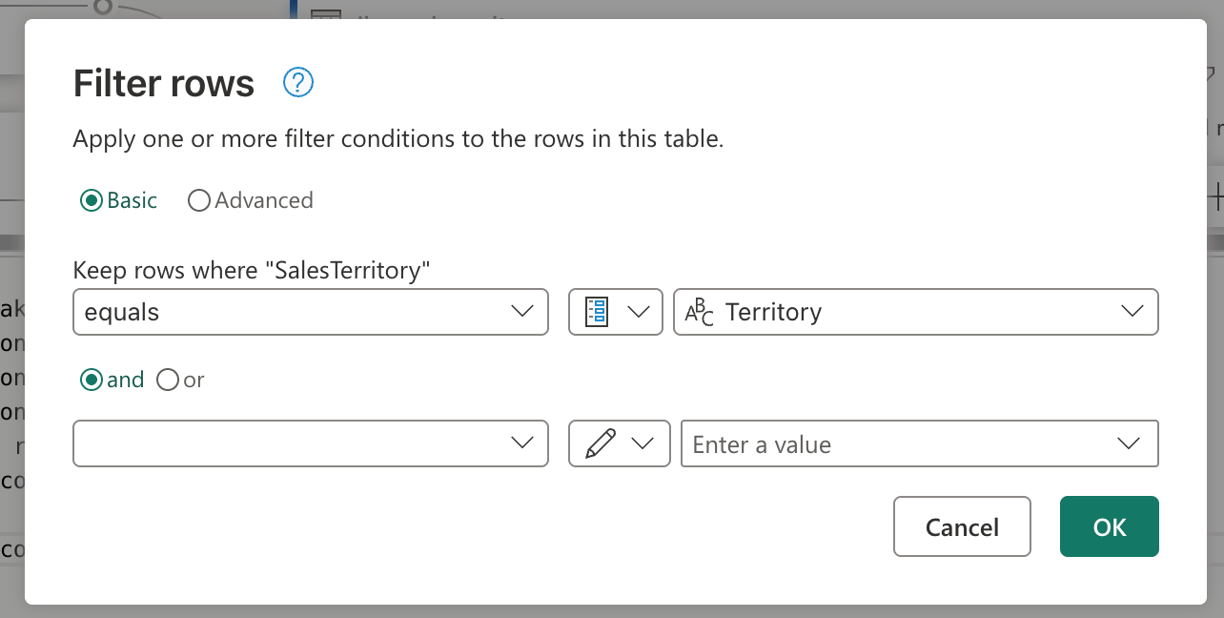
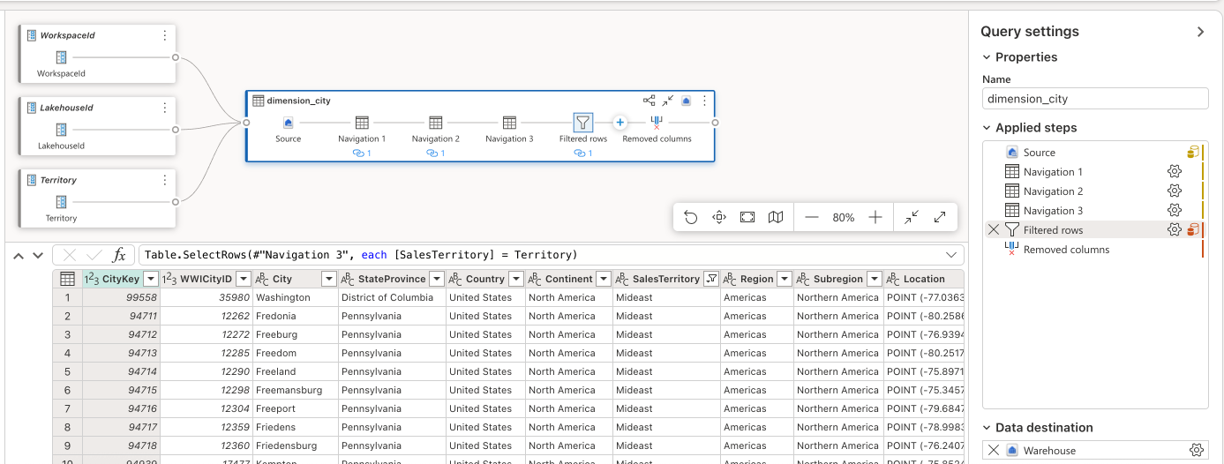
Kun olet valinnut OK, huomaa, että kaavionäkymä on jo luonut linkin juuri luodun parametrin ja käytössä olevan kyselyn välille. Ei vain sitä, vaan tietojen esikatselu näyttää nyt tietoja Lähi-idän alueelta.
Kohteen parametrointi
Note
On suositeltavaa tutustua Dataflow Gen2:n tietokohteiden käsitteeseen ja siihen, miten sen koostekomentosarja luodaan tietokohteita ja hallittuja asetuksia käsittelevästä artikkelista.
Viimeinen parametroitava komponentti tässä skenaariossa on kohde. Tätä varten käytät edistynyttä muokkaus-ominaisuutta data destination destinationi -kyselyille , jonka avulla voit muokata kohdekyselyskriptiä suoraan Dataflow-editorissa Power Query M -koodilla.
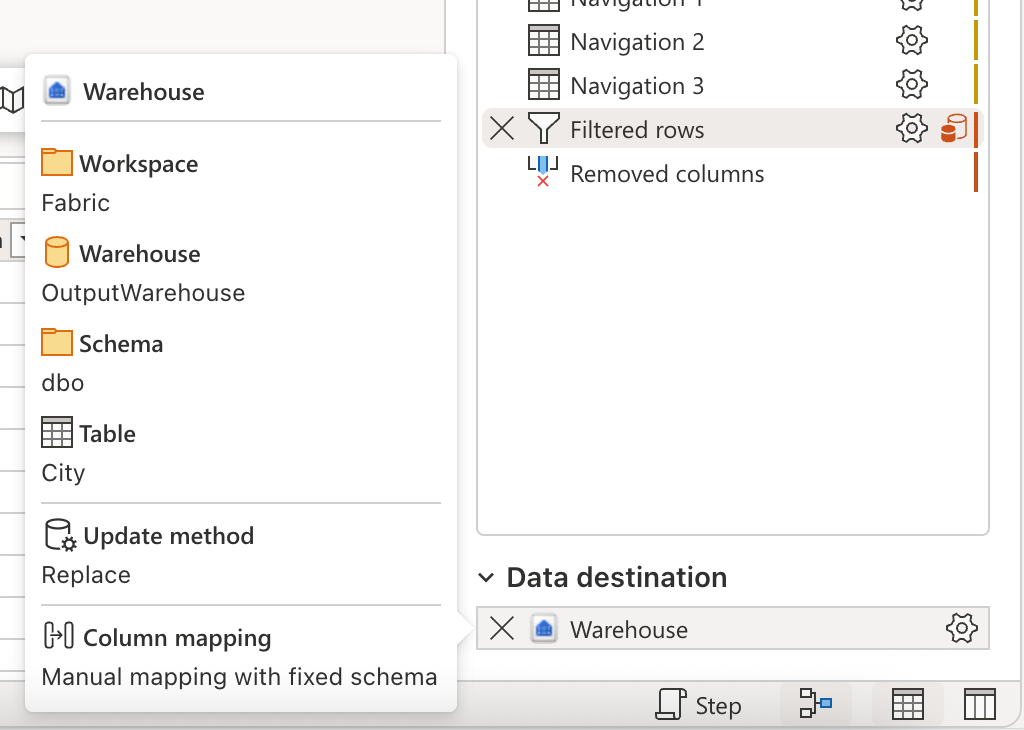
Ennen kuin aloitat, luo parametri nimeltä WarehouseId. Varmista, että käytät varastosi vastaavaa ID:tä nykyisenä arvona, aseta se tarpeen mukaan ja aseta se tekstitietotyypiksi.
Ota käyttöön tarkennettu muokkaus datakohdekyselyille
Muuttaaksesi kohdekyselyä suoraan Dataflow-editorissa, sinun täytyy ensin ottaa käyttöön edistynyt muokkausominaisuus:
Valitse Asetuksetnauhan Home-välilehdeltä.
Asetukset-valikosta selaa alas Data-kohteet-osioon.
Valitse valintaruutu Enable advanced edit for data destination queries.
Varoitusvalikko ilmestyy, jossa kerrotaan, että kohdekyselyiden muokkaaminen voi aiheuttaa odottamatonta käyttäytymistä tai rikkoa datavirran. Lue varoitus huolellisesti ja valitse OK vahvistaaksesi sen.
Valitse OK sulkeaksesi Asetukset-ikkunan.
Muokkaa kohdekyselyä
Kun olet ottanut edistyneen muokkauksen käyttöön, voit käyttää ja muokata kohdekyselyä datakohteellesi:
Kyselypaneelista etsi datakohde-osio, jossa näkyvät konfiguroidut kohteet.
Napsauta hiiren oikealla kohdekyselyä nimeltä dimension_city.
Valitse kontekstivalikosta Edistynyt editori.
Kohdekysely näyttää seuraavalta:
let
  Pattern = Fabric.Warehouse([HierarchicalNavigation = null, CreateNavigationProperties = false]),
  Navigation_1 = Pattern{[workspaceId = "8b325b2b-ad69-4103-93ae-d6880d9f87c6"]}[Data],
  Navigation_2 = Navigation_1{[warehouseId = "527ba9c1-4077-433f-a491-9ef370e9230a"]}[Data],
  TableNavigation = Navigation_2{[Item = "City", Schema = "dbo"]}?[Data]?
in
  TableNavigation
Samoin kuin Lakehousen lähdekoodin skripti, tällä kohteen skriptillä on samanlainen kuvio, jossa se kovakoodaa workspaceId:n ja warehouseID:n. Korvaa nämä kiinteät arvot parametrien tunnisteilla, niin skriptisi näyttää seuraavalta:
let
  Pattern = Fabric.Warehouse([HierarchicalNavigation = null, CreateNavigationProperties = false]),
  Navigation_1 = Pattern{[workspaceId = WorkspaceId]}[Data],
  Navigation_2 = Navigation_1{[warehouseId = WarehouseId]}[Data],
  TableNavigation = Navigation_2{[Item = "City", Schema = "dbo"]}?[Data]?
in
  TableNavigation
Valitse OK tallentaaksesi muutokset edistyneeseen editoriin.
Tärkeää
Kun muokkaat kohdekyselyä edistyneellä muokkauksella, tavallinen käyttöliittymä kohteen muuttamiseen ei enää toimi. Sinun on jatkettava edistyneen editorin käyttöä mahdollisia lisämuutoksia varten kyseiseen kohteeseen. Lisätietoja löytyy kohdasta Tarkennettu muokkaus datakohdekyselyille.
Voit varmistaa, että kaikki muutokset ovat voimassa tarkistamalla datan kohteen ja mahdolliset aiemmat lisätyt parametriviittaukset. Tämä viimeistelee kaikki tietovuon parametrisointit, ja voit nyt siirtyä suorittamaan tietovuon välittämällä parametriarvot suoritusta varten.
Suorita pyyntö parametriarvoilla
Fabricin REST-ohjelmointirajapinnan avulla voit lähettää suorituspyynnön mukautetulla tietosisällöllä, joka sisältää kyseisen suoritustoiminnon parametriarvot, ja voit myös käyttää REST-ohjelmointirajapintaa tietovuon parametrien etsimiseen ja sen ymmärtämiseen, mitä tietovuo odottaa, jotta se voi käynnistää suorituksen. Tässä opetusohjelmassa käytät Fabric-putkien tietovuo-toiminnossa olevaa kokemusta. Aloita luomalla putki ja lisää uusi tietovuoaktiviteetti pohjaan. Etsi aktiviteetin asetuksista työtila, jossa tietovuo sijaitsee, ja valitse sitten avattavasta valikosta Tietovuo.
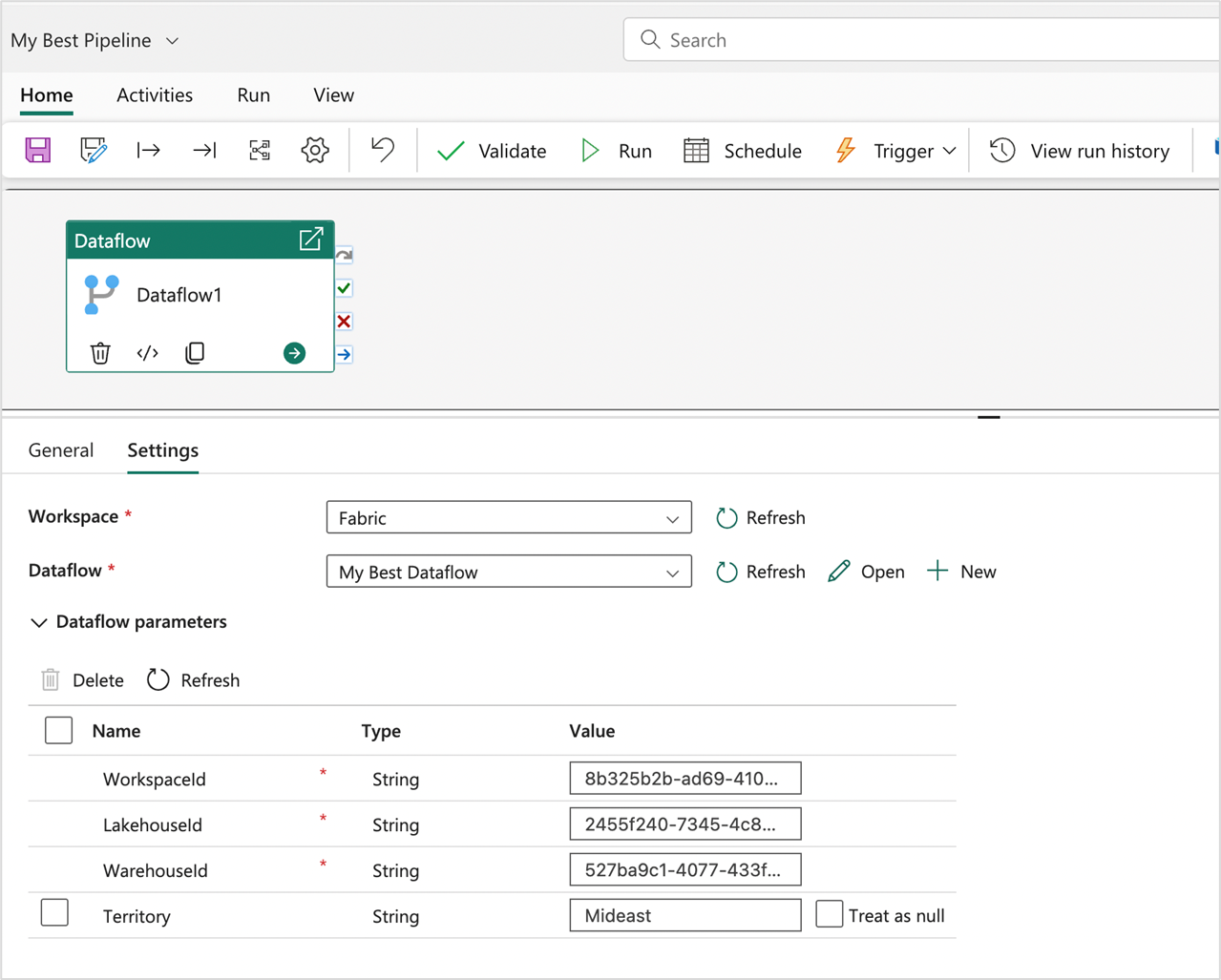
Tietovuon parametrit -osa voidaan laajentaa näyttämään kaikki tietovuon käytettävissä olevat parametrit ja niiden oletusarvot. Voit korvata mitä tahansa arvoja tässä, ja välitettyjä arvoja käytetään määrittämään, mitä lähteitä, logiikkaa ja kohdetta käytetään tietovuon suorittamisen arvioimiseen. Voit myös kokeilla uusia skenaarioita luomalla uuden varaston ja muuttamalla arvioinnin WarehouseId-tunnusta tai käyttämällä tätä mallia käyttöönottoputkessa, jossa WorkspaceId ja muut parametrit on välitettävä osoittamaan oikeisiin nimikkeisiin vastaavassa ympäristössä.