Muistiinpano
Tämän sivun käyttö edellyttää valtuutusta. Voit yrittää kirjautua sisään tai vaihtaa hakemistoa.
Tämän sivun käyttö edellyttää valtuutusta. Voit yrittää vaihtaa hakemistoa.
Tässä artikkelissa esitellään SQL Server -tietokantayhteyden luomisen vaiheet.
Tuetut todennustyypit
SQL Server -tietokantayhdistin tukee seuraavia copy- ja Dataflow Gen2 -todennustyyppejä.
| Todennustyyppi | Kopioi | Tietovuo Gen2 |
|---|---|---|
| Perus (käyttäjänimi/salasana) | √ | √ |
| Organisaation tili | √ | √ |
| Palvelun päänimi | √ (vain Azure-näennäiskoneiden SQL Serverille) | √ |
| Windows | √ (Käytettäessä paikallista tietoyhdyskäytävää) | √ |
| Työtilan käyttäjätiedot | Ei käytettävissä | √ |
Dataflow Gen2:n yhteyden määrittäminen
Voit yhdistää Microsoft Fabricin Dataflow Gen2:n SQL Server -tietokantaan Power Query -liittimillä. Luo yhteys seuraavasti:
- Tarkista ominaisuudet, rajoitukset ja huomioitavat seikat varmistaaksesi, että skenaariosi on tuettu.
- Hanki data Fabricissa.
- Yhdistä SQL Server -tietokantaan.
Ominaisuudet
- Tuo
- DirectQuery (Power BI:n semanttiset mallit)
- Lisäasetukset
- Komennon aikakatkaisu minuutteina
- Alkuperäinen SQL-lauseke
- Suhteen sarakkeet
- Siirtyminen koko hierarkian avulla
- SQL Server vikasietotuki
Nouda tietoja
Tietojen noutaminen Data Factoryssa:
Valitse Data Factoryn vasemmasta reunasta Työtilat-.
Luo uusi tietovuo valitsemalla Data Factory -työtilassa New>Dataflow Gen2.

Valitse Power Queryssa joko Nouda tiedot - valintanauhassa tai valitse Nouda tiedot toisesta lähteestä nykyisessä näkymässä.

Etsi liittimen nimi Valitse tietolähde -sivulla liittimen nimi Hae -toiminnolla tai valitse Näytä lisää liittimen oikeasta reunasta, jolloin näet luettelon kaikista Power BI -palvelussa käytettävissä olevista liittimistä.

Jos päätät nähdä lisää liittimiä, voit silti käyttää Haku etsiäksesi liittimen nimeä tai valita kategorian nähdäksesi listan liittimistä, jotka liittyvät kyseiseen kategoriaan.


Yhdistä SQL Server -tietokantaan
Voit muodostaa yhteyden seuraavasti:
Valitse SQL Server -tietokannan -vaihtoehto liittimen valinnassa. Lisätietoja on kohdassa Mistä tiedot noudataan.
Anna näkyviin tulevassa SQL Server -tietokanta -valintaikkunassa palvelimen ja tietokannan nimi (valinnainen).
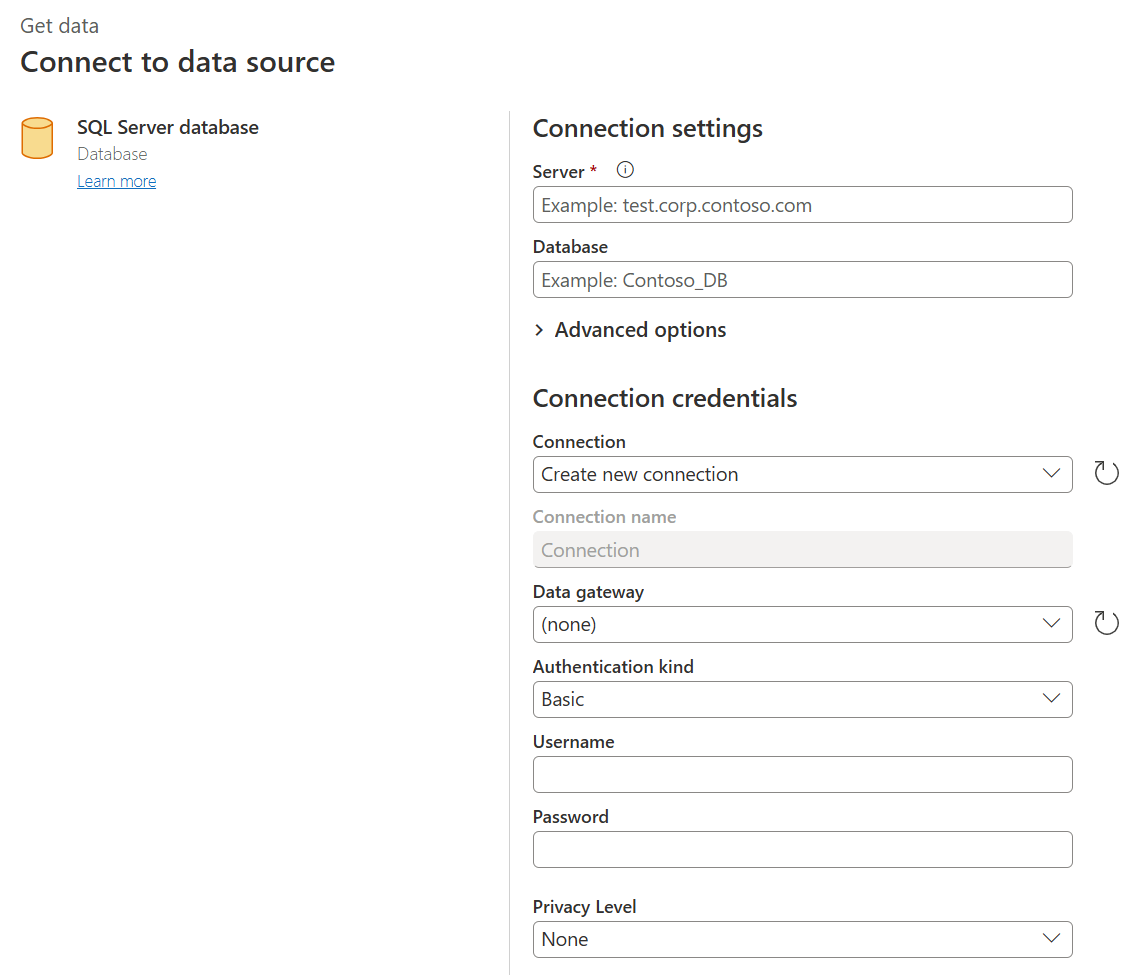
Jos SQL-palvelin ei ole online-tilassa, valitse paikallinen tietoyhdyskäytävä. Lisäksi, jos käytät porttia palvelimen nimen kanssa, käytä arvoa
servername*palvelimen nimenä yhteysasetuksissa.Jos muodostat yhteyden tähän tietokantaan ensimmäistä kertaa, valitse todennustyyppi ja anna tunnistetietosi.
Jos yhteyttä ei ole salattu ja yhteysvalintaikkunassa on Käytä salattua yhteyttä -valintaruutu, poista valintaruudun valinta.
Jatka valitsemalla Seuraava.
Valitse siirtymistoiminnossa tarvitsemasi tiedot ja valitse sitten Muunna tiedot.


Rajoitukset ja huomioitavat seikat
SQL Server varmenne ei ole luotettu asiakkaassa (Power BI Desktop tai paikallinen tietoyhdyskäytävä)
Kun muodostat yhteyden paikalliseen SQL Serveriin paikallisen tietoyhdyskäytävän tai Power BI Desktopin avulla ja SQL Server käyttää itse allekirjoitettua varmennetta, on mahdollista, että Fabricin semanttisen mallin tai tietovuon päivitystoiminto voi epäonnistua seuraavan virhesanoman vuoksi:
Microsoft SQL: A connection was successfully established with the server, but then an error occurred during the login process. (provider: SSL Provider, error: 0 - The certificate chain was issued by an authority that is not trusted.)
Jos haluat tehdä tämän virheen vianmäärityksen paikallista tietoyhdyskäytävää käytettäessä, muuta yhdyskäytävän määrityksiä päivittääksesi SqlTrustedServers asetuksen seuraavasti:
Siirry paikallisessa koneessa, johon paikallinen tietoyhdyskäytävä on asennettu, C:\Program Files\Paikallinen tietoyhdyskäytävä.
Varmuuskopioi määritystiedosto nimeltä Microsoft.PowerBI.DataMovement.Pipeline.GatewayCore.dll.config.
Avaa alkuperäinen Microsoft.PowerBI.DataMovement.Pipeline.GatewayCore.dll.config määritystiedosto ja etsi sen
SqlTrustedServerskohde.Päivitä
SqlTrustedServersarvo niiden SQL-palvelimien nimillä, joihin haluat luottaa ja joihin haluat muodostaa yhteyden.Arvo sisältää pilkuilla erotellun luettelon palvelinnimistä, ja sitä tuetaan * yleismerkkinä. Joten esimerkiksi seuraavassa esimerkissä:
<setting name="SqlTrustedServers" serializeAs="String"> <value>contososql*,mysvr</value> </setting>Arvo
contososql*,mysvrvastaacontososql6,contososqlazurejamysvr, mutta ei vastaamysvr.microsoft.com.
Jos haluat tehdä tämän virheen vianmäärityksen Power BI Desktopia käytettäessä, muokkaa ympäristömuuttujan PBI_SQL_TRUSTED_SERVERS arvoa niin, että se sisältää SQL-palvelimet. Tuetut arvot ovat samat kuin yhdyskäytävän määrityksessä (kuten yllä olevassa vaiheessa 4 on kuvattu).
Jos haluat muodostaa yhteyden SQL Serveriin Power BI Desktopista ja paikallisista tietoyhdyskäytäväversioista helmikuusta 2025 tai uudemmasta alkaen, noudata jotakin seuraavista vaihtoehdoista:
- Noudata aiemmin mainittua ratkaisua lisätäksesi ympäristömuuttujan
PBI_SQL_TRUSTED_SERVERS. - Pyydä SQL-järjestelmänvalvojia hankkimaan varmenne tunnetulta varmenteen myöntäjältä.
- Muuta yhdyskäytävän asetustiedoston asetusta
SqlTrustedServers.
Aina salatut sarakkeet
Power Query ei tue aina salattuja sarakkeita.
Microsoft Entra ID -todennus
Microsoft Entra ID (organisaatiotili) -todennusta tuetaan SQL Server liittimessä vain, jos määritetty palvelin tukee myös Microsoft Entra ID -todennusta. Muussa tapauksessa saatat kohdata The OAuth authentication method isn't supported in this data source virheen.
Power BI -palvelussa Microsoft Entra ID -todennusmenetelmä näkyy muodossa OAuth2.