Muistiinpano
Tämän sivun käyttö edellyttää valtuutusta. Voit yrittää kirjautua sisään tai vaihtaa hakemistoa.
Tämän sivun käyttö edellyttää valtuutusta. Voit yrittää vaihtaa hakemistoa.
Tässä artikkelissa kerrotaan, miten voit luoda Oracle-tietokantayhteyden.
Tuetut todennustyypit
Oracle-tietokantayhdistin tukee seuraavia copy- ja Dataflow Gen2 -todennustyyppejä.
| Todennustyyppi | Kopioi | Tietovuo Gen2 |
|---|---|---|
| Perus | √ | √ |
Edellytykset
Jos yhdistät Oracle-tietokantaan paikallisen yhdyskäytävän kautta, sinun täytyy asentaa Oracle Client for Microsoft Tools (OCMT) tietokoneelle, jossa on paikallinen dataportti. Työvaiheet ovat seuraavanlaiset:
- Lataa 64-bittinen OCMT Oracle Client for Microsoft Tools -sivulta.
- Aloita asennus avaamalla ladattu .exe.
Valitse Seuraava-painike .

Valitse Oracle-asiakasohjelman oletusasetustyyppi .

Kirjoita kohdekansioon, johon Oracle-asiakasohjelma asennetaan tietokoneeseesi.

Syötä hakemisto, josta ODP.NET löytää Oracle Client -konfiguraatiotiedostonsa.

Jatka valitsemalla Asenna-painike .

Dataflow Gen2:n yhteyden määrittäminen
Voit yhdistää Dataflow Gen2:n Microsoft Fabric -ohjelmistosta Oracle-tietokantaan Power Query -liittimillä. Luo yhteys seuraavasti:
- Tarkista ominaisuudet, rajoitukset ja huomioitavat seikat varmistaaksesi, että skenaariosi on tuettu.
- Suorita Oracle-tietokannan edellytykset.
- Saat tiedot Fabric.
- Yhdistä Oracle-tietokantaan.
Ominaisuudet
- Tuo
- DirectQuery (Power BI:n semanttiset mallit)
- Lisäasetukset
- Komennon aikakatkaisu minuutteina
- SQL-lauseke
- Sisällytä suhdesarakkeet
- Siirtyminen koko hierarkian avulla
Nouda tietoja
Tietojen noutaminen Data Factoryssa:
Valitse Data Factoryn vasemmasta reunasta Työtilat-.
Luo uusi tietovuo valitsemalla Data Factory -työtilassa New>Dataflow Gen2.

Power Query:ssa valitse joko nauhasta Get data tai valitse Get data from other source nykyisestä näkymästä.

Valitse tietolähde -sivulla käytä hakua etsiäksesi liittimen nimeä tai valitse Näytä lisää liitinlistan oikealta puolelta nähdäksesi kaikki Data Factoryssa saatavilla olevat liittimet.

Jos päätät nähdä lisää liittimiä, voit silti käyttää Haku etsiäksesi liittimen nimeä tai valita kategorian nähdäksesi listan liittimistä, jotka liittyvät kyseiseen kategoriaan.


Yhdistäminen Oracle-tietokantaan
Voit muodostaa yhteyden seuraavasti:
Valitse Power Query Onlinesta Oracle -tietokanta tietolähteiden valinnasta.
Näkyvässä Oracle-tietokannassa -valintaikkunassa määritä Oracle-verkkopalvelun nimi/TNS-alias, Easy Connect Plus yhteysmerkkijono tai connect-descriptor yhdistääksesi Server.

Anna Yhteyden nimi, kuten "testoracleserver".
Valitse paikallisen tietoyhdyskäytävän nimi.
Muistiinpano
Sinun on valittava paikallinen tietoyhdyskäytävä tälle liittimelle, oli se sitten paikallisessa verkossa tai verkkosivustossa.
Jos olet muodostamassa yhteyttä tähän Oracle-tietokantaan ensimmäistä kertaa, valitse yhteystyypille tunnistetietotyyppi todennuslajina. Valitse Vaihtoehto Perus , jos aiot kirjautua sisään Oracle-käyttäjänimellä ja -salasanalla. Valitse Windows käyttäessäsi Windows käyttöjärjestelmän todennuksessa ja sekä Oracle-asiakas että palvelin pyörivät Windows:llä.
Kirjota tunnistetiedot.
Jatka valitsemalla Seuraava.
Navigator valitse tarvitsemasi data ja valitse sitten Muunna data muuntaaksesi tiedot Power Query -editori.
Rajoitukset ja huomioitavat seikat
Power BI -istunnot voivat edelleen olla aktiivisia Oracle-tietokannassasi noin 30 minuuttia semanttisen mallin päivityksen jälkeen kyseiseen Oracle-tietokantaan. Vain noin 30 minuutin kuluttua näistä istunnoista tulee passiivisia tai ne poistetaan Oracle-tietokannasta. Tämä toimintatapa on tarkoituksellista.
Yhteyden määrittäminen putkessa
Voit määrittää yhteyden tiedot ja luoda yhteyden siirtymällä Data Factory -putken Yhdistä tietolähteeseen .

Voit selata tälle sivulle kahdella tavalla:
- Siirry kopiointiavustajassa tälle sivulle, kun olet valinnut liittimen.
- Siirry putkessa tälle sivulle, kun olet valinnut Lisää Yhteys-osiosta ja valinnut liittimen.
Vaihe 1: Määritä palvelin, yhteys, yhteyden nimi ja dataportti

Määritä Yhdistä tietolähde -ruudussa seuraava kenttä:
Palvelin: Määritä oracle-tietokannan sijainti, johon haluat muodostaa yhteyden. Voit määrittää tämän ominaisuuden jollakin seuraavista kolmesta tavasta:
Tie Esimerkki Oracle Net Services -nimi (TNS-alias) sales Yhdistä kuvaaja (DESCRIPTION=(ADDRESS=(PROTOCOL=tcp)(HOST=sales-server)(PORT=1521))(CONNECT_DATA=(SERVICE_NAME=sales.us.acme.com))) Helppo yhdistäminen (Plus) -nimeäminen salesserver1:1521/sales.us.example.com Muistiinpano
Oracle Net Services -nimi (TNS Alias) on tnsnames.ora-tiedoston ennalta määritetty osoitenimi. Tnsnames.ora tulisi siis määrittää oikein ja sijoittaa Oracle Client -määritystiedostojen hakemistoon, joka määritettiin OCMT:n edellisen asennuksen aikana. Kun käytät Yhdistä kuvaaja tai Easy Connect (Plus) -nimeä, sinun ei tarvitse määrittää tietokoneen tnsnames.ora-tiedostoa .
Yhteys: Valitse Luo uusi yhteys.
Yhteyden nimi: Määritä yhteytesi nimi.
Tietoyhdyskäytävä: Valitse paikallinen tietoyhdyskäytävä.
Vaihe 2: Valitse ja määritä todennus
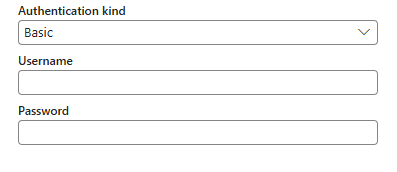
Valitse Todennuslaji-kohdassa todentamislajisi avattavasta luettelosta ja viimeistele siihen liittyvät määritykset. Oracle-tietokantayhdistin tukee seuraavaa todennustyyppiä:
perustodentaminen
- Käyttäjänimi: Määritä Oracle-tietokannan käyttäjänimi.
- Salasana: Määritä Oracle-tietokannan salasana.
Vaihe 3: Luo yhteytesi
Valitse Luo. Luontisi testataan ja tallennetaan, jos kaikki tunnistetiedot ovat oikein. Jos tunnistetiedot eivät ole oikein, luonti epäonnistuu ja sisältää virheitä.
Taulukon yhteenveto
Seuraavassa taulukossa on liittimen ominaisuuksia, joita tuetaan putken kopiossa.
Todentaminen
Seuraava taulukko sisältää tuetun todennustyypin ominaisuudet.
| Name | Kuvaus | Pakollinen | Kopioi |
|---|---|---|---|
| Perus | ✓ | ||
| -Käyttäjänimi | Oracle-tietokannan käyttäjänimi. | Kyllä | |
| - Salasana | Oracle-tietokannan salasana. | Kyllä |