Muistiinpano
Tämän sivun käyttö edellyttää valtuutusta. Voit yrittää kirjautua sisään tai vaihtaa hakemistoa.
Tämän sivun käyttö edellyttää valtuutusta. Voit yrittää vaihtaa hakemistoa.
Haarautunut työtila on työtila, joka on linkitetty lähdetyötilaan. Se antaa kehittäjille mahdollisuuden työskennellä muutosten parissa eristetyssä ympäristössä, ymmärtää miten heidän työnsä liittyy muihin työtiloihin ja edistää muutoksia takaisin päätyötilaan luottavaisin mielin.
Yhteys (linkki) haarautuneen työtilan ja sen lähdetyötilan välillä muodostuu, kun käyttäjä suorittaa haarautumisen. Fabric-kehittäjille branch-out luo uuden Git-haaran lähdetyötilan tällä hetkellä yhdistetyn haaran viimeisimmästä commitista. Käyttäjä voi sitten joko luoda uuden työtilan, joka on yhdistetty tähän uuteen haaraan, tai käyttää olemassa olevaa työtilaa vaihtamalla Git-yhteytensä juuri luotuun haaraan.
Haarautunut työtila
haarautunut työtila-suhteella on useita visuaalisia esityksiä Fabric käyttöliittymässä:
Työtilapuu: Esittää lähdetyötilan haarautuneen työtilan vanhempana

Työtilan muruset: Navigointivaihtoehto haarautuneesta työtilasta lähdetyötilaan

Lähdekoodin hallinta - liittyvät haarat -välilehti


Branch-Out Toiminta
Oletuksena, kun haarautumisoperaatio on valmis, kaikki lähdehaaran kohteet sisällytetään kohdetyötilaan. Tätä käyttäytymistä voi muuttaa valitsemalla Valitse kohteet yksitellen (Esikatselu) haarautumisen yhteydessä, jolloin kohdetyötilassa voidaan sisällyttää vain valitut kohteet, jotta koodauskokemus olisi nopeampi.
Fabric-kehittäjänä haarautumisvirta olisi seuraava:
Valitse Haarat -välilehdeltä Source -ohjausobjektin -valikosta Haara ulos toiseen työtilaan -.

Määritä, haluatko luoda uuden työtilan vai laajentaa toimintatilaa olemassa olevaan. Määritä uuden haaran ja työtilan nimet tai valitse olemassa oleva työtila avattavasta luettelosta. Tarkista Valitse kohteet erikseen (Esikatselu), jos haluat työskennellä vain haarautuneen työtilan alkioiden osajoukossa. Näet seuraavan kuvakaappauksen, kun luot uutta työtilaa valikoivalla haarautumisella.
Note
Kun haarautat haarautumisen työtilaan, kaikki kohteet, joita ei tallenneta Gitille, voivat kadota. Suosittelemme, että vahvistat kohteet, jotka haluat säilyttää, ennen kuin haarautuvat.

Tärkeää
Kun laajennetaan olemassa olevaan työtilaan, jotkut kohteet voidaan poistaa. Sinun on varmistettava, että ymmärrät tämän riskin ennen leikkauksen aloittamista
- Klikkaa Haarauta -painiketta (vaiheet 4–8 koskevat vain, kun Valitse kohteet yksitellen (Esikatselu) on valittu)
- Tämä toiminto avaa valintaikkunan, jossa valitaan työtilasi kohteet.
Note
Jos Git-haara sisältää suuren määrän kohteita, Select items -valintaikkunan latautuminen voi kestää jonkin aikaa.
Valitse haluamasi kohteet tähän työtilaan.
Klikkaa Luo haara.

Kun suoritat valikoivan haarautumisen, vaaditaan kaikki kohteen riippuvuudet. Voit käyttää 'Valitse liittyvät esineet ' -painiketta tähän tarkoitukseen. Jos et valitse yhtä riippuvuudesta, näet seuraavan:

Kun haara on luotu, voit varmistaa olevasi valikoivassa haarassa alakerran tilapalkin kuvakkeesta (vasemmassa alakulmassa). Siinä lukee valikoiva haara.

Kangas luo uuden haarautuneen työtilan. Sinut viedään automaattisesti uuteen työtilaan. Se sisältää kaikki kohteet tai vain ne kohteet, jotka valitset valikoivan haarautumisen tapauksessa.
Työtila synkronoituu ominaisuushaaran kanssa, ja siitä tulee erillinen ympäristö työtilaan, kuten on kuvattu. Nyt voit työskennellä tässä uudessa haarautuneessa työtilassa. Synkronointi voi kestää muutamia minuutteja. Lisätietoja haaroinnista on artikkelissa vianmääritysvihjeitä.
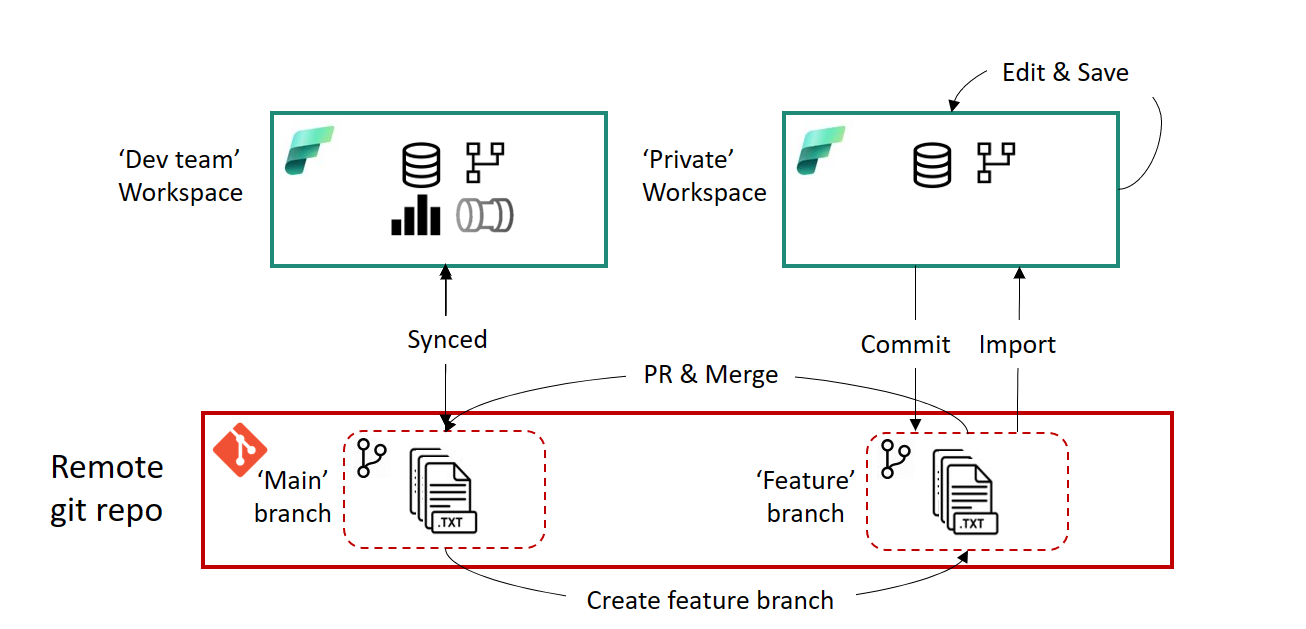
Tallenna muutokset ja vahvista ne ominaisuushaaraan.
Kun olet valmis, luo pull-pyyntö päähaaraan. Tarkastus- ja yhdistämisprosessit tehdään siihen liittyvän Git-palveluntarjoajan kautta tiimisi määrittämän konfiguroinnin perusteella.


Kun tarkistus ja yhdistäminen on valmis, päähaaraan luodaan uusi vahvistus. Tämä vahvistus kehottaa käyttäjää päivittämään kehitystiimin työtilan sisältöön yhdistetyt muutokset.
Lisätietoja on kohdassa haaraamisen rajoitukset.
Kuinka lisätä työtilaan lisäkohteita valikoivalla haarautumisella
Kun Fabric-kehittäjän täytyy lisätä kohteita, joita ei valittu haarautumisoperaation aikana, alla olevat vaiheet kuvaavat, miten lisätä uusia kohteita työtilaan:
- Mene vaadittuun Fabric-työtilaan ja valitse Source control ylhäällä.
- Oikealta valitse haarautumissymboli .
- Käytä pudotusvalikkoa ja valitse Valitse lisäesineitä.
- Tämä toiminto avaa valintaikkunan, jossa valitaan työtilasi kohteet. Valitse esineet -valinta näyttää vain git-haaran kohteet, joita ei ole aiemmin valittu.
- Valitse ne lisäkohteet, jotka haluat lisätä työtilaan.
- Valitse Lisää. Valitut kohteet lisätään odottaviin päivityksiin lähdekoodin hallintapaneelissa.
- Klikkaa Päivitä kaikki. Tämä operaatio suorittaa päivityksen gitistä ja luo kohteet työtilassa.
Haarojen vaihtaminen
Jos työtila on yhdistetty Git-haaraan ja haluat vaihtaa toiseen haaraan, voit tehdä sen nopeasti Lähde-ohjausobjektiruudusta katkaisematta yhteyttä ja muodostamatta yhteyttä uudelleen.
Kun vaihdat haaroja, työtila synkronoi uuden haaran ja kaikki työtilan kohteet ohitetaan. Jos samasta kohteesta on eri versioita kussakin haarassa, kohde korvataan.
Kytkinhaaran perfromointi ei vaikuta haarautuneen työtilan ja sen lähdetyötilan väliseen suhteeseen (linkkiin). Haarojen vaihto on Git-tilan muutos. Näin ollen haarojen vaihtaminen ei luo tai muokkaa työtilasuhteita. Jos työtilassa on jo yhteys, se säilyy.
Note
Jos työtilassa on alkio vanhassa haarassa, mutta ei uutta haaraa vaihdettaessa, kohde poistetaan. Lisäksi työtilassa, jossa on valikoiva haarautuminen, kytkentätoiminnon suorittaminen nollaa kohteen valinnan, ja kaikki vaihdetun haaran kohteet synkronoidaan työtilaan.
Jos haluat vaihtaa haarojen välillä, toimi seuraavasti:
Valitse Lähde-ohjausobjektivalikon Haarat-välilehdeltä Vaihda haaraa.

Määritä haara, johon haluat muodostaa yhteyden tai luoda uuden haaran. Tämän haaran on sisällettävä sama hakemisto kuin nykyisen haaran.
Merkitse sisään Ymmärrän, että työtilan kohteita voidaan poistaa eikä niitä voi palauttaa. ja valitse Vaihda haaraa.

Et voi vaihtaa haaraa, jos sinulla on sitomattomia muutoksia työtilassa. Jos haluat palata takaisin ja sitoa muutokset ennen haarojen vaihtamista, valitse Peruuta .
Jos haluat yhdistää nykyisen työtilan uuteen haaraan säilyttäen aiemmin luodun työtilan tilan, valitse Kuittaa uusi haara ulos. Lue lisätietoja uuden haaran tarkistamisesta Git-ristiriitojen ratkaisemisessa.
Haarauksen rajoitukset
Haara ulos edellyttää käyttöoikeudet, jotka on lueteltu käyttöoikeustaulukossa.
Tälle toiminnolle on oltava käytettävissä kapasiteetti.
Kaikki työtilan ja haaran nimeämisen rajoitukset ovat voimassa, kun haaraat uuteen työtilaan.
Vain Gitin tukemat kohteet ovat käytettävissä uudessa työtilassa.
Aiheeseen liittyvien haarojen luettelossa näkyvät vain haarat ja työtilat, joita sinulla on oikeus tarkastella.
Git-integrointi on otettava käyttöön.
Kun haarautut ulos, uusi haara luodaan ja alkuperäisen haaran asetuksia ei kopioida. Säädä mitä tahansa asetuksia tai määritelmiä varmistaaksesi, että uusi täyttää organisaatiosi käytännöt.
Kun haarautunut työtila irrotetaan Gitistä, sen yhteys lähdetyötilaan poistuu myös.
Kun irrotetaan Git-yhdistetty työtila, jolla on siihen liittyviä haarautuneita työtiloja, kaikki haarautuneet työtilasuhteet poistetaan myös.
Kun poistetaan työtila, jolla on siihen liittyviä haarautuneita työtiloja, kaikki haarautuneet työtilasuhteet poistetaan ja haarautuneet työtilat muuttuvat tavallisiksi.
Kun laajennetaan olemassa olevaan työtilaan:
- Kohdetyötilan on tuettava Git-yhteyttä.
- Käyttäjän on oltava kohdetyötilan järjestelmänvalvoja.
- Kohdetyötilassa on oltava kapasiteettia.
- Työtilassa ei voi olla mallisovelluksia.
- Kohdetyötilassa ei voi olla mitään siihen liittyviä haarautuneita työtiloja.
Huomaa, että kun haarautut työtilaan, kaikki kohteet, joita ei tallenneta Gitille, voivat kadota. Suosittelemme, että vahvistat vahvistat kaikki kohteet, jotka haluat säilyttää, ennen haarautumista.