Muistiinpano
Tämän sivun käyttö edellyttää valtuutusta. Voit yrittää kirjautua sisään tai vaihtaa hakemistoa.
Tämän sivun käyttö edellyttää valtuutusta. Voit yrittää vaihtaa hakemistoa.
Tärkeää
Vuoden 2026 helmikuusta alkaen uudet asiakkaat eivät voi luoda projekteja Microsoft Dynamics Lifecycle Services for Microsoft Dynamics 365 Finance, Microsoft Dynamics 365 Human Resources, Microsoft Dynamics 365 Supply Chain Management ja Microsoft Dynamics 365 Project Operations. Uusien asiakkaiden tulisi käyttää sen sijaan Power Platform -hallintakeskusta . Lisätietoja on artikkelissa Elinkaaripalvelut-projektin luonnin jäädyttäminen.
Koskee seuraavia: ERP:hen integroidut projektitoiminnot
Tässä artikkelissa kerrotaan, miten voit valmistella uuden Dynamics 365 Project Operations -ympäristön ERP-pohjaisiin skenaarioihin integroiduissa projektitoiminnoissa.
Project Operationsin automaattisen valmistelun käyttöönotto Elinkaaripalvelut-projektissa
Ota Project Operations automaattinen valmisteluprosessi käyttöön elinkaaripalveluprojektissasi seuraavien ohjeiden avulla.
Siirry Elinkaaripalvelut-kohtaan ja valitse Esikatsele toimintojen hallinta - ruutua.
Valitse Esiversio-ominaisuusluettelostaProjektitoiminnot-toiminto ja valitse sitten Esiversio-ominaisuus käytössä projektitoimintojen ottamiseksi käyttöön.
Huomautus
Tämä vaihe suoritetaan vain kerran elinkaaripalveluprojektia kohden.
Project Operations -ympäristön valmisteleminen
Avaa uusi Dynamics 365 Finance demo-ympäristö tai sandbox/ tuotantoympäristö käyttöönotto.
Käy läpi ympäristön valmisteluohjelma.
Tärkeää
Varmista, että valittu sovellusversio on vähintään 10.0.13.
Jos haluat valmistella projektitoiminnot, valitse Ennakkoasetukset-kohdastaCommon Data Service.
Ota Common Data Service -asetus käyttöön valitsemalla Kyllä ja syötä tiedot pakollisia kenttiä varten:
- Nimi
- Alue
- Kieli
- Valuutta
Valitse Common Data Service Template -kentässä Projektitoiminnot.
Valitse käyttöönottosi ympäristötyyppi. Tilauspohjaisen kokeiluversion avulla voit ottaa CDS-ympäristön käyttöön 30 päivän ajan.

Tärkeää
Valitse Hyväksy , niin voit hyväksyä käyttöehdot, ja valitse sitten Valmis palataksesi käyttöönottoasetuksiin.

Valinnainen – Käytä esittelytietoja ympäristössä. Siirry lisäasetuksiin, valitse Mukauta SQL-tietokannan määrityksiä ja määritä Määritä tietojoukko sovellustietokannalle -kohdan arvoksi Esittely.
Täytä jäljellä olevat pakolliset kentät ohjatussa toiminnossa ja vahvista käyttöönotto. Ympäristön valmisteluaika vaihtelee ympäristötyypin mukaan. Valmistelu saattaa kestää jopa kuusi tuntia.
Kun käyttöönotto on valmis, ympäristö näkyy otettuna käyttöön.
Vahvista kirjautumalla sisään ympäristöön valitsemalla Kirjaudu sisään ja varmista, että ympäristö on otettu käyttöön.

Päivitysten käyttäminen Talous-ympäristössä
Project Operations vaatii Talous-ympäristön, jonka sovellusversio on 10.0.13 (10.0.569.20009) tai uudempi.
Tämän version vastaanottaminen saattaa edellyttää laadukkaiden päivitysten soveltamista Talous-ympäristöön.
Valitse elinkaaripalveluiden ympäristön tietosivunKäytettävissä olevat päivitykset - osassa Näytä päivitys.

Valitse Binaaripäivitykset-sivullaTallenna paketti.

Valitse Valitse kaikki ja valitse sitten Tallenna paketti.

Anna paketin nimi ja kuvaus ja valitse sitten Tallenna. Tämä prosessi voi kestää jonkin aikaa Internet-yhteyden mukaan.

Kun paketti on tallennettu, valitse Valmis ja tallenna tämä paketti Assets-kirjastoon Elinkaaripalvelut-projektissasi.
Paketin tallentaminen ja vahvistaminen voi kestää noin 15 minuuttia.
Voit ottaa päivityksen käyttöön siirtymällä Elinkaaripalvelut-kohdan Ympäristön tiedot -sivulle ja valitsemalla Ylläpidä>päivityksiä.

Valitse päivitysluettelosta luomasi paketti ja valitse Käytä.

Ympäristön ylläpito vie jonkin aikaa. Kun ympäristö on valmis, se palaa käyttöön otettuun tilaan.

Kaksoiskirjoitusyhteyden muodostaminen
Siirry Elinkaaripalvelut-projektissa Ympäristön tiedot -sivulle.
Valitse Common Data Service -ympäristön tiedot -kohdasta Linkki CDS for Appsiin.
Kun linkki on valmis, valitse uudelleen Linkki CDS for Appsiin . Sinut ohjataan Dual Write -järjestelmään taloushallinnossa.

Valitse Käytä ratkaisua , jos haluat käyttää entiteettejä, jotka yhdistetään integroinnissa.

Valitse molemmat ratkaisut, Dynamics 365 Finance Dual Write Entity Map ja Dynamics 365 Project Operations Dual Write Entity Maps, ja valitse sitten Käytä.

Kun ratkaisut on otettu käyttöön, kaksoiskirjoitusentiteetit otetaan käyttöön ympäristössä.

Kun entiteetit on otettu käyttöön, kaikki käytettävissä olevat yhdistämismääritykset luetellaan ympäristössä.

Päivitä tietoentiteetit päivityksen jälkeen
Siirry Talous-kohdassa Tietojen hallinta -työtilaan.

Valitse Kehikkoparametrit-ruutu.
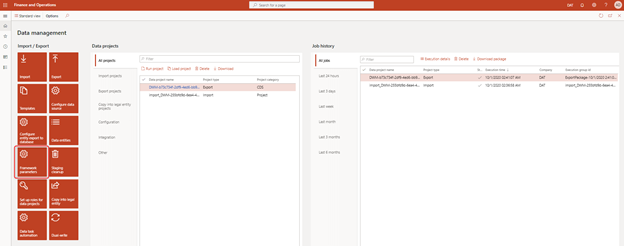
Valitse Entiteettiasetukset-sivullaPäivitä entiteettiluettelo.

Päivitys kestää noin 20 minuuttia. Saat ilmoituksen, kun se on valmis.

Päivitä Dataversen projektitoimintojen suojausasetukset
Siirry Dataverse-ympäristön projektitoimintoihin.
Siirry kohtaan Asetukset>Suojauskäyttöoikeusroolit>.
Valitse Käyttöoikeusroolit-sivun rooliluettelosta sovellusten kaksoiskirjoituskäyttäjä ja valitse Mukautetut entiteetit -välilehti.
Varmista, että roolilla on luku - ja liitysoikeudet seuraaviin entiteetteihin:
- Valuutan vaihtokurssin tyyppi
- Tilikaavio
- Tilikausikalenteri
- Kirjanpito
- Yritys
- Kulu
Kun käyttöoikeusrooli on päivitetty, siirry kohtaan Asetusten>tietoturvaryhmät> ja valitse oletustiimi Paikallisen yrityksen omistaja -ryhmän näkymästä.
Valitse Roolien hallinta ja varmista, että sovelluksen kaksoiskirjoitussovelluksen käyttöoikeus on käytössä kyseiselle tiimille.
Aja Project Operations Dual Write -kartat
Siirry Elinkaaripalvelut-projektissa Ympäristön tiedot -sivulle.
Valitse Common Data Service -ympäristön tiedot -kohdasta Linkki CDS for Appsiin. Kun olet valinnut linkin, sinut ohjataan yhdistämismäärityksissä olevien entiteettien luetteloon.
Käynnistä yhdistämismääritys. Lisätietoja on artikkelissa Projektitoimintojen kaksoiskirjoituksen karttaversiot
Varmista, että kaikki projektiin liittyvät kartat ovat käynnissä-tilassa.

Käytä määritystietoja CDS:ssä projektitoimintoja varten (valinnainen)
Jos olet käyttänyt esittelytietoja Talous-ympäristössä, tutustu ohjeartikkeliin Common Data Service for Project Operationsin määritystietojen määrittäminen ja käyttäminen esittelytietojen soveltamiseksi CDS-ympäristöön.
Project Operations ympäristösi on nyt valmisteltu ja määritetty.