Muistiinpano
Tämän sivun käyttö edellyttää valtuutusta. Voit yrittää kirjautua sisään tai vaihtaa hakemistoa.
Tämän sivun käyttö edellyttää valtuutusta. Voit yrittää vaihtaa hakemistoa.
Huomautus
Yhteisön eturyhmät ovat nyt siirtyneet Yammerista Microsoft Viva Engageen. Liity Viva Engage -yhteisöön ja osallistu uusimpiin keskusteluihin täyttämällä Pyydä käyttöoikeutta rahoitukseen ja toimintoihin Viva Engage -yhteisö -lomake ja valitse yhteisö, johon haluat liittyä.
Microsoftin Dynamics 365 keräävät liiketoimintaprosessien aikana usein tietoja asiakkaistaan. Ne tallentavat nämä tiedot toimintoina ja muistiinpanoina. Tässä artikkelissa kuvataan muistiinpanotietojen integraatiota kaksoiskirjoituksessa.
Voit luokitella asiakastietoja seuraavilla tavoilla:
- Toiminnan perustana toimivat iedot, joita Dynamics 365 -käyttäjä käsittelee asiakkaan puolesta – Esimerkiksi Contoso (Dynamics 365 -käyttäjä) pitää pelinäytöksen. Yksi Contoson asiakkaista (asiakas) haluaa osallistua pelinäytökseen. Asiakas pyytää Contoso-työntekijää varaamaan paikan pelinäytökseen. Varaus tehdään Contoson tapahtuman osallistujan kalenterissa.
- Dynamics 365 -käyttäjän tiedot toiminnan pohjaksi – Esimerkiksi pinta-yksikköä ostava asiakas määrittää erityisohjeet, jotka ilmaisevat, että laitteen tulee olla lahjapaketissa ennen toimitusta. Nämä ohjeet ovat toimintakelpoisia tietoja, joita pakkauksesta vastaavan Contoso-työntekijän tulisi käsitellä.
- Ei-toimittavissa olevat tiedot – Asiakas esimerkiksi käy Contoso-myymälässä ja ilmaisee myyjälle kiinnostuksen Halo-peleihin ja -pelivälineisiin. Myyjä kirjoittaa nämä tiedot muistiinpanoihin. Tämän jälkeen tuotesuositusten ohjelma antaa asiakkaalle suosituksia tiedon perusteella.
Yleensä toiminnallisia tietoja kerätään toimintojen toiminnoiksi rahoitus- ja toimintosovelluksissa ja asiakkaiden osallistamissovelluksissa. Voit tallentaa ei-toiminnallisia tietoja muistiinpanoina Finance and Operations -sovelluksiin ja huomautuksina Customer Engagement -sovelluksiin.
Vinkki
Vaikka aiot käyttää muistiinpanoja ei-sisällytettävissä olevissa tiedoissa, sovellukset eivät estä sinua käyttämästä niitä toiminnallisten tietojen tallentamiseen ja käsittelemiseen, jos haluat käyttää niitä tällä tavalla.
Microsoft julkaisee parhaillaan muistiinpanojen integraation toiminnallisuutta. Huomautus-integrointi on käytettävissä asiakkaille, toimittajille, myyntitilauksille ja ostotilauksille.
Muistiinpanon luominen asiakasvuorovaikutussovelluksessa
Jos haluat luoda muistiinpanon Customer Engagement -sovelluksessa ja sitten synkronoida sen Finance and Operations -sovellukseen, toimi seuraavasti:
Avaa asiakkaan tilitietue asiakasvuorovaikutussovelluksessa.
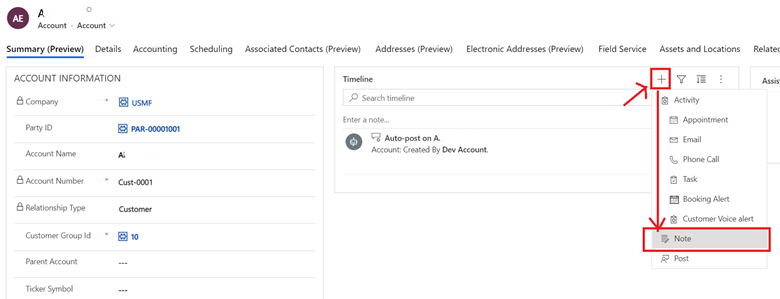
Valitse Aikajana-ruudusta plusmerkki (+) ja luo muistiinpano valitsemalla Muistiinpano.
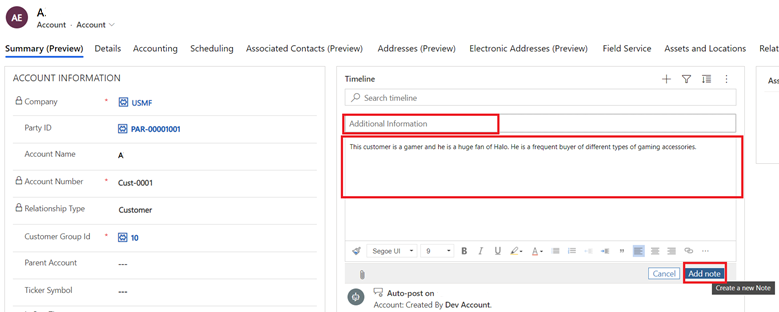
Kirjoita otsikko ja kuvaus ja valitse sitten Lisää muistiinpano.
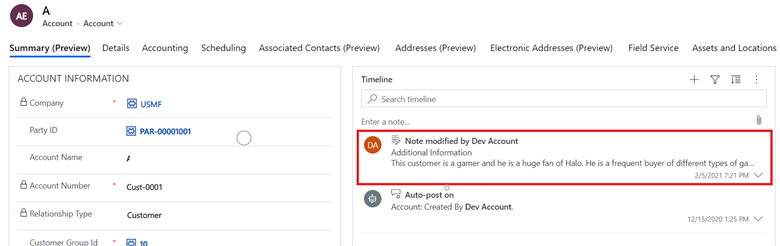
Uusi muistiinpano lisätään asiakkaan aikajanaan.
Kirjaudu talous- ja toimintosovellukseen ja avaa sama asiakastietue. Huomaa, että oikeassa yläkulmassa oleva Liitteet-painike (paperiliitinsymboli) ilmaisee, että tietueella on liite.
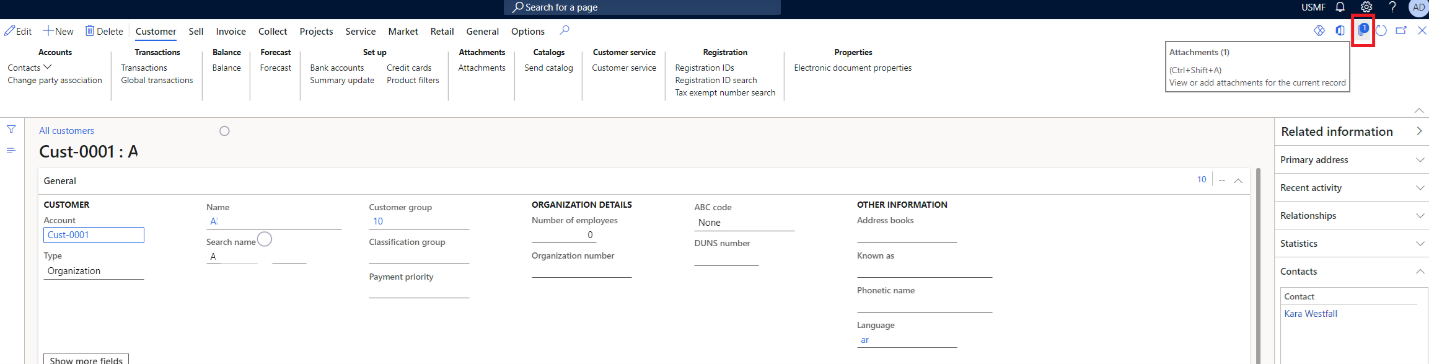
Avaa Liitteet-sivu valitsemalla Liitteet-painike. Sinu pitäisi nähdä muistiinpano, jonka olet luonut asiakasvuorovaikutussovelluksessa.
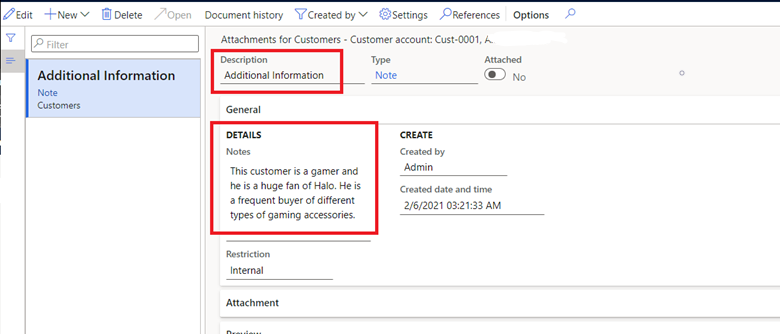
Muistiinpanon päivitykset synkronoidaan edestakaisin Finance and Operations -sovelluksen ja Customer Engagement -sovelluksen välillä.
Muistiinpanon luominen talous- ja toimintosovelluksessa
Voit myös luoda muistiinpanon Finance and Operations -sovelluksessa, ja se synkronoidaan asiakkaan osallistumisen sovellukseen.
Jos haluat luoda muistiinpanon Finance and Operations -sovelluksessa ja sitten synkronoida sen asiakkaan osallistamissovellukseen, toimi seuraavasti:
Valitse talous- ja toimintosovelluksen Liitteet-sivulla Uusi>Muistiinpano.

Kirjoita otsikko, lyhyt ohjejoukko ja valitse sitten Tallenna.
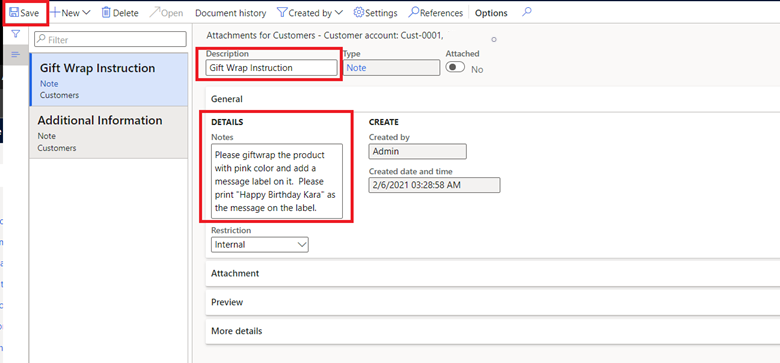
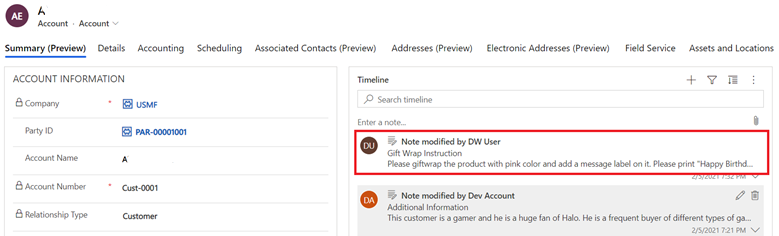
Päivitä tietue asiakasvuorovaikutussovelluksessa. Uuden muistiinpanon pitäisi olla aikajanalla.
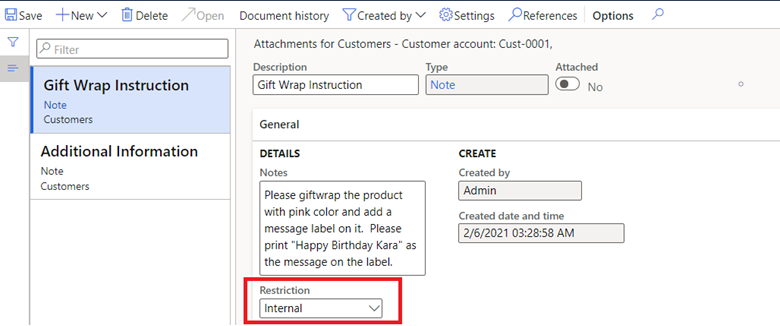
Voit luokitella muistiinpanon sisäiseksi tai ulkoiseksi.
Avaa Talous ja toiminnot -sovelluksen Liitteet-sivulla huomautus. Valitse Rajoitus-kentästä Sisäinen tai Ulkoinen.
Voit myös luoda URL-osoitteen.
Valitse talous- ja toimintosovelluksen Liitteet-sivulla Uusi>URL-osoite.
Kirjoita otsikko ja URL-osoite.
Valitse Rajoitus-kentästä Sisäinen tai Ulkoinen.
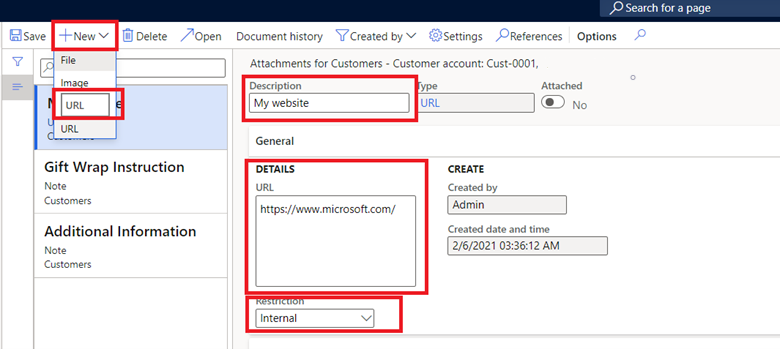
Valitse Tallenna.
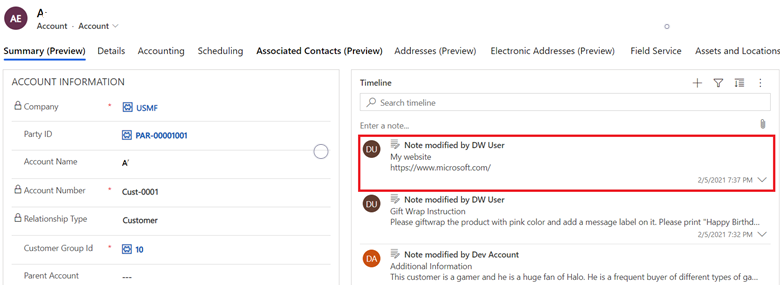
Koska customer engagement -sovelluksilla ei ole URL-osoitetyyppiä, kaksoiskirjoitus integroi URL-osoitteen muistiinpanona.
Huomautus
Tiedostoliitteitä ei tueta.
Mallit
Muistiinpanojen integraatio sisältää taulukarttojen kokoelman, joita käytetään yhdessä tietojen vuorovaikutuksen aikana seuraavan taulukon mukaisesti.
Huomautus
Nämä mallit ovat yhteensopivia vain reaaliaikaisen synkronoinnin kanssa, eivätkä ne tällä hetkellä tue ensimmäistä synkronointia.
| Talous- ja toimintosovellus | Asiakkaiden aktivointisovellus | Kuvaus |
|---|---|---|
| Asiakkaan liitteet | Huomautukset | Yritykset, jotka käyttävät tavallista tekstiä ja URL-osoitteita asiakaskohtaisten tietojen keräämiseen (sekä organisaatioille että henkilöille). |
| Toimittajan asiakirjaliitteet | Huomautukset | Yritykset, jotka käyttävät tavallista tekstiä ja URL-osoitteita toimittajakohtaisten tietojen keräämiseen (sekä organisaatioille että henkilöille). |
| Myyntitilauksen otsikkoasiakirjan liitteet | Huomautukset | Yritykset, jotka käyttävät tavallista tekstiä ja URL-osoitteita myyntitilauskohtasten tietojen sieppaamiseen. |
| Ostotilauksen otsikkoasiakirjan liitteet | Huomautukset | Yritykset, jotka käyttävät tavallista tekstiä ja URL-osoitteita ostotilauskohtaisten tietojen sieppaamiseen. |
Rajoitukset
Huomautusratkaisun asennusta ei voi poistaa asentamisen jälkeen.
Lisätietoja on kaksoiskirjoituksen yhdistämismäärityksen viitteessä.