Muistiinpano
Tämän sivun käyttö edellyttää valtuutusta. Voit yrittää kirjautua sisään tai vaihtaa hakemistoa.
Tämän sivun käyttö edellyttää valtuutusta. Voit yrittää vaihtaa hakemistoa.
Huomautus
Yhteisön eturyhmät ovat nyt siirtyneet Yammerista Microsoft Viva Engageen. Liity Viva Engage -yhteisöön ja osallistu uusimpiin keskusteluihin täyttämällä Pyydä käyttöoikeutta rahoitukseen ja toimintoihin Viva Engage -yhteisö -lomake ja valitse yhteisö, johon haluat liittyä.
Tässä artikkelissa kuvataan talousraportin rivimäärityksen kullekin solulle tarvitsemasi tiedot ja kerrotaan, miten voit lisätä nämä tiedot.
Rivin koodin määrittäminen rivin määrityksessä
Rivimääritelmissä rivimäärityksen kunkin rivin tunnistamiseen käytetään Rivikoodi-solun numeroita tai selitteitä. Määrittämällä rivikoodin voit viitata tietoihin laskelmissa ja kokonaissummissa.
Rivikoodivaatimukset
Tarvitset rivikoodin kaikille riveille. Voit yhdistää rivin määrityksessä numeerisia, aakkosnumeerisia ja määrittämättömiä (tyhjiä) rivin koodeja. Rivin koodi voi olla mikä tahansa rivin määrittävä positiivinen kokonaisluku (alle 100 000 000) tai kuvaava selite. Kuvaavan selitteen on noudatettava seuraavia sääntöjä.
Selitteen alussa on oltava kirjain (a-ö tai A-Ö). Selite voi olla mikä tahansa numeroiden ja kirjainten yhdistelmä, jossa on enintään 16 merkkiä.
Huomautus
Selite voi sisältää alaviivan (_), mutta muut erikoismerkit eivät ole sallittuja.
Selitteessä ei voi käyttää seuraavia varattuja sanoja: AND, OR, IF, THEN, ELSE, PERIODS, TO, BASEROW, UNIT, NULL, CPO ja RPO.
Seuraavissa esimerkeissä käytetään kelvollisia rivin koodeja.
- 320
- TL_NET_INCOME
- TL_NET_94
Rivin koodin muuttaminen rivin määrityksessä
- Valitse raporttien suunnitteluohjelmassa Rivimääritykset ja avaa sitten rivimääritys muokattavaksi.
- Syötä uusi arvo sopivalle riville Rivin koodi -sarakkeen soluun.
Rivin numeeristen koodien nollaaminen
- Valitse raporttien suunnitteluohjelmassa Rivimääritykset ja avaa sitten rivimääritys muokattavaksi.
- Valitse Muokkaa-valikostaNumeroi rivit uudelleen.
- Määritä Numeroi rivit uudelleen -valintaikkunassa aloitusrivin koodin ja rivin koodin lisäyksen uudet arvot. Voit nollata rivin numeeriset koodit tasaisin välein olevin arvoin. Report Designer numeroi uudelleen kuitenkin vain ne rivin koodit, jotka alkavat numeroilla (esimerkiksi 130 tai 246). Se ei numeroi uudelleen rivin koodeja, jotka alkavat kirjaimilla (esimerkiksi INCOME_93 tai TP0693).
Huomautus
Kun rivin koodeja numeroidaan uudelleen, Report Designer päivittää automaattisesti TOT- ja CAL-viitteet. Jos esimerkiksi TOT-rivi viittaa alueeseen, joka alkaa rivin koodilla 100, ja numeroit uudelleen rivit alkaen arvosta 90, alkavan TOT-viitteen arvo 100 muuttuu arvoksi 90.
Kuvauksen lisääminen
Kuvaussolussa näkyy raportin rivin taloustietojen kuvaus, esimerkiksi "Tuotto" tai "Nettotulo". Kuvaus-solun teksti näkyy raportissa samalla tavalla kuin syötät sen rivimääritykseen.
Huomautus
Raportin kuvaussarakkeen leveys määritetään sarakkeen määrityksessä. Jos rivin määrityksen Kuvaus-sarakkeen teksti on pitkä, tarkista DESC-sarakkeen leveys. Kun käytät Lisää rivejä kohteesta -valintaikkunaa, Kuvaus-sarakkeen arvot ovat taloushallinnon tietojen segmenttiarvoja tai dimensioarvoja. Lisäämällä rivejä voit lisätä kuvaavan tekstin, esimerkiksi yksikön otsikon tai kokonaissumman, ja voit lisätä muotoilua, esimerkiksi viivan kokonaissummarivin yläpuolelle. Jos raportti sisältää raportointipuun, voit sisällyttää lisätekstin, joka määritetään raportointipuun raportointiyksiköille. Voit myös rajoittaa lisätekstin tietylle raportointiyksikölle.
Rivin kuvauksen lisääminen raporttiin
- Valitse raporttien suunnitteluohjelmassa Rivimääritykset ja avaa sitten rivimääritys muokattavaksi.
- Valitse Kuvaus-solu ja syötä sitten raportin rivin nimi.
- Käytä muotoilua.
Ylimääräisen tekstin lisääminen kuvaukseen raportointipuusta
- Valitse raporttien suunnitteluohjelmassa Rivimääritykset ja avaa sitten rivimääritys muokattavaksi.
- Anna ylimääräinen tekstikoodi ja muu teksti sopivaan Kuvaus-soluun .
- Käytä muotoilua.
Rajaa ylimääräinen teksti tiettyyn raportointiyksikköön
- Valitse raporttien suunnitteluohjelmassa Rivimääritykset ja avaa sitten rivimääritys muokattavaksi.
- Etsi rivi, johon haluat lisätä lisätekstiä, ja kaksoisnapsauta sitten solua Liittyvät kaavat/Rivit/Yksiköt-sarakkeessa .
- Valitse Raportointiyksikön valinta -valintaikkunassa raportointipuu Raportointipuu-kentästä .
- Laajenna tai kutista raportointipuu ja valitse sitten raportointiyksikkö Valitse raportointiyksikkö rajoittamista varten -kentästä.
Muotoilukoodin lisääminen
Muotoilukoodi-solun avulla on mahdollisuus valita rivin sisällöksi jonkin esimuotoillun vaihtoehdon. Jos Muotoilukoodi-solu on tyhjä, riviä käsitellään taloushallinnon tietojen erittelyrivinä.
Huomautus
Jos raportti sisältää muotoilurivejä, jotka eivät ole määrässä ja jotka liittyvät poissaldojen määrään (esimerkiksi nollasaldojen vuoksi), estä otsikko- ja muotoilurivien tulostaminen käyttämällä Liittyvät kaavat/Rivit/Yksiköt-saraketta .
Muotoilukoodin lisääminen raportin riviin
Valitse raporttien suunnitteluohjelmassa Rivimääritykset ja valitse sitten muokattava rivin määritys.
Kaksoisnapsauta Muotoilukoodi-solua.
Valitse luettelosta muotoilukoodi. Seuraavassa taulukossa esitellään muotoilukoodit ja niiden toiminnot.
Muotoilukoodi Muotoilukoodin kuvaus Toiminto (Ei mitään) Tyhjentää Muotoilukoodi-solun. TOT Yhteensä Määrittää rivin, joka käyttää Liittyvät kaavat/rivit/yksiköt -sarakkeessa matemaattisia operaattoreita. Yhteensä-koodi sisältää yksinkertaisia operaattoreita, kuten + ja -. CAL-käyttöoikeus Laskenta Määrittää rivin, joka käyttää Liittyvät kaavat/rivit/yksiköt -sarakkeessa matemaattisia operaattoreita. Laskelmat sisältävät monimutkaisia operaattoreita, kuten +, -, *, / sekä IF/THEN/ELSE -lausekkeita. DES Kuvaus Määrittää raportin otsikkorivin tai tyhjän rivin. LFT RGT CEN Vasen, Oikea, Keskitys Tasaa rivin kuvaustekstin raporttisivulla tekstin sarakkeen määrityksessä olevasta sijoittelusta huolimatta. CBR Vaihda perusrivi Määrittää rivin, joka määrittää sarakkeiden laskelmien perusrivin. COLUMN Sarakkeen vaihto Aloittaa raportin uuden sarakkeen. PAGE Sivunvaihto Aloittaa raportin uuden sivun. --- Yksinkertainen alleviivaus Alleviivaa raportin kaikkien summasarakkeiden rivin yhdellä viivalla. === Kaksoisalleviivaus Alleviivaa raportin kaikkien summasarakkeiden rivin kaksoisviivalla. LINE1 Ohut viiva Piirtää sivulle ohuen viivan. VIIVA2 Paksu viiva Piirtää sivun poikki yhden paksun viivan. VIIVA3 Pisteviiva Piirtää sivulle pisteviivan. LINE4 Paksu ja ohut viiva Piirtää sivulle kaksoisviivan. Ylempi viiva on paksu ja alempi ohut. LINE5 Ohut ja paksu viiva Piirtää sivulle kaksoisviivan. Ylempi viiva on ohut ja alempi paksu. BXB BXC Kehystetty rivi Piirtää raportin rivin ympärille ruudun, joka alkaa BXB-riviltä ja päättyy BXC-riville. HUOM Huomautus Määrittää rivin, joka on kommenttirivi ja jota ei tule tulostaa raporttiin. Huomautusrivillä voidaan esimerkiksi selittää muotoilutapoja. LAJITTELE ASORT SORTDESC ASORTDESC Lajittele Lajittelee kulut ja tuotot, toteutuneen tai budjetin varianssin raportin suurimman varianssin mukaan tai rivin kuvaukset aakkosjärjestykseen.
Liittyvien kaavojen, rivien ja yksiköiden määrittäminen
Liittyvät kaavat, rivit/yksiköt-solu palvelee useita tarkoituksia. Rivityypistä riippuen Liittyvät kaavat/rivit/yksiköt -solu voi suorittaa jonkin seuraavista toiminnoista:
- Laskelmaan sisällytettävien rivien määritys, kun käytössä on TOT- tai CAL-muotoilukoodi.
- Linkitä muotoilurivi määräriviin niin, että muotoilu tulostuu vain silloin, kun liittyvä määrä tulostuu.
- Rivin rajoittaminen tiettyyn raportointiyksikköön.
- Laskelmien perusrivin määrittäminen, kun käytössä on BASEROW-muotoilukoodi.
- Rivien määrittäminen lajittelua varten silloin, kun lajittelun muotoilukoodit ovat käytössä.
Rivin summan käyttäminen rivin määrityksessä
Käytä rivin summakaavaa muiden rivien summien lisäämisessä tai vähentämisessä. Rivin summan luonnissa käytettävä kaava voi sisältää operaattorin + ja -, kun yksittäisiä rivin koodeja ja alueita yhdistetään. Alueet osoitetaan kaksoispisteellä (:). Kaava voi sisältää enintään 1 024 merkkiä. Tässä on esimerkki vakiosummauskaavasta: 400+420+430+450+460LIABILITIES+EQUITY520:546520:546-LIABILITIES
Rivisummakaavan osat
Kun luot rivin summan kaavan, määritä rivikoodeilla, mitkä rivit lisätään tai vähennetään nykyisessä rivimäärityksessä, ja käytä operaattoreita määrittämään, miten rivit yhdistyvät. Voit käyttää rivejä ja summarivejä yhteensä minä tahansa yhdistelminä.
Huomautus
Kaikki alueen sisällä olevat kokonaissummarivit jätetään pois. Jos haluat luoda kokonaissumman, määritä rivialue. Jos alueen ensimmäinen rivi on kokonaissummarivi, se sisällytetään uuteen summaan. Seuraavassa taulukossa kerrotaan, miten operaattoreita käytetään rivin summakaavoissa.
| Operaattori | Esimerkkikaava | Kuvaus |
|---|---|---|
| + | 100+330 |
Lisää rivin 100 summan rivin 330 summaan. |
| : | 100:330 |
Laskee kaikki rivien 100–330 summat yhteen. |
| - | 100-330 |
Vähentää rivin 100 summan rivin 330 summasta. |
Rivisumman luominen
- Valitse raporttien suunnitteluohjelmassa Rivimääritykset ja avaa sitten rivimääritys muokattavaksi.
- Kaksoisnapsauta rivin määrityksen Muotoilukoodi-solua ja valitse TOT.
- Syötä summakaava Liittyvät kaavat/rivit/yksiköt -soluun.
Muotoilurivin liittäminen summariviin
Rivin määrityksen Muotoilukoodi-sarakkeessa muotoilukoodit DES-, LFT-, RGT-, CEN-, --- ja === kohdistavat muotoilun muihin kuin summariveihin. Voit estää muotoilua tulostumasta silloin, kun liittyvät summarivit on piilotettu (esimerkiksi jos summarivit sisältävät nolla-arvoja tai kaudella ei ole toimintaa), liitä muotoilurivit vastaaviin summariveihin. Tästä toiminnosta on hyötyä, kun haluat estää välisummiin liittyvien otsikoiden tai muotoilun tulostuksen, kun tulostettavaa tietoa ei ole ajanjaksolla.
Huomautus
Voit estää myös yksityiskohtaisten summarivien tulostamisen tyhjentämällä niiden rivien näyttövalinnan, jotka eivät sisällä summia. Tämä vaihtoehto sijaitsee raportin määrityksen Asetukset-välilehdessä. Oletusarvoisesti raporteissa piilotetaan ne tapahtumatietojen tilit, joilla on nollasaldo tai joilla ei ole toimintaa kaudella. Saat nämä tapahtumatietojen tilit näkyviin valitsemalla raportin määrityksessä Asetukset-välilehden Näytä rivit, joilla ei ole summia -valintaruudun.
Muotoilurivin liittäminen summariviin
Valitse raporttien suunnitteluohjelmassa Rivimääritykset ja valitse sitten muokattava rivin määritys.
Syötä Liittyvät kaavat/rivit/yksiköt -solun muotoiluriville piilotettavan summarivin koodi.
Huomautus
Jos haluat estää summarivin, rivin saldon on oltava 0 (nolla). Summariviä, jolla on saldo, ei piiloteta.
Valitse Tiedosto-valikosta Tallenna nimellä.
Esimerkki rivien tulostamisen estämisestä
Seuraavassa esimerkissä käyttäjä haluaa estää raportin Käteinen yhteensä -rivin otsikon ja alleviivausten tulostamisen, koska kummallakaan käteistilillä ei ole ollut toimintaa. Tämän vuoksi käyttäjä syöttää rivin 220 (joka on muotoilurivi, kuten muotoilukoodi --- osoittaa) Liittyvät kaavat/rivit/yksiköt -soluun 250, joka on sen summarivin koodi, jonka hän haluaa piilottaa.

Sarakelaskelman perusrivin valitseminen
Määritä relaatioraportoinnissa vähintään yksi perusrivi rivimäärityksessä käyttämällä CBR-muotokoodia (muuta perusriviä). Sarakemäärityksen laskutoimitus viittaa perusriviin. Seuraavassa on joitakin tavallisia esimerkkejä CBR-laskelmista:
- Kokonaistuoton prosenttiosuus suhteessa yksittäisiin tuottokohteisiin
- Kokonaiskulujen prosenttiosuus liittyen yksittäisiin kulukohteisiin
- Myyntikateprosentti suhteessa jako- tai osastotietoihin.
Määritä vähintään yksi perusrivi rivimäärityksessä. Sarakemääritys määrittää suhteen, jossa perusrivi raportoidaan. Sarakekaavassa käytettävä koodi on BASEROW. BASEROW-koodin kanssa käytetään seuraavia matemaattisia perusoperaattoreita: jakolasku, kertolasku, lisäys ja vähennys. Useimmin käytettävä toiminto jaetaan BASEROW:lla, jossa tulos näytetään prosenttilukuna. BASEROW-koodia kaavassa käyttävät sarakelaskelmat käyttävät liittyvän perusrivin koodien rivin määritystä. CBR-riveillä on seuraavat ominaisuudet:
- CBR-rivit eivät tulostu valmiiseen raporttiin.
- CBR-muotoilukoodi ja sen liittyvä rivin koodi sijoitetaan rivin tai liittyvät laskelmat näyttävän osan yläpuolelle.
Sarakemäärityksessä LASK-saraketyypillä määritetään sarake, joka määrittää Kaava-rivin kaavan. Tämä kaava käsittelee kyseisen sarakkeen tietoja raportissa. Se käyttää Baserow (perusrivi) -avainsanaa rivin CBR-muotoilukoodien laskelmien perustana. Rivin määrityksen CBR-muotoilukoodi määrittää niiden sarakkeiden perusrivin, jotka laskevat prosenttiosuuden tai kertovat kunkin raportin rivin perusrivillä. Rivimuotoilussa voi olla useita CBR-muotoilukoodeja esimerkiksi nettomyyntiä, bruttomyyntiä ja kokonaiskuluja varten. Yleensä luo CBR-muotoilukoodilla prosenttiosuus tileistä, joita verrataan kokonaisriviin. Käytä kaikkien laskutoimitusten perusriviä, kunnes määrität toisen perusrivin. Määritä aloittava CBR-muotoilukoodi ja lopettava CBR-muotoilukoodi. Voit määrittää esimerkiksi kulut nettomyynnin prosenttiosuutena jakamalla arvon kullekin kuluriville nettomyyntirivin arvon perusteella. Tässä tapauksessa nettomyyntirivi on perusrivi. Voit määrittää sarakemääritelmän, joka raportoi senhetkiset ja vuoden alusta johtuvat tulokset, sekä kunkin tuloksen perusprosentin seuraavassa esimerkissä esitetyllä tavalla. Aloita yksityiskohtaisen tuloslaskelman määrittämisellä.
Rivin määrityksen perusrivin valitseminen sarakelaskelmaa varten
- Valitse raporttien suunnitteluohjelmassa Sarakemääritykset ja avaa sitten tulolaskelman sarakemääritelmä.
- Lisää sarakkeen määritykseen uusi sarake ja määritä sarakelajiksi CALC.
- Syötä uuden sarakkeen Kaava-soluun X/BASEROW-kaava, jossa X on FD-sarakelaji, joka näyttää prosenttiosuuden.
- Kaksoisnapsauta Muotoilu / valuutan ohitus -solua.
- Valitse Muotoile ohitus -valintaikkunan Muotoile-luokka-luettelostaProsenttiluku ja valitse sitten OK.
- Valitse Tiedosto-valikostaTallenna nimellä , jos haluat tallentaa sarakemäärityksen uuden nimen alle. Liitä CBR nykyiseen tiedostonimeen (esimerkiksi CUR_YTD_CBR). Tämä sarakkeen määritys on perusrivin sarakkeen määritys.
- Valitse raporttien suunnitteluohjelmassa Rivimääritykset ja avaa sitten rivin määritys, jota voit muokata perusrivin laskutoimituksen avulla.
- Lisää uusi rivi sen rivin yläpuolelle, jolta perusrivin laskelma alkaa.
- Kaksoisnapsauta rivin määrityksen Muotoilukoodi-solua ja valitse CBR.
- Syötä Liittyvät kaavat/rivit/yksiköt -soluun perusrivin koodin numero.
Esimerkki perusrivin laskelmasta
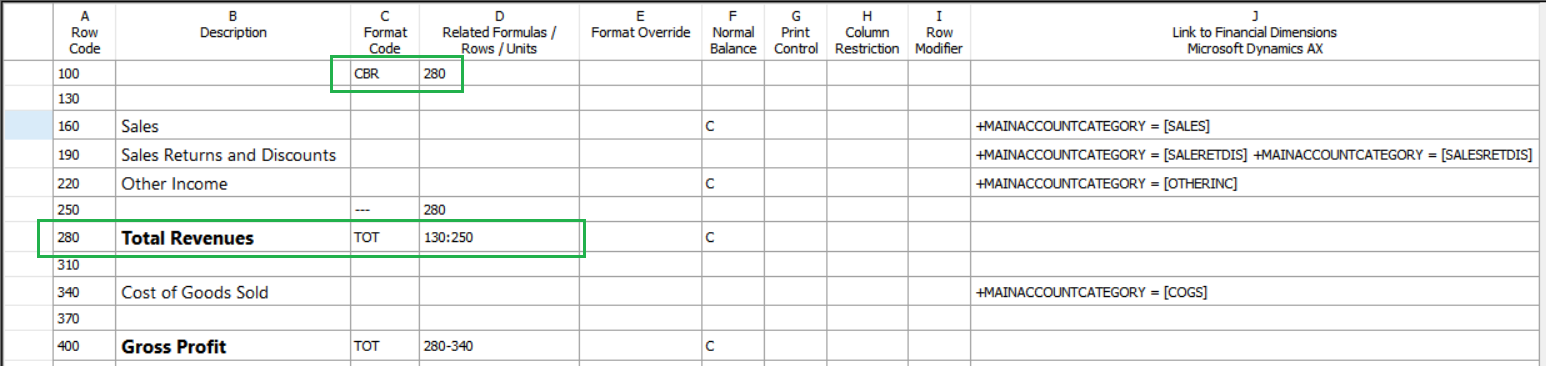
Seuraavassa rivin määrityksen esimerkissä rivi 100 osoittaa, että laskelmien perusrivi on rivi 280.
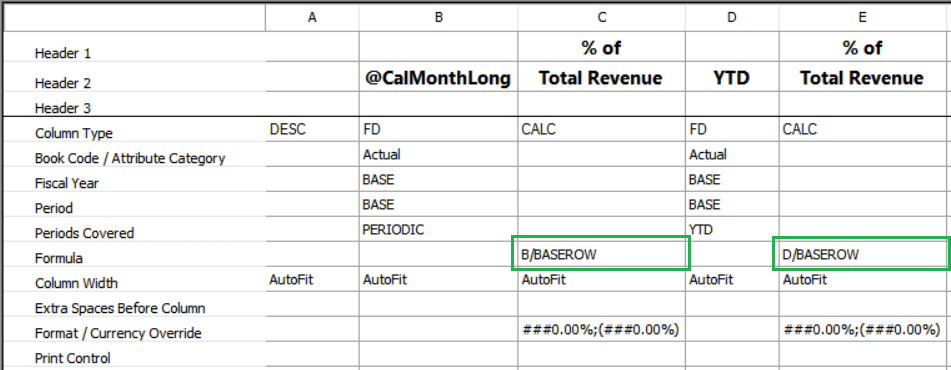
Seuraavassa sarakkeen määrityksessä laskelmat käyttävät CBR-muotoilukoodia. Sarakkeen C laskelmassa jaetaan raportin sarake B sarakkeen B rivin 280 arvolla. Sarakkeen B muotoilun ohitus tulostaa laskelman tuloksen prosenttiosuutena. Samaan tapaan jokainen sarakkeen E summa on sarakkeen D summa nettomyynnin prosenttiosuutena.
Seuraavassa esimerkissä näytetään raportti, jonka saatat luoda aiempien laskelmien perusteella.

Rivin määrityksen lajittelukoodin valitseminen
Lajittelukoodit lajittelevat tilit tai arvot, toteutuneen tai budjetin varianssin raportin suurimman varianssin mukaan tai rivin kuvaukset aakkosjärjestykseen. Käytettävissä olevat lajittelukoodit ovat seuraavat:
- SORT – Lajittelee raportin nousevaan järjestykseen määritetyn sarakkeen arvojen perusteella.
- ASORT – Lajittelee raportin nousevaan järjestykseen määritetyn sarakkeen arvojen absoluuttisen arvon perusteella. Toisin sanoen kunkin arvon etumerkki ohitetaan arvojen lajittelun yhteydessä. Tämä muotoilukoodi järjestää arvot varianssin suuruuden mukaan siitä huolimatta, onko varianssi positiivinen vai negatiivinen.
- SORTDESC – Lajittelee raportin laskevaan järjestykseen määritetyn sarakkeen arvojen perusteella.
- ASORTDESC – Lajittelee raportin laskevaan järjestykseen määritetyn sarakkeen arvojen absoluuttisen arvon perusteella.
Lajittelukoodin valitseminen
Valitse raporttien suunnitteluohjelmassa Rivimääritykset ja avaa sitten rivimääritys muokattavaksi.
Kaksoisnapsauta Muotoilukoodi -solua ja valitse sitten lajittelukoodi.
Määritä Liittyvät kaavat/rivit/yksiköt -soluun lajiteltavien rivien koodien alue. Voit määrittää alueen syöttämällä ensimmäisen rivin koodin, kaksoispisteen (:) ja lopuksi viimeisen rivin koodin. Voit syöttää esimerkiksi 160:490-arvon, kun alue on rivistä 160 riviin 490.
Syötä Sarakkeen rajoitus -soluun lajittelussa käytettävän raporttisarakkeen kirjain.
Huomautus
Ota lajittelun laskelmaan mukaan vain summarivit.
Esimerkkejä nousevista ja laskevista sarakearvoista
Seuraavassa esimerkissä raportin sarakkeen D arvot lajitellaan nousevassa järjestyksessä riveille 160–490. Lisäksi raportin sarakkeen G absoluuttiset arvot lajitellaan laskevassa järjestyksessä riveille 610–940.
| Rivin koodi | Kuvaus | Muotoilukoodi | Liittyvät kaavat/rivit/yksiköt | Normaalisaldo | Sarakkeen rajoitus | Linkki taloushallinnon dimensioihin |
|---|---|---|---|---|---|---|
| 100 | Lajitteluperuste kuukauden varianssi nousevassa järjestyksessä | DES | ||||
| 130 | SORT | 160:490 | T | |||
| 160 | Sales | Y | 4100 | |||
| 190 | Myyntipalautukset | 4110 | ||||
| ... | ||||||
| 490 | Korkotulot | Y | 7000 | |||
| 520 | DES | |||||
| 550 | Lajitteluperuste absoluuttinen varianssi vuoden alusta laskevassa järjestyksessä | DES | ||||
| 580 | ASORTDESC | 610:940 | G | |||
| 610 | Sales | Y | 4100 | |||
| 640 | Myyntipalautukset | 4110 | ||||
| ... | ||||||
| 940 | Korkotulot | Y | 7000 |
Muotoilun ohitus -solun määrittäminen
Muotoilu-ohitussolu määrittää rivin muotoilun raporttia tulostettaessa. Tämä muotoilu ohittaa sarakemäärityksessä ja raportin määrityksessä määritetyn muotoilun. Määritelmät määrittävät oletusarvoisesti valuuttamuotoilun. Jos raportin jokin rivi sisältää käyttöomaisuuserien määrän, kuten rakennusten määrän, ja toinen rivi kyseisten käyttöomaisuuserien rahamääräisen arvon, voit ohittaa valuutan muotoilun ja syöttää rakennusten määrän sisältävälle riville numeerisen muotoilun. Voit määrittää nämä tiedot Muotoilun ohitus -valintaikkunassa. Käytettävissä olevat vaihtoehdot riippuvat valitusta muotoiluluokasta. Valintaikkunan Malli-alue sisältää esimerkkimuotoiluja. Käytettävissä ovat seuraavat muotoiluluokat:
- Valuutan muotoileminen
- Numeerinen muotoileminen
- Prosenttiosuuden muotoileminen
- Mukautettu muotoilu
Solun muotoilemisen ohittaminen
- Avaa Report Designer -ohjelmassa muokattava rivin määritys.
- Kaksoisnapsauta ohitettavan muotoilun sisältävän rivin Muotoilun ohitus -sarakkeen solua.
- Valitse Muotoilun ohitus -valintaikkunassa raportin kyseisellä rivillä käytettävät muotoiluasetukset.
- Valitse OK.
Valuutan muotoileminen
Valuutan muotoileminen koskee tilikauden summaa. Se sisältää valuuttasymbolin. Käytettävissä ovat seuraavat asetukset:
Valuuttasymboli – raportin valuuttasymboli. Tämä arvo ohittaa yrityksen tietojen Alueelliset asetukset -asetuksen.
Negatiiviset luvut – negatiivisilla luvuilla on miinusmerkki (-) ja ne näkyvät suluissa tai niihin on liitetty kolmio (∆).
Desimaalit – desimaalipilkun jälkeen näytettävien desimaalien määrä.
Nolla-arvon ohituksen teksti – Teksti, joka sisällytetään raporttiin, kun summa on 0 (nolla). Teksti näkyy Malli-alueen viimeisellä rivillä.
Huomautus
Jos estät nolla-arvojen tai ei aikajakson toiminnan tulostuksen, tätä tekstiä ei myöskään tulosteta.
Numeerinen muotoileminen
Numeerinen muotoileminen koskee mitä tahansa summaa. Se ei sisällä valuuttasymbolia. Käytettävissä ovat seuraavat asetukset:
Negatiiviset luvut – negatiivisilla luvuilla on miinusmerkki (-) ja ne näkyvät suluissa tai niihin on liitetty kolmio (∆).
Desimaalit – desimaalipilkun jälkeen näytettävien desimaalien määrä.
Nolla-arvon ohituksen teksti – Teksti, joka sisällytetään raporttiin, kun summa on 0 (nolla). Teksti näkyy Malli-alueen viimeisellä rivillä.
Huomautus
Jos estät nolla-arvojen tai ei aikajakson toiminnan tulostuksen, tätä tekstiä ei myöskään tulosteta.
Prosenttiosuuden muotoileminen
Prosenttiosuuden muotoileminen sisältää prosenttimerkin (%). Käytettävissä ovat seuraavat asetukset:
Negatiiviset luvut – negatiivisilla luvuilla on miinusmerkki (-) ja ne näkyvät suluissa tai niihin on liitetty kolmio (∆).
Desimaalit – desimaalipilkun jälkeen näytettävien desimaalien määrä.
Nolla-arvon ohituksen teksti – Teksti, joka sisällytetään raporttiin, kun summa on 0 (nolla). Teksti näkyy Malli-alueen viimeisellä rivillä.
Huomautus
Jos estät nolla-arvojen tai ei aikajakson toiminnan tulostuksen, tätä tekstiä ei myöskään tulosteta.
Mukautettu muotoilu
Luo mukautettu muotoilun ohitus mukautetun muotoiluluokan avulla. Käytettävissä ovat seuraavat asetukset:
Tyyppi – mukautettu muotoilu.
Nolla-arvon ohituksen teksti – Teksti, joka sisällytetään raporttiin, kun summa on 0 (nolla). Teksti näkyy Malli-alueen viimeisellä rivillä.
Huomautus
Jos estät nolla-arvojen tai ei aikajakson toiminnan tulostuksen, tätä tekstiä ei myöskään tulosteta.
Tyyppi edustaa positiivista ja negatiivista arvoa. Kirjoita yleensä vastaava muoto, joka erottaa positiiviset ja negatiiviset arvot. Kun haluat määrittää esimerkiksi, että positiivisilla ja negatiivisilla arvoilla on kaksi desimaalia, mutta negatiiviset arvot näkyvät suluissa, syötä 0.00;(0.00). Seuraavassa taulukossa ovat mukautetut muodot, joiden avulla arvojen muotoja hallitaan. Kaikki esimerkit alkavat arvosta 1234,56.
| Muoto | Positiivinen | Negatiivinen | Nolla |
|---|---|---|---|
| 0 | 1235 | -1235 | 0 |
| 0;0 | 1235 | 1235 | 0 |
| 0;(0);- | 1235 | 1235 | - |
| #,###;(#,###);"" | 1 235 | (1 235) | (Tyhjä) |
| #,##0.00;(#,##0.00);nolla | 1 234,56 | (1 234,56) | nolla |
| 0.00%;(0.00%) | 123456.00% | (123456.00%) | 0.00% |
Normaali saldo -solun määrittäminen
Rivin määrityksen Normaali saldo -solu ohjaa rivin summien etumerkin käyttämistä. Voit vaihtaa rivin etumerkin syöttämällä kyseisen rivin Normaali saldo -soluun C. Tee näin myös silloin, kun tilin normaali saldo on kredit. Raportin suunnitteluohjelma vaihtaa rivin kaikkien kreditsaldojen tilien etumerkin. Kun raportin suunnittelija muuntaa nämä tilit, se poistaa veloitus-/saldo-ominaisuuden kaikista summista ja tekee kokonaissummasta yksinkertaista. Jos haluat laskea esimerkiksi nettotuoton, kulut vähennetään tuotosta. Yleensä C-koodi ei vaikuta laskettuihin kokonaisriveihin. Sarakkeen määrityksen XCR-tulostuksenohjaus kuitenkin vaihtaa minkä tahansa rivin etumerkin, joka sisältää Normaali saldo -sarakkeessa C-arvon. Tämä muotoilu on tärkeää erityisesti silloin, kun kaikki kielteiset varianssit halutaan näyttää negatiivisina summina. Jos summatun tai lasketun numeron etumerkki on väärä, syötä rivin Normaali saldo -soluun C, jolloin merkki vaihdetaan.
Rivimääre-solun määrittäminen
Rivimäärityksen rivin valitsimen solun sisältö ohittaa tilivuodet, jaksot ja muut tiedot, jotka sarakemääritelmä määrittää kyseiselle riville. Valittua määrettä käytetään rivin jokaisella tilillä. Voit muokata kutakin riviä käyttämällä yhtä tai useaa seuraavaa määretyyppiä:
- Tilimääreet
- Kirjakoodimääreet
- Tili- ja tapahtumamääritteet
Sarakkeen määrityksen ohitus
Avaa Report Designer -ohjelmassa muokattava rivin määritys.
Kaksoisnapsauta ohitettavan sarakkeen määrityksen sisältävällä rivillä Rivimääre-solua.
Valitse Rivimääre-valintaikkunan Tilimääre-kenttään vaihtoehto. Lisätietoja vaihtoehdoista on Tilimääre-osassa.
Valitse Kirjakoodimääre-kentässä rivillä käytettävä kirjakoodi.
Lisää Määritteet-kohtaan merkintä kullekin määritteelle, jonka haluat sisällyttää rivikoodiin:
Kaksoisnapsauta Määrite-solua ja valitse määritteen nimi.
Tärkeää
Voit korvata ristikkomerkin (#) numeerisella arvolla.
Kaksoisnapsauta Mistä-solua ja syötä alueen ensimmäinen arvo.
Kaksoisnapsauta Mihin-solua ja syötä alueen viimeinen arvo.
Valitse OK.
Tilimääreet
Kun valitset tietyn tilin, raportin suunnittelija yhdistää yleensä tilin tilikaudet, jaksot ja muut tiedot, jotka määrität sarakemäärityksessä. Voit käyttää eri riveillä erilaisia tietoja, kuten eri tilikausia. Seuraavassa taulukossa näkyvät käytettävissä olevat tilin muokkaustoiminnot. Korvaa lukumerkki (#) arvolla, joka on yhtä suuri tai pienempi kuin tilivuoden kausien määrä.
| Tilimääre | Tulostettavat tiedot |
|---|---|
| /BB | Tilin alkusaldo. |
| /# | Määritetyn kauden saldo. |
| /-# | Kauden saldo, joka on # kautta ennen kuluvaa kautta. |
| /+# | Kauden saldo, joka on # kautta kuluvan kauden jälkeen. |
| /C | Kuluvan kauden saldo. |
| /C-# | Kauden saldo, joka on # kautta ennen kuluvaa kautta. |
| /C+# | Kauden saldo, joka on # kautta kuluvan kauden jälkeen. |
| /Y | Kuluvan kauden saldo vuoden alusta. |
| /Y-# | Sen kauden saldo vuoden alusta, joka on # kautta ennen nykyistä kautta. |
| /Y+# | Sen kauden saldo vuoden alusta, joka on # kautta nykyisen kauden jälkeen. |
Kirjakoodimääreet
Voit rajoittaa rivin aiemmin luotua kirjakoodia varten. Sarakkeen määrityksessä on oltava vähintään yksi kirjakoodin sisältävä FD-sarake.
Huomautus
Rivin kirjakoodin rajoitus ohittaa kyseisen rivin sarakkeen määrityksen kirjakoodin rajoitukset.
Tili- ja tapahtumamääritteet
Joissakin kirjanpitojärjestelmissä tuetaan taloushallinnon tietojen tili- ja tapahtumamääritteitä. Nämä määritteet toimivat samalla tavalla kuin virtuaalitilin segmentit, ja ne voivat sisältää lisätietoja tilistä tai tapahtumasta. Nämä lisätiedot voivat olla tilitunnuksia, erätunnuksia, postinumeroita tai muita määritteitä. Jos käytössä oleva kirjanpitojärjestelmä tukee määritteitä, voit käyttää tili- tai tapahtumamääritteitä rivin määrityksen rivimääreinä. Lisätietoja rivin tietojen ohituksesta on Sarakkeen määrityksen ohitus -osassa, joka löytyy tämän artikkelin alkuosasta.
Linkin määrittäminen Taloushallinnon dimensiot -soluun
Linkki taloushallinnon dimensioihin -solu sisältää linkit taloustietoihin, jotka sisällytät raportin kuhunkin riviin. Tämä solu sisältää dimensioarvot. Voit avata Dimensiont-valintaikkunan kaksoisnapsauttamalla Linkki taloushallinnon dimensioihin -solua.
Huomautus
Raporttien suunnitteluohjelma ei voi valita Microsoft Dynamics 365 Finance -järjestelmästä niitä tilejä, dimensioita tai kenttiä, jotka sisältävät seuraavia varattuja merkkejä: &, *, [, ], {, }. Jos haluat määrittää rivin tiedot, jotka ovat jo rivimäärityksessä, lisää tiedot Linkitä taloushallinnon dimensioiden soluun. Voit lisätä taloushallinnon tietoihin linkittyviä uusia rivejä Lisää rivit kohteesta -valintaikkunassa luomalla uusia rivejä raportin määrityksessä. Sarakkeen otsikko muuttuu sen mukaan, miten määrität sarakkeen, seuraavassa taulukossa esitetyllä tavalla.
| Valitsemasi linkkityyppi | Kuvaus, jollaiseksi Linkki-sarakkeen kuvaus muuttuu |
|---|---|
| Taloushallinnon dimensiot | Linkki taloushallinnon dimensioihin |
Dimension tai alueen määrittäminen
- Avaa Report Designer -ohjelmassa muokattava rivin määritys.
- Kaksoisnapsauta Linkki taloushallinnon dimensioihin -sarakkeen solua.
- Kaksoisnapsauta Dimensiot-valintaikkunassa dimension nimen alapuolella olevaa solua.
- Valitse dimension valintaikkunassa Yksittäinen tai alue.
- Kirjoita Aloitus-kenttään aloitusdimensio tai
 valitse, jos haluat hakea käytettävissä olevia dimensioita. Voit syöttää dimensioalueen syöttämällä lopettavan dimension Mihin-kenttään.
 - Sulje dimension valintaikkuna valitsemalla OK . Dimensiont-valintaikkunassa näkyy päivitetty dimensio tai alue.
- Sulje Dimensiot-valintaikkuna valitsemalla OK.
Nollasaldotilien näyttäminen rivin määrityksessä
Oletusarvoisesti Report Designer ei tulosta rivejä, joilla ei ole vastaavaa saldoa taloushallinnon tiedoissa. Tämän vuoksi voit luoda yhden rivin määrityksen, joka sisältää kaikki luonnollisen segmentin arvot tai dimensioarvot, ja käyttää tätä rivin määritystä millä tahansa osastolla.
Nollasaldoasetusten muokkaaminen
- Avaa Report Designer -ohjelmassa muokattava raportin määritys.
- Valitse Asetukset-välilehdenMuu muotoilu -kohdasta vaihtoehdot raporttimäärityksessä käytettävälle rivimääritykselle.
- Tallenna muutokset valitsemalla Tiedosto-valikostaTallenna .
Yleismerkkien ja alueiden käyttäminen rivin määrityksessä
Jos haluat syöttää luonnollisen segmentin arvon Dimensiot-valintaikkunaan, voit syöttää mihin tahansa segmentin kohtaan yleismerkin (? tai *). Raportin suunnitteluohjelma poimii määritettyjen sijaintien arvot, eikä ota yleismerkkejä huomioon. Tässä esimerkissä rivin määritys sisältää vain luonnollisen segmentin arvoja. Luonnollisilla segmenteillä on neljä merkkiä. Kun syötätä riville 6??? Report Designer ottaa huomioon kaikki tilit, joiden luonnollisen segmentin arvo alkaa numerolla 6. Jos annat arvoksi 6*, palautettavat tulokset ovat samat, mutta tulokset voivat sisältää myös muun pituisia arvoja, kuten 60 ja 600000. Report Designer korvaa kunkin yleismerkin (?) arvoilla, jotka voivat sisältää sekä kirjaimia että erikoismerkkejä. Jos alueeksi määritetään 12?0–12?4, 12?0-arvon yleismerkki korvataan merkistön alimmalla arvolla ja 12?4-arvon yleismerkki merkistön korkeimmalla arvolla.
Huomautus
Vältä yleismerkkien käyttämistä alku- ja lopputileille alueilla. Jos aloitus- tai lopetustilissä käytetään yleismerkkiä, tulokset voivat olla odottamattomia.
Yhden segmentin tai yhden dimension alueet
Voit määrittää segmentti- tai dimensioarvoille alueen. Alueen määrittämisen etuna on, että sinun ei tarvitse päivittää rivimääritystä aina, kun lisäät uuden segmentin arvon tai dimension arvon taloustietoihin. Esimerkiksi alue +tili=[6100:6900] noutaa rivin summaan arvot tileiltä 6100–6900. Kun alue sisältää yleismerkin (?), Report Designer ei arvioi aluetta merkkiperusteisesti. Sen sijaan se määrittää alueen pienet ja korkeat päät ja sisältää sitten loppuarvot ja kaikki niiden väliset arvot.
Huomautus
Raporttien suunnitteluohjelma ei voi valita Microsoft Dynamics 365 Finance -järjestelmästä niitä tilejä, dimensioita tai kenttiä, jotka sisältävät seuraavia varattuja merkkejä: &, *, [, ], {, }. Voit lisätä et-merkin (&) vain silloin, kun rivin määritykset muodostetaan automaattisesti Lisää rivejä dimensioista -valintaikkunan avulla.
Useiden segmenttien tai useiden dimensioiden alueita
Kun syötät alueen käyttämällä useiden mitan arvojen yhdistelmiä, raportin suunnittelija suorittaa aluevertailun polussa \financial-dimensions\ perustuen mitasta mitaan -periaatteeseen. Alueen vertailua ei voi tehdä merkkiperusteisesti tai osittaisen segmentin perusteella. Esimerkiksi arvoalue +tili=[5000:6000], osasto=[1000:2000], kustannuspaikka=[00] sisältää vain kutakin segmenttiä vastaavat tilit. Tässä skenaariossa ensimmäisen dimension alueen on oltava 5000–6000, toisen dimension alueen 1000–2000 ja viimeisen dimension alueen 00. Esimerkiksi +tili=[5100], osasto=[1100], kustannuspaikka=[01] ei oteta mukaan raporttiin, koska viimeinen segmentti ei kuulu määritettyyn alueeseen. Jos segmentin arvo sisältää välilyöntejä, käytä arvossa hakasulkeita ([ ]). Seuraavat arvot ovat sallittuja neljä merkkiä sisältävälle segmentille: [ 234], [123 ], [1 34]. Lisää dimensioarvot hakasulkeisiin ([ ]), niin raportin suunnittelija lisää nämä hakasulkeet puolestasi. Kun monisegmentti- tai monidimensioalue sisältää yleismerkkejä (? tai *), raportin suunnittelija määrittää koko monisegmentti- tai monidimensioalueen pienet ja suuret pääkohteet ja sisältää sitten myös loppuarvot ja kaikki niiden väliset arvot. Jos sinulla on suuri alue, kuten koko tilialue 40000–99999, määritä kelvollinen aloitustili ja lopetustili aina, kun se on mahdollista.
Huomautus
Raporttien suunnitteluohjelma ei voi valita Microsoft Dynamics 365 Finance -järjestelmästä niitä tilejä, dimensioita tai kenttiä, jotka sisältävät seuraavia varattuja merkkejä: &, *, [, ], {, }. Voit lisätä et-merkin (&) vain silloin, kun rivin määritykset muodostetaan automaattisesti Lisää rivejä dimensioista -valintaikkunan avulla.
Lisääminen tai vähentäminen muista tileistä rivin määrityksessä
Jos haluat lisätä tai vähentää yhden tilin rahamäärät toisen tilin rahamäärästä, käytä Plus-merkkiä (+) ja miinusmerkkiä (-) Link to Financial Dimensions - solussa. Seuraavassa taulukossa näkyvät taloushallinnon tietojen linkkien lisäämisen ja vähentämisen hyväksyttävät muodot.
| Toiminto | Käytä tätä muotoa |
|---|---|
| Lisää kaksi täydellistä tiliä. | +jaosto=[000], tili=[1205], osasto=[00]-jaosto=[100], tili=[1205], osasto=[00] |
| Lisää kaksi segmenttiarvoa. | +tili=[1205]+tili=[1210] |
| Lisää yleismerkkejä sisältäviä segmenttiarvoja. | +tili=[120?+tili=[11??] |
| Lisää täydellisten tilien alue. | +jaosto=[000:100], tili=[1205], osasto=[00] |
| Lisää segmenttiarvojen alue. | +Tili=[1200:1205] |
| Lisää yleismerkkejä sisältävien segmenttiarvojen alue. | +tili=[120?:130?] |
| Vähennä yksi täydellinen tili toisesta täydellisestä tilistä. | +jaosto=[000], tili=[1205], osasto=[00]-jaosto=[100], tili=[1205], osasto=[00] |
| Vähennä yksi segmenttiarvo toisesta segmenttiarvosta. | +tili=[1205]-tili=[1210] |
| Vähennä yleismerkin sisältävä segmenttiarvo toisesta segmenttiarvosta. | +tili=[1200]-tili=[11??] |
| Vähennä täydellisten tilien alue. | -jaosto=[000:100], tili=[1200:1205], osasto=[00:01] |
| Vähennä segmenttiarvojen alue. | -tili=[1200:1205] |
| Vähennä yleismerkkejä sisältävien segmenttiarvojen alue. | -tili=[120?:130?] |
Vaikka voit muokata tilejä suoraan, voit ottaa taloushallinnon tietojen linkeissä oikean muotoilun käyttöön myös Dimensiot-valintaikkunan avulla. Voit sisällyttää yleismerkkejä (? tai *) mihin tahansa arvoon. Report Designer ei kuitenkaan voi valita Microsoft Dynamics ERP -järjestelmästä niitä tilejä, dimensioita tai kenttiä, jotka sisältävät seuraavia varattuja merkkejä: &, *, [, ], {, }.
Huomautus
Jos haluat vähentää arvoja, kirjoita ne sulkeisiin. Jos annat esimerkiksi arvon 450?-(4509), se näkyy arvona +tili=[4509]-tili=[450?]. Tällöin Report Designer vähentää tilisegmentin 4509 summan minkä tahansa arvolla 450 alkavan tilisegmentin summasta.
Tilien lisääminen muihin tileihin tai niiden vähentäminen muista tileistä
Avaa Report Designer -ohjelmassa muokattava rivin määritys.
Kaksoisnapsauta oikealla rivillä Linkki taloushallinnon dimensioihin -sarakkeen solua.
Noudata seuraavia vaiheita Dimensiot-valintaikkunan ensimmäisellä rivillä.
- Valitse ensimmäisessä kentässä kaikki dimensiot (oletus) tai valitse kenttä, jolloin Hallitse dimensiojoukkoja -valintaikkuna avautuu. Siinä voit luoda, muokata, kopioida tai poistaa joukon.
- Kaksoisnapsauta Operaattori +/- -solua ja valitse plus (+)- tai miinus (-) -operaattori, jota käytetään rivin yhdessä tai useassa dimensioarvossa tai -yhdistelmässä.
- Avaa Dimensiot-valintaikkuna kaksoisnapsauttamalla soveltuvan dimensioarvon sarakkeen solua. Määritä sitten, onko kyseinen dimensioarvo tarkoitettu yksittäiselle arvolle vai alueelle, dimensioarvoyhdistelmälle vai summatileille. Dimensiot-valintaikkunan kenttien kuvaukset löytyvät Dimension kuvaus -valintaikkuna -osasta.
- Syötä segmenttiarvot Mistä- ja Mihin-sarakkeeseen.
Voit lisätä operaattoreita tekemällä kohtien 2–3 toimet uudelleen.
Huomautus
Operaattori otetaan käyttöön rivin kaikille dimensioille.
Dimensioiden kuvaus -valintaikkuna
Seuraavassa taulukossa esitellään Dimensiot-valintaikkunan kentät.
| Nimike | Kuvaus |
|---|---|
| Yksittäinen tai alue | Kirjoita Kohteesta-kenttään tilin nimi tai selaa tiliä napsauttamalla Selaa-painiketta. Voit valita alueen syöttämällä arvon Mihin-kenttään tai etsimällä sen kentässä. |
| Dimensioarvoyhdistelmä | Syötä Nimi-kenttään dimensioarvoyhdistelmän nimi. Jos haluat luoda, muokata, kopioida tai poistaa joukon, valitse Dimension arvojoukkojen hallinta. Rivin määrityksen tämän dimensioarvoyhdistelmän Kaava-kenttään täytetään Linkki taloushallinnon dimensioihin -solun kaava. |
| Summatilit | Syötä Nimi-kenttään summatilien dimensio tai etsi se kentässä. Raportin määrityksen summatilin Kaava-kenttään täytetään Linkki taloushallinnon dimensioihin -solun kaava. |
Dimensioarvoyhdistelmien lisääminen rivin määritykseen
Dimensioarvoyhdistelmä on dimensioarvojen nimetty ryhmä. Dimensioarvoyhdistelmä voi sisältää vain yhden dimension arvoja, mutta dimensioarvoyhdistelmää voidaan käyttää myös useiden rivien, sarakkeiden, raportointipuiden ja raporttien määrityksissä. Voit myös yhdistää dimensioarvojoukkoja raportin määrityksessä. Kun taloushallinnon tietojen muuttaminen edellyttää dimensioarvoyhdistelmän muuttamista, voit päivittää dimensioarvoyhdistelmän määrityksen. Päivitys kohdistetaan kaikille dimensioarvoyhdistelmää käyttäville alueille. Jos esimerkiksi määrität usein arvoalueen, kuten esimerkiksi 5100–5600, taloushallinnon tietojen linkittämistä varten, voit liittää tämän alueen tiliyhdistelmään, jonka nimi on Myynti. Kun luot dimensioarvojen joukon, voit valita sen taloushallintotietojen linkiksi. Jos sinulla on arvot 5100–5600 määritettynä esimerkiksi Myynti-kohteeseen ja arvo 4175 määritettynä Alennukset-kohteeseen, voit määrittää kokonaismyynnin vähentämällä Alennukset-summan Myynti-summasta, eli lausekkeella (5100:5600)-4175. Tämä toiminto osoitetaan näin: (5100:5600)-4175.
Dimensioarvoyhdistelmän luominen
- Avaa Report Designer -ohjelmassa muokattava rivin, sarakkeen tai puun määritys.
- Valitse Muokkaa-valikostaDimensioarvojoukkojen hallinta.
- Valitse Hallitse dimensioarvojoukkoja -valintaikkunassa dimensioarvon tyyppi, joka on määritetty luotavaksi Dimensio-kentässä , ja valitse sitten Uusi.
- Kirjoita uusi-valintaikkunassa joukon nimi ja kuvaus.
- Kaksoisnapsauta solua Kohteesta-sarakkeessa .
- Valitse tilin nimi luettelosta tai hae hakukentän merkintää. Valitse sitten Tili-valintaikkunasta OK.
- Toista vaiheet 5 ja 6 Mihin-sarakkeessa ja määritä operaattorille kaava.
- Kun kaava on valmis, valitse OK.
- Valitse Suljedimensiojoukkojen hallinta -valintaikkunassa.
Dimensioarvojoukon päivittäminen
Avaa Report Designer -ohjelmassa muokattava rivin, sarakkeen tai puun määritys.
Valitse Muokkaa-valikostaDimensioarvojoukkojen hallinta.
Valitse Dimensiojoukkojen hallinta -valintaikkunassa dimensiotyyppi Dimensio-kentästä .
Valitse luettelosta päivitettävä dimensioarvo ja valitse sitten Muokkaa.
Muokkaa kaavan arvoja, jotka sisällytetään Muokkaa-valintaikkunaan.
Huomautus
Jos lisäät uusia tilejä tai dimensioita, varmista, että muokkaat aiemmin luodut dimensioarvoyhdistelmät, jotta muutokset otetaan huomioon.
Kaksoisnapsauta solua ja valitse sopiva operaattori Mistä- ja Mihin-tilille.
Sulje Muokkaa-valintaikkuna ja tallenna muutokset valitsemalla OK.
Dimensioyhdistelmän kopioiminen
- Avaa Report Designer -ohjelmassa muokattava rivin, sarakkeen tai puun määritys.
- Valitse Muokkaa-valikostaDimensioarvojoukkojen hallinta.
- Valitse Dimensiojoukkojen hallinta -valintaikkunassa dimensiotyyppi Dimensio-kentästä .
- Valitse kopiointijoukko ja valitse sitten Tallenna nimellä.
- Anna kopioidulle joukolle uusi nimi ja valitse sitten OK.
Dimensioyhdistelmän poistaminen
- Avaa Report Designer -ohjelmassa muokattava rivin, sarakkeen tai puun määritys.
- Valitse Muokkaa-valikostaDimensioarvojoukkojen hallinta.
- Valitse Dimensiojoukkojen hallinta -valintaikkunassa dimensiotyyppi Dimensio-kentästä .
- Valitse poistettava joukko ja valitse sitten Poista. Jos haluat poistaa dimensioarvojoukon pysyvästi, valitse Kyllä .