Muistiinpano
Tämän sivun käyttö edellyttää valtuutusta. Voit yrittää kirjautua sisään tai vaihtaa hakemistoa.
Tämän sivun käyttö edellyttää valtuutusta. Voit yrittää vaihtaa hakemistoa.
Note
Dynamics 365 Commercen jälleenmyyntikoron ryhmä on siirtynyt Yammerista Viva Engageen. Jos sinulla ei ole käyttöoikeutta uuteen Viva Engage-yhteisöön, täytä tämä lomake (https://aka.ms/JoinD365commerceVivaEngageCommunity), jotta voit lisätä sen ja osallistua uusimpiin keskusteluihin.
Tässä artikkelissa kuvataan siirtymisvalikon moduuleja ja kerrotaan, miten voit lisätä niitä Microsoft Dynamics 365 Commerce sivustosivuille.
Siirtymisvalikkomoduulien ensisijainen tarkoitus on antaa sivuston käyttäjien selata tuotteita ja sivuston sivuja Dynamics 365 Commerce pääkonttorissa määritetyn kanavan siirtymishierarkian mukaan. Siirtymisvalikkomoduulissa määrittämäsi kohteet näkyvät sivuston otsikossa siirtymisinä. Siirtymisvalikkomoduulit tukevat myös staattisia valikkokohteita, jotka linkittyvät verkkokauppasivuston muihin sivuihin.
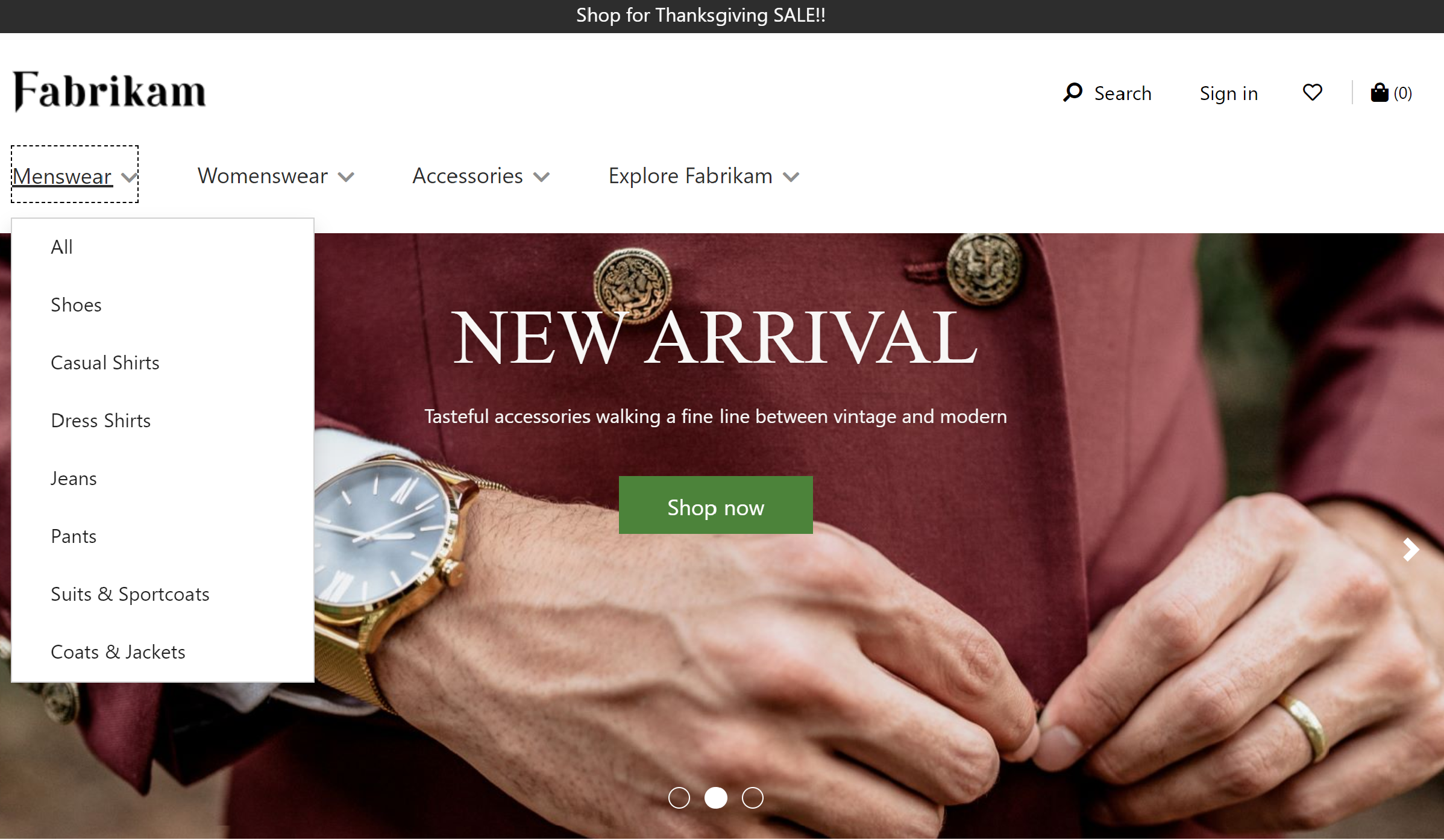
Lisää siirtymisvalikkomoduuli sivun otsikkomoduuliin. Fabrikam-teeman siirtymisvalikossa on näkyvissä kaksi tasoa oletusarvoisesti. Starter (aloitus) -teeman siirtymisvalikossa on näkyvissä kolme tasoa oletusarvoisesti. Jos haluat muuttaa tasojen määrää, sinulla on oltava teeman näkymälaajennus.
Seuraavassa kuvassa on esimerkki Fabrikam-sivuston siirtymisvalikosta, jossa on kaksi luokkahierarkian tasoa ja joitakin staattisia valikon vaihtoehtoja.
Siirtymisvalikkomoduulin ominaisuudet
| Ominaisuuden nimi | Arvo | kuvaus |
|---|---|---|
| Lähde | Vähittäismyynti, Manuaalinen luominen, Vähittäismyynti ja manuaalinen luominen | Jälleenmyynti-arvo näyttää kanavan siirtymishierarkian Commercen pääkonttorista siirtymisvalikossa. Manuaalisen luontiarvon avulla voit valita staattisia valikkokohtia. Vähittäismyynti ja manuaalinen luominen -arvo sallii näiden yhdistämisen. |
| Näytä luokan kuvat | Tosi tai epätosi | Kun tämä ominaisuus on käytössä, tämä ominaisuus näyttää siirtymisvalikon luokan kuvat Commerce Headquarters -sovelluksessa määritetyllä tavalla. Lisätty Commercen versioon 10.0.14. |
| Näytä mainoskuvat | Tosi tai epätosi | Kun tämä ominaisuus on käytössä, voit määrittää kampanjoita käyttämällä kuvia, linkkejä ja tekstiä. Tämä ominaisuus on lisätty Commerce-version 10.0.17 julkaisuun. |
| Lisää kategorian markkinointisisältö | Teksti, kuva tai linkki | Kun Näytä markkinointikuvat-ominaisuus on käytössä, voit lisätä siirtymisvalikkoon tekstiä, kuvia tai linkkejä kampanjasisällöksi. |
| Ota monitasoinen siirtymisvalikko käyttöön | Tosi tai epätosi | Jos tämä ominaisuus on otettu käyttöön, siirtymisvalikossa näkyy monta siirtymishierarkian tasoa. Tämä ominaisuus on käytettävissä Commerce-version 10.0.15 julkaisussa. |
| Tasojen määrä | kokonaisluku | Tämä ominaisuus määrittää niiden tasojen luvut, jotka näytetään, jos Ota monitasoinen siirtymisvalikko käyttöön -ominaisuuden arvoksi on asetettu Tosi. |
| Staattinen valikon vaihtoehto | Arvomatriisi | Staattisia valikon vaihtoehtoja, jotka liittävät valikon vaihtoehdon nimen ja linkin staattisen sivuston sivuun. Voit luoda valikkokohtia muiden valikkokohteiden alle. Oletusarvoisesti staattiset valikot näkyvät päätasolla ja ne liitetään kanavan siirtymishierarkiaan, jos se on olemassa. |
| Näytä päävalikko | Tosi tai epätosi | Jos tämä ominaisuus on otettu käyttöön, siirtymisvalikko voidaan määrittää mukautetussa juuressa (kuten Osta nyt). Tämä ominaisuus on käytettävissä 10.0.15 Dynamics 365 Commerce versiossa. |
| Päävalikko | merkkijono | Tämä ominaisuus määrittää mukautetun pääkansion tekstin, jos Näytä päävalikko -ominaisuuden arvoksi on asetettu Tosi. |
Seuraavassa kuvassa näkyy esimerkki Fabrikam-sivuston siirtymisvalikossa näkyvästä luokan kuvasta.

Siirtymisvalikkomoduulin lisääminen ylätunnistemoduuliin
Lisätietoja siirtymisvalikkomoduulin lisäämisestä otsikkomoduuliin on artikkelissa Otsikkomoduuli.