Muistiinpano
Tämän sivun käyttö edellyttää valtuutusta. Voit yrittää kirjautua sisään tai vaihtaa hakemistoa.
Tämän sivun käyttö edellyttää valtuutusta. Voit yrittää vaihtaa hakemistoa.
Defenderin käyttöönottotyökalu tarjoaa tehokkaan ja käyttäjäystävällisen perehdytysprosessin Microsoft Defender for Endpoint Linux laitteissa. Sen avulla käyttäjät voivat asentaa Microsoft Defender for Endpoint ja käyttää yhtä pakettia, joka voidaan ladata Microsoft Defender portaalista. Tämä poistaa tarpeen asentaa Defender installer script/cli -komentojen avulla ja ottaa sitten erikseen käyttöön laitteessa käyttämällä portaalin perehdytyspakettia.
Puolustajan käyttöönottotyökalu tukee sekä manuaalista että joukko perehdytystä kolmannen osapuolen työkalujen, kuten Chefin, Ansiblen, Puppetin ja SaltStackin, avulla. Työkalu tukee useita parametreja, joiden avulla voit mukauttaa suuren mittakaavan käyttöönottoja, joten voit käyttää räätälöityjä asennuksia eri ympäristöissä.
Edellytykset ja järjestelmävaatimukset
Ennen kuin aloitat, katso Microsoft Defender for Endpoint edellytykset Linux-kohdasta, jossa on kuvaus edellytyksistä ja järjestelmävaatimuksista. Lisäksi seuraavien vaatimusten on täytyttävä:
- Salli yhteys URL-osoitteeseen:
msdefender.download.prss.microsoft.com. Ennen kuin aloitat käyttöönoton, varmista, että suoritat yhteystestin, joka tarkistaa, ovatko Endpointin URL-osoitteet Defenderin käyttämät vai eivät. - Päätepisteeseen on oltava asennettuna joko wget tai curl .
Käyttöönottotyökalu valvoo seuraavia edellytettävien tarkistusten joukkoa, jotka, jos ne eivät täyty, keskeyttävät käyttöönottoprosessin:
- Laitteen muisti: Yli 1 Gt
- Käytettävissä oleva levytila laitteessa: Yli 2 Gt
- Glibc-kirjaston versio laitteessa: Uudempi kuin 2.17
- mdatp-versio laitteessa: On oltava tuettu versio, eikä se saa olla vanhentunut. Voit tarkistaa tuotteen vanhentumispäivämäärän suorittamalla komennon
-mdatp health.
Vihje
Ennen kuin suoritat käyttöönottotyökalun, joka ottaa Defenderin käyttöön Linux palvelimessasi, on suositeltavaa suorittaa työkalu --pre-req ja auttaa tunnistamaan ja korjaamaan mahdolliset ongelmat, jotka saattavat vaikuttaa käyttöönottoon.
Käyttöönotto: vaiheittainen opas
Lataa Defenderin käyttöönottotyökalu Defender-portaalista seuraavien vaiheiden avulla.
Siirry kohtaan Asetukset>PäätepisteetLaitteiden hallinnan>perehdytys>.
Valitse avattavasta Vaihe 1 -valikosta käyttöjärjestelmäksi Linux Server (esikatselu).
Valitse Lataa ja sovella perehdytyspaketteja tai tiedostoja -kohdassa Lataa paketti -painike.
Huomautus
Koska tämä paketti asentaa agentin ja asentaa sen, se on vuokraajakohtainen paketti, eikä sitä saa käyttää kaikissa vuokraajissa.

Poimi komentokehotteesta arkiston sisältö:
unzip GatewayLinuxDefenderDeploymentTool.zipArchive: GatewayLinuxDefenderDeploymentTool.zip inflating: defender_deployment_tool.shMyönnä suoritettavan tiedoston käyttöoikeudet komentosarjaan.
chmod +x defender_deployment_tool.shAsenna ja ota Microsoft Defender for Endpoint käyttöön päätepisteeseen suorittamalla komentosarja seuraavalla komennolla.
sudo bash defender_deployment_tool.shTämä komento asentaa uusimman agenttiversion tuotantokanavalta ja tuo laitteen Defender-portaaliin. Laitteen näkyminen laiteluettelossa voi kestää 5–20 minuuttia.
Huomautus
Jos olet määrittänyt järjestelmänlaajuisen välityspalvelimen ohjaamaan Defender for Endpoint -liikenteen uudelleen, varmista, että määrität välityspalvelimen myös Defenderin käyttöönottotyökalun avulla. Katso käytettävissä olevat välityspalvelinasetukset komentorivin ohjeesta (-help).
Voit mukauttaa käyttöönottoa edelleen välittämällä työkalulle parametreja tarpeittesi mukaan. Voit tarkastella kaikkia käytettävissä olevia asetuksia -vaihtoehdon
--helpavulla:./defender_deployment_tool.sh --help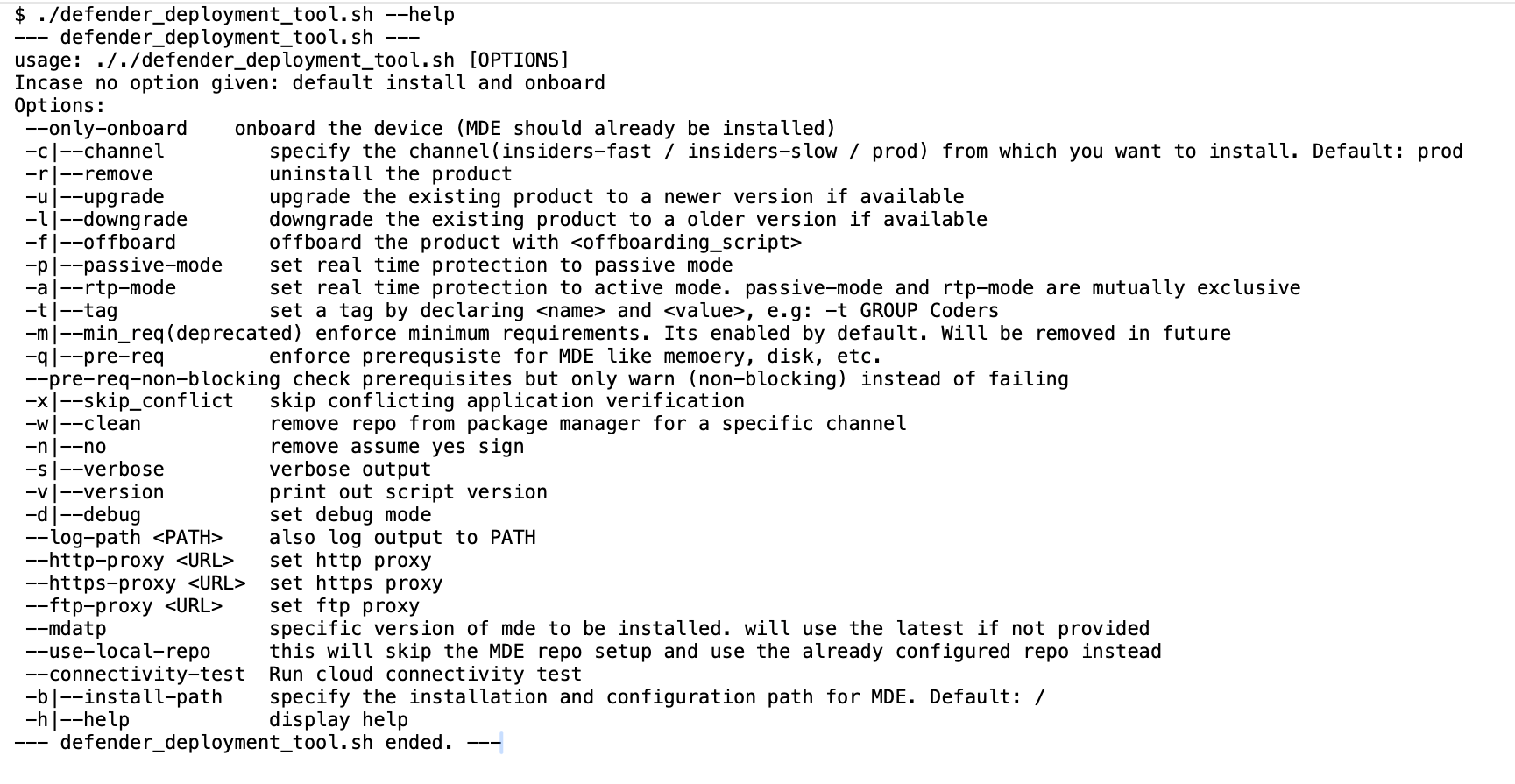
Seuraavassa taulukossa on esimerkkejä hyödyllisten skenaarioiden komennoista.
Skenaario Komento Tarkista täyttämättömät ei-estävät edellytykset sudo ./defender_deployment_tool.sh --pre-req-non-blockingSuorita yhteystesti sudo ./defender_deployment_tool.sh --connectivity-testOta käyttöön mukautetussa sijainnissa sudo ./defender_deployment_tool.sh --install-path /usr/microsoft/Käyttöönotto insider-hitaasta kanavasta sudo ./defender_deployment_tool.sh --channel insiders-slowKäyttöönotto välityspalvelimen avulla sudo ./defender_deployment_tool.sh --http-proxy <http://username:password@proxy_host:proxy_port>Ota käyttöön tietty agenttiversio sudo ./defender_deployment_tool.sh --mdatp 101.25042.0003 --channel prodPäivitä tiettyyn agenttiversioon sudo ./defender_deployment_tool.sh --upgrade --mdatp 101.24082.0004Tietyn agentin version alentaminen sudo ./defender_deployment_tool.sh --downgrade --mdatp 101.24082.0004Poista Defenderin asennus sudo ./defender_deployment_tool.sh --removeVain, jos Defender on jo asennettu sudo ./defender_deployment_tool.sh --only-onboardOffboard Defender sudo ./defender_deployment_tool.sh --offboard MicrosoftDefenderATPOffboardingLinuxServer.py
(Huomautus: Uusimman käytöstä poistotiedoston voi ladata Microsoft Defender portaalista)

Tarkista käyttöönoton tila
Avaa laitteen varasto Microsoft Defender portaalissa. Laitteen näkyminen portaalissa voi kestää 5–20 minuuttia.
Suorita virustentorjunnan tunnistustesti varmistaaksesi, että laite on otettu käyttöön oikein, ja raportoi palveluun. Suorita seuraavat vaiheet juuri perehdytetyssä laitteessa:
Varmista, että reaaliaikainen suojaus on käytössä (tulos tosi seuraavan komennon suorittamisen tuloksena):
mdatp health --field real_time_protection_enabledJos se ei ole käytössä, suorita seuraava komento:
mdatp config real-time-protection --value enabledAvaa Pääte-ikkuna ja suorita seuraava komento tunnistustestin suorittamiseksi:
curl -o /tmp/eicar.com.txt https://secure.eicar.org/eicar.com.txtVoit suorittaa lisää tunnistustestejä zip-tiedostoille käyttämällä jompaakumpaa seuraavista komennoista:
curl -o /tmp/eicar_com.zip https://secure.eicar.org/eicar_com.zip
curl -o /tmp/eicarcom2.zip https://secure.eicar.org/eicarcom2.zip
Defender asettaa tiedostot karanteeniin päätepistettä varten Linux. Luettele kaikki havaitut uhat seuraavan komennon avulla:
mdatp threat list
Suorita EDR-tunnistustesti ja simuloi tunnistamista varmistaaksesi, että laite on oikein otettu käyttöön, ja raportoi palveluun. Suorita seuraavat vaiheet juuri perehdytetyssä laitteessa:
Lataa komentosarjatiedosto ja pura se Linux palvelimeen.
Myönnä suoritettavan tiedoston käyttöoikeudet komentosarjaan:
chmod +x mde_linux_edr_diy.shSuorita seuraava komento:
./mde_linux_edr_diy.shMuutaman minuutin kuluttua Microsoft Defender XDR pitäisi havaita.
Tarkista ilmoituksen tiedot, koneen aikajana ja suorita tyypilliset tutkintavaiheet.
Tarkista yhteysongelmat
Jos sinulla on yhteysongelmia, suorita yhteystesti suorittamalla seuraava komento:
sudo ./defender_deployment_tool.sh --connectivity-test
Tämän testin suorittaminen voi kestää jonkin aikaa, koska se suorittaa mdatp-toiminnon tarvitsemien URL-osoitteiden tarkistukset ja löytää mahdolliset ongelmat. Jos ongelma jatkuu, tutustu vianmääritysoppaaseen.
Asennuksen vianmääritys
Aina kun suoritat Defenderin käyttöönottotyökalun, toiminto kirjataan tähän tiedostoon:
/tmp/defender_deployment_tool.log
Jos kohtaat asennusongelmia, tarkista ensin lokitiedosto. Jos se ei auta sinua ratkaisemaan ongelmaa, kokeile seuraavia vaiheita:
Lisätietoja automaattisesti asennusvirheen ilmetessä luodun lokin löytämisestä on artikkelissa Kirjaa asennusongelmat lokiin.
Lisätietoja yleisistä asennusongelmista on kohdassa Asennusongelmat.
Jos laitteen kunto on epätosi, katso Defender for Endpoint agentin kunto-ongelmia.
Lisätietoja tuotteen suorituskykyongelmista on artikkelissa Suorituskykyongelmien vianmääritys.
Katso välityspalvelin- ja yhteysongelmat kohdasta Pilvipalveluun liittyvien ongelmien vianmääritys.
Kanavien välillä vaihtaminen kanavasta käyttöönoton jälkeen
Defender for Endpoint on Linux voidaan ottaa käyttöön jostakin seuraavista kanavista:
- insiders-laajennukset nopeasti
- insiders-hitaita
- prod (tuotanto)
Jokainen näistä kanavista vastaa Linux ohjelmistosäilöä. Kanava määrittää laitteellesi tarjottavien päivitysten tyypin ja esiintymistiheyden. Insider-laitteiden laitteet saavat nopeasti päivityksiä ja uusia ominaisuuksia, minkä jälkeen insider-käyttäjät saavat niitä hitaasti ja viimeisenä.
Käyttöönottotyökalu määrittää oletusarvoisesti laitteesi käyttämään prod-kanavaa. Voit käyttää tässä asiakirjassa kuvattuja määritysasetuksia käyttöönottoon eri kanavasta.
Jos haluat esikatsella uusia ominaisuuksia ja antaa varhaista palautetta, on suositeltavaa, että määrität jotkin yrityksesi laitteet käyttämään joko insider-laitteita nopeasti tai insider-hitaita. Jos olet jo ottanut Defender for Endpointin käyttöön Linux kanavasta ja haluat vaihtaa toiseen kanavaan (esimerkiksi prodista insider-käyttäjille nopeasti), sinun on ensin poistettava nykyinen kanava, poistettava nykyinen kanava säilö ja asennettava sitten Defender uudesta kanavasta seuraavassa esimerkissä esitetyllä tavalla, jossa kanava muutetaan insider-nopeista prod-versioiksi:
Poista Defender for Endpointin nopean kanavan insider-versio Linux..
sudo ./defender_deployment_tool.sh --remove --channel insiders-fastPoista Defender for Endpoint Linux insider-säilöstä.
sudo ./defender_deployment_tool.sh --clean --channel insiders-fastAsenna Microsoft Defender for Endpoint Linux tuotantokanavan avulla.
sudo ./defender_deployment_tool.sh --channel prod
Aiheeseen liittyvä sisältö
- Linux Microsoft Defender for Endpoint edellytykset
- Ota käyttöön Microsoft Defender for Endpoint mukautettuun sijaintiin
- Ota Microsoft Defender for Endpoint käyttöön Linux asennusohjelman komentosarjapohjaisen käyttöönoton avulla
- Microsoft Defender for Endpoint käyttöönotto Linux Ansiblen avulla
- Defender for Endpoint Linuxissa käyttönotto Chefin kanssa
- Microsoft Defender for Endpoint käyttöönotto Linux-sätkynukkella
- Microsoft Defender for Endpoint käyttöönotto Linux Saltstackilla
- Ota Microsoft Defender for Endpoint käyttöön Linux manuaalisesti
- Ota Microsoft Defender for Endpoint käyttöön Linux kultaisilla kuvilla
- Muiden kuin Azure koneiden yhdistäminen Microsoft Defender for Cloudiin Defender for Endpointin avulla (suora perehdytys Defender for Cloudin avulla)
- SAP:n Linux Microsoft Defender for Endpoint käyttöönotto-ohjeet