Nota
El acceso a esta página requiere autorización. Puede intentar iniciar sesión o cambiar directorios.
El acceso a esta página requiere autorización. Puede intentar cambiar los directorios.
En este artículo se muestra cómo agregar la fuente de eventos de Fabric OneLake a un flujo de eventos.
Los eventos OneLake le permiten suscribirse a los cambios en archivos y carpetas de OneLake y, a continuación, reaccionar a esos cambios en tiempo real. Con las secuencias de eventos de Fabric, puede capturar estos eventos de OneLake, transformarlos y enrutarlos a varios destinos en Fabric para su análisis posterior. Esta integración sin problemas de eventos de OneLake en las secuencias de eventos de Fabric ofrece más flexibilidad para supervisar y analizar actividades en su OneLake.
Tipos de eventos
Estos son los eventos de OneLake admitidos:
| Nombre del tipo de evento | Descripción |
|---|---|
| Microsoft.Fabric.OneLake.FileCreated | Se genera cuando se crea o reemplaza un archivo en OneLake. |
| Microsoft. Fabric.OneLake.FileDeleted | Se genera cuando se elimina un archivo en OneLake. |
| Microsoft. Fabric. OneLake.FileRenamed | Se genera cuando se cambia el nombre de un archivo en OneLake. |
| Microsoft.Fabric.OneLake.FolderCreated | Se genera cuando se crea una carpeta en OneLake. |
| Microsoft. Fabric. OneLake.FolderDeleted | Se genera cuando se elimina una carpeta en OneLake. |
| Microsoft. Fabric.OneLake.FolderRenamed | Se genera cuando se cambia el nombre de una carpeta en OneLake. |
Prerrequisitos
- Obtenga acceso a un área de trabajo en el modo de licencia de capacidad de Fabric o el modo de licencia de prueba con permisos de colaborador o superior.
- Permiso SusbcribeOneLakeEvent en los orígenes de datos.
- Crear una secuencia de eventos si aún no tiene una secuencia de eventos.
Adición de eventos Fabric OneLake como origen
Si aún no ha agregado ningún origen a la secuencia de eventos, seleccione el icono Conectar orígenes de datos . También puede seleccionar Agregar origen>Conectar orígenes de datos en la cinta de opciones.
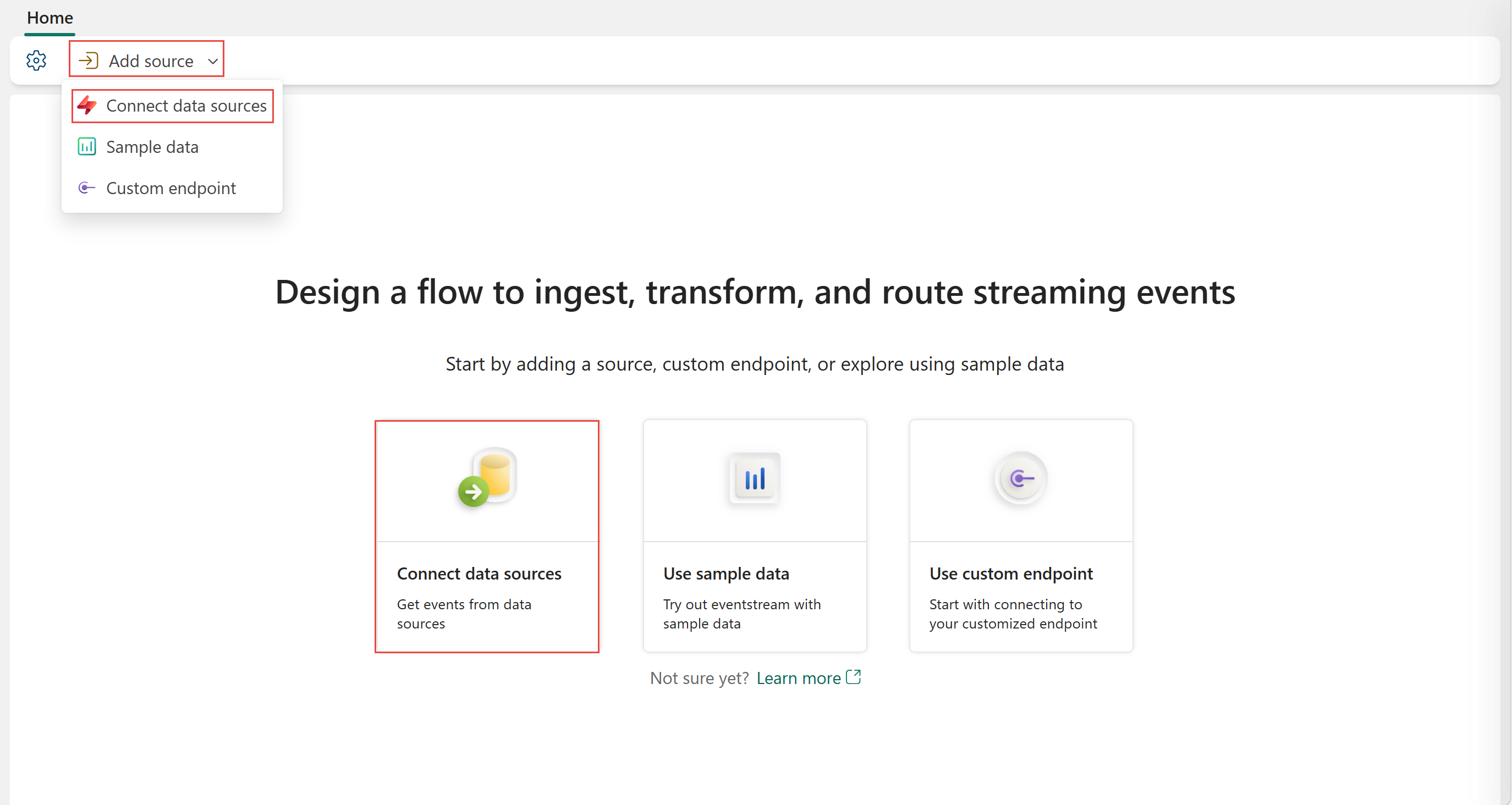
Si estás agregando el origen a una secuencia de eventos ya publicada, cambia al modo Edición. En la cinta de opciones, seleccione Agregar origen>Conectar orígenes de datos.

En la página Seleccionar un origen de datos, busque y seleccione Conectar en el icono Eventos de OneLake.

Configuración y conexión a eventos de OneLake de Fabric
En la página Conectar, para Tipos de eventos, seleccione los tipos de eventos que desea supervisar.

Este paso es opcional. Para ver los esquemas de los tipos de eventos, seleccione Ver esquemas de tipo de evento seleccionados. Si lo selecciona, examine los esquemas de los eventos y, a continuación, vuelva a la página anterior seleccionando el botón de flecha hacia atrás de la parte superior.
Seleccione Agregar un origen de OneLake en Seleccionar origen de datos para eventos.

En la página Seleccionar los datos que desea conectar:
Vea todos los orígenes de datos disponibles o solo los orígenes de datos (Mis datos) o sus orígenes de datos favoritos mediante los botones de categoría de la parte superior. Puede usar el Filtro por palabra clave cuadro de texto para buscar un origen específico. También puede usar el botón Filtrar para filtrar según el tipo del recurso (KQL Database, Lakehouse, SQL Database, Warehouse). En el ejemplo siguiente se usa la opción Mis datos.
Seleccione el origen de datos de la lista.
Seleccione Siguiente en la parte inferior de la página.

Seleccione todas las tablas o una tabla específica que le interese y, a continuación, seleccione Agregar.

Ahora, en la página Configurar las opciones de conexión, puede agregar filtros para establecer las condiciones de filtro seleccionando los campos que desea ver y el valor de la alerta. Para agregar un filtro:
Seleccione + Filtro.
Seleccione un campo.
Seleccione un operador.
Seleccione uno o varios valores para que coincidan.


Detalles de flujo o origen
En la página Conectar , siga uno de estos pasos en función de si usa Eventstream o Real-Time hub.
Eventstream:
En el panel Detalles del origen de la derecha, siga estos pasos:
En Nombre de origen, seleccione el botón Lápiz para cambiar el nombre.
Observe que el nombre de Eventstream y el nombre de stream son de solo lectura.
Centro de Tiempo Real:
En la sección Detalles de flujo a la derecha, siga estos pasos:
Seleccione el área de trabajo Fabric donde desea crear la secuencia de eventos.
En Nombre del flujo de eventos, seleccione el botón Editar y escriba un nombre para la secuencia de eventos.
El valor de nombre del flujo se genera automáticamente adjuntando -stream al nombre del flujo de eventos. Esta secuencia aparece en la página Todos los flujos de datos del centro en tiempo real cuando finaliza el asistente.
Seleccione Siguiente en la parte inferior de la página Configurar .
Revisión y conexión
En la pantalla Revisar y conectar, revise el resumen y seleccione Agregar (Eventstream) o Conectar (Real-Time hub).
Visualización de eventstream actualizado
Una vez creada la conexión, puede ver el origen de eventos Fabric OneLake agregado a la secuencia de eventos en modo de edición. Seleccione Publicar para publicar la secuencia de eventos y capturar los eventos de OneLake.
Una captura de pantalla del origen de eventos Fabric OneLake agregado al flujo de eventos.
Nota
Antes de continuar con la transformación o el enrutamiento de eventos, asegúrese de que los eventos OneLake se desencadenaron y se enviaron correctamente a la secuencia de eventos.
Si quiere transformar los eventos Fabric OneLake, abra su flujo de eventos y seleccione Edit en la barra de herramientas para entrar en modo de edición. A continuación, puede agregar operaciones para transformar los eventos Fabric OneLake o enrutarlos a un destino como Lakehouse.

Limitaciones conocidas
- Actualmente, los mensajes de error no están disponibles cuando se produce un error en orígenes de eventos discretos.
- Actualmente, la característica Vista previa de datos no está disponible para orígenes de eventos discretos.