Nota
El acceso a esta página requiere autorización. Puede intentar iniciar sesión o cambiar directorios.
El acceso a esta página requiere autorización. Puede intentar cambiar los directorios.
En este artículo se describen los pasos que debe realizar en Ideagen Cloud y Microsoft Entra ID para configurar el aprovisionamiento automático de usuarios. Cuando se configura, Microsoft Entra ID aprovisiona y desaprovisiona automáticamente usuarios y grupos en Ideagen Cloud mediante el servicio de aprovisionamiento de Microsoft Entra. Para obtener detalles importantes sobre lo que hace este servicio, cómo funciona y las preguntas más frecuentes, consulte Automatización del aprovisionamiento y desaprovisionamiento de usuarios en aplicaciones SaaS con El identificador entra de Microsoft.
Capacidades soportadas
- Crear usuarios para Ideagen Cloud.
- Quite los usuarios de Ideagen Cloud cuando ya no necesiten acceso.
- Mantenga la sincronización de los atributos de usuario entre Microsoft Entra ID e Ideagen Cloud.
Prerrequisitos
En el escenario descrito en este artículo se supone que ya tiene los siguientes requisitos previos:
- Un inquilino de Microsoft Entra.
- Uno de los siguientes roles: Administrador de aplicaciones, Administrador de aplicaciones en la nube o Propietario de la aplicación.
- La dirección URL de inquilino y el token secreto.
Paso 1: Planifica tu despliegue de aprovisionamiento
- Obtenga información sobre cómo funciona el servicio de aprovisionamiento.
- Determinar quiénes son elegibles para el aprovisionamiento.
- Determine qué datos se deben asignar entre Microsoft Entra ID y Ideagen Cloud.
Paso 2: Configurar Ideagen Cloud para admitir el aprovisionamiento con Microsoft Entra ID
Inicie sesión en Ideagen. Seleccione el icono Administración para mostrar el menú del lado izquierdo.
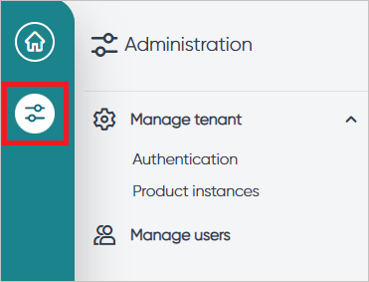
Vaya a la página Autenticación en el submenú Administrar inquilino.
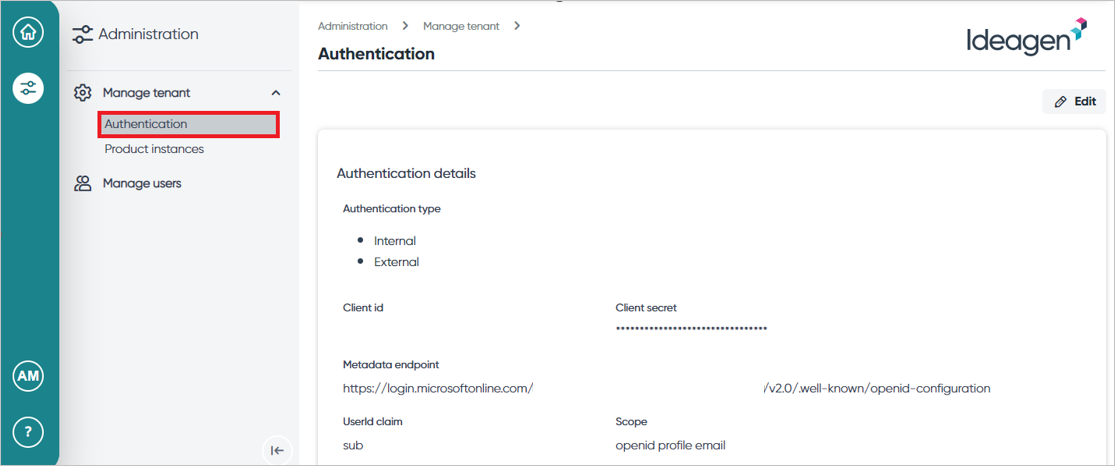
Seleccione el botón Editar y active la casilla Habilitado en aprovisionamiento automático.

Seleccione el botón Guardar para guardar los cambios.
Desplácese hacia abajo en la sección Página de autenticación al token de cliente y seleccione Regenerar .

Copie y guarde el token de portador. Este valor se escribe en el campo Token secreto * de la pestaña Aprovisionamiento de la aplicación Ideagen Cloud.

Busque la dirección URL de SCIM y mantenga el valor para su uso posterior. Este valor se usa como dirección URL de inquilino al configurar el aprovisionamiento automático de usuarios en Azure Portal.
Paso 3: Agregar Ideagen Cloud desde la galería de aplicaciones de Microsoft Entra
Para empezar a administrar el aprovisionamiento de Ideagen Cloud, agregue Ideagen Cloud desde la galería de aplicaciones de Microsoft Entra. Si ha configurado previamente Ideagen Cloud para el inicio de sesión único, puede usar la misma aplicación. Sin embargo, se recomienda crear una aplicación independiente al probar la integración inicialmente. Obtenga más información sobre cómo agregar una aplicación desde la galería aquí.
Paso 4: Definir quién está en el ámbito de aprovisionamiento
El servicio de aprovisionamiento de Microsoft Entra permite definir el ámbito de quién se aprovisiona en función de la asignación a la aplicación o en función de los atributos del usuario o grupo. Si decide definir el ámbito de quién se aprovisiona en la aplicación en función de la asignación, puede usar los pasos para asignar usuarios y grupos a la aplicación. Si decide definir el ámbito del aprovisionamiento únicamente en función de los atributos del usuario o grupo, puede usar un filtro de delimitación.
Comience pequeño. Pruebe con un pequeño conjunto de usuarios y grupos antes de implementarlo en todos. Cuando el ámbito de aprovisionamiento se establece en usuarios y grupos asignados, puede controlarlo asignando uno o dos usuarios o grupos a la aplicación. Cuando el ámbito se establece en todos los usuarios y grupos, puede especificar un filtro de ámbito basado en atributos.
Si necesita roles adicionales, puede actualizar el manifiesto de aplicación para agregar nuevos roles.
Paso 5: Configurar el aprovisionamiento automático de usuarios en Ideagen Cloud
En esta sección se le guía por los pasos necesarios para configurar el servicio de aprovisionamiento de Microsoft Entra para crear, actualizar y deshabilitar usuarios o grupos en Ideagen Cloud en función de las asignaciones de usuarios o grupos de Microsoft Entra ID.
Para configurar el aprovisionamiento automático de usuarios para Ideagen Cloud en Microsoft Entra ID:
Inicie sesión en el Centro de administración de Microsoft Entra como al menos un administrador de aplicaciones en la nube.
Vaya a Entra ID>Aplicaciones empresariales.

En la lista de aplicaciones, seleccione Ideagen Cloud.

Seleccione la pestaña Aprovisionamiento .

Seleccione + Nueva configuración.

En el campo Url del inquilino , escriba la dirección URL del inquilino de Ideagen Cloud y el token secreto. Seleccione Probar conexión para asegurarse de que Microsoft Entra ID puede conectarse a Ideagen Cloud. Si se produce un error en la conexión, asegúrese de que la cuenta de Ideagen Cloud tiene los permisos de administrador necesarios e inténtelo de nuevo.

Seleccione Crear para crear la configuración.
Seleccione Propiedades en la página Información general .
Seleccione el icono Editar para editar las propiedades. Habilite los correos electrónicos de notificación y proporcione un correo electrónico para recibir notificaciones de cuarentena. Habilite la prevención de eliminaciones accidentales. Seleccione Aplicar para guardar los cambios.
En el campo Correo electrónico de notificación, escriba la dirección de correo electrónico de una persona que debe recibir las notificaciones de error de aprovisionamiento y active la casilla Enviar una notificación por correo electrónico cuando se produzca un error .

Seleccione Asignación de atributos en el panel izquierdo y seleccione usuarios.
Revise los atributos de usuario que se sincronizan entre Microsoft Entra ID y Ideagen Cloud en la sección Asignación de atributos. Los atributos seleccionados como propiedades de Coincidencia se usan para buscar coincidencias con las cuentas de usuario de Ideagen Cloud para realizar operaciones de actualización. Si decide cambiar el atributo de destino coincidente, debe asegurarse de que ideagen Cloud API admite el filtrado de usuarios en función de ese atributo. Seleccione el botón Guardar para confirmar los cambios.
Atributo Tipo Compatible con el filtrado Requerido por Ideagen Cloud nombre de usuario Cuerda ✓ ✓ activo Boolean ✓ displayName Cuerda ✓ título Cuerda emails[type eq "trabajo"].value Cuerda ✓ idiomaPreferido Cuerda name.givenName Cuerda ✓ name.familyName Cuerda ✓ externalId Cuerda ✓ Nota:
Todos los campos obligatorios (por ejemplo, nombre, apellidos y correo electrónico) deben rellenarse Microsoft Entra ID para que el aprovisionamiento automático funcione sin ningún problema.
Para configurar filtros de ámbito, consulte las instrucciones proporcionadas en el artículo sobre filtros de ámbito.
Use el aprovisionamiento a petición para validar la sincronización con un pequeño número de usuarios antes de implementar más ampliamente en su organización.
Cuando esté listo para aprovisionar, seleccione Iniciar aprovisionamiento en la página Información general .
Paso 6: Supervisión de la implementación
Una vez configurado el aprovisionamiento, use los recursos siguientes para supervisar la implementación:
- Use los registros de aprovisionamiento de para determinar qué usuarios se aprovisionan correctamente o sin éxito
- Compruebe la barra de progreso para ver el estado del ciclo de aprovisionamiento y cómo se acerca a la finalización.
- Si la configuración de aprovisionamiento parece estar en un estado no saludable, la aplicación entra en cuarentena. Obtenga más información sobre los estados de cuarentena en el artículo estado de cuarentena de aprovisionamiento de aplicaciones .
Más recursos
- Administración del aprovisionamiento de cuentas de usuario para Aplicaciones empresariales
- ¿Qué es el acceso a la aplicación y el inicio de sesión único con el identificador de Microsoft Entra?