Nota
El acceso a esta página requiere autorización. Puede intentar iniciar sesión o cambiar directorios.
El acceso a esta página requiere autorización. Puede intentar cambiar los directorios.
Se aplica a: ✔️ Front Door (clásico)
Important
Azure Front Door (clásico) no admite la creación de perfiles, la incorporación de nuevos dominios ni los certificados administrados y se retira en March 31, 2027. Para evitar interrupciones del servicio, migren a Azure Front Door Estándar o Premium. Más información.
En este tutorial se indica cómo crear una configuración del motor de reglas y la primera regla en Azure Portal y la CLI.
En este tutorial, aprenderá a:
- Configurar el motor de reglas mediante el portal.
- Configure el motor de reglas mediante la CLI de Azure.
Prerequisites
- Para poder completar los pasos de este tutorial, primero debe crear una instancia de Azure Front Door (clásico). Para obtener más información, consulte Creación de una instancia de Azure Front Door (clásico).
Configuración del motor de reglas en el portal de Azure
En el recurso Azure Front Door (clásico), seleccione Configuración del motor de reglas bajo Configuración en el menú izquierdo. Seleccione + Agregar, escriba un nombre para la configuración y empiece a crear la primera configuración del motor de reglas.
Escriba un nombre para la primera regla. Luego, seleccione + Agregar condición o + Agregar acción para definir la regla.
Note
- Para eliminar una condición o una acción de una regla, use el icono de papelera en el lado derecho de la condición o acción específicas.
- Para crear una regla que se aplique a todo el tráfico entrante, no especifique ninguna condición.
- Para detener la evaluación de reglas una vez que se cumpla la primera condición de coincidencia, marque Detener la evaluación de las reglas restantes. Si se cumple esta condición, no se ejecutan las reglas restantes de la configuración.
- Todas las rutas de acceso de la configuración del motor de reglas distinguen entre mayúsculas y minúsculas.
- Los nombres de encabezado deben cumplir RFC 7230.
Determine la prioridad de las reglas dentro de la configuración mediante los botones Subir, Bajar y Mover a la parte superior . La prioridad está en orden ascendente, lo que significa que la regla que aparece en primer lugar es la regla más importante.
Tip
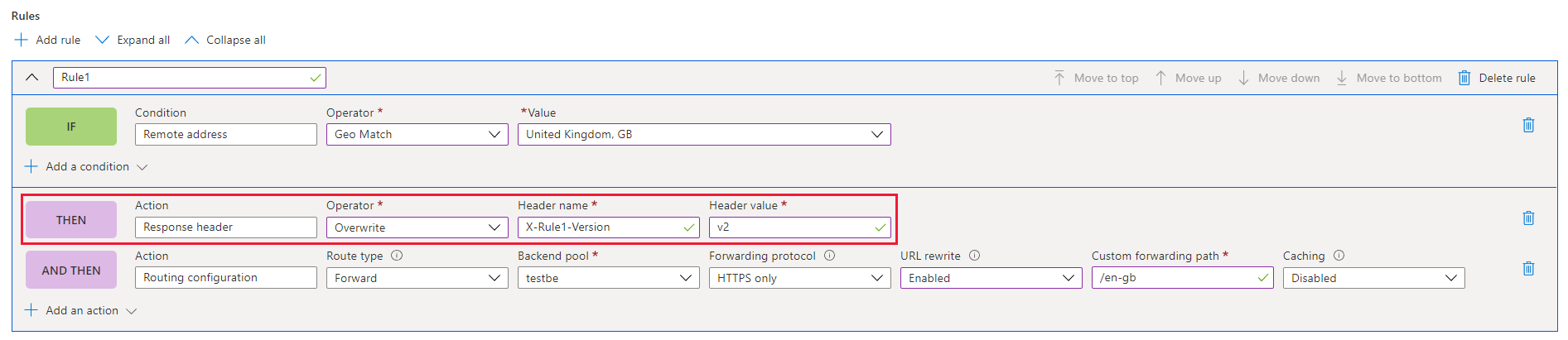
Si desea comprobar cuándo se propagan los cambios a Azure Front Door (clásico), puede crear un encabezado de respuesta personalizado en la regla mediante el ejemplo siguiente. Puede agregar un encabezado de respuesta
_X-<RuleName>-Version_y cambiar el valor cada vez que se actualice la regla de tiempo. Una vez actualizados los cambios, vaya a la dirección URL para confirmar la versión de la regla que se invoca:
Al crear una o varias reglas, seleccione Guardar. Esta acción crea la configuración del motor de reglas.
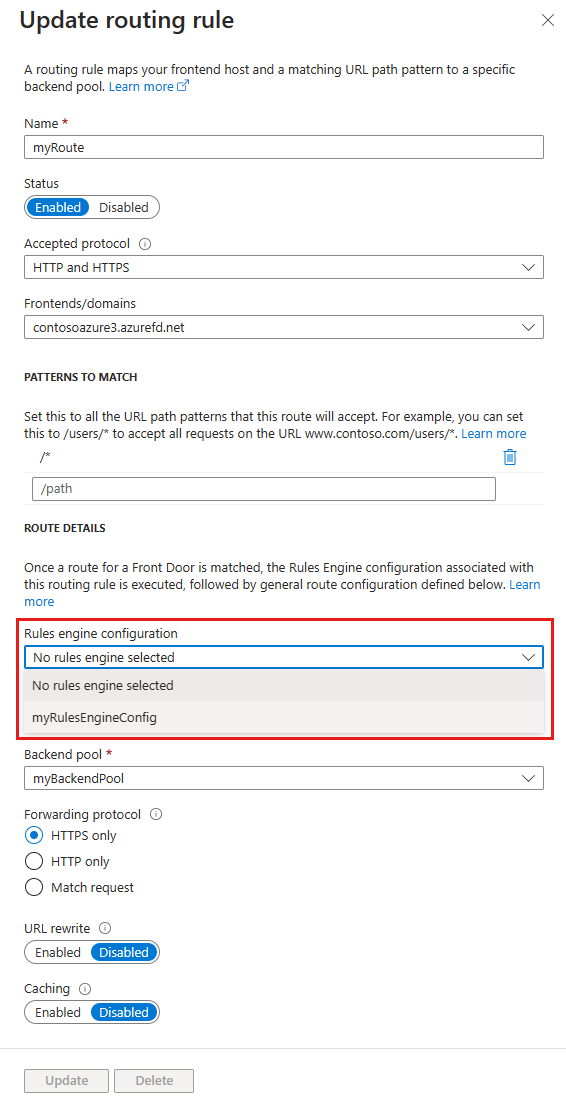
Después de crear una configuración del motor de reglas, asocie la configuración a una regla de enrutamiento. Puede aplicar una única configuración a varias reglas de enrutamiento, pero una regla de enrutamiento solo puede tener una configuración del motor de reglas. Para asociar la configuración, vaya al Diseñador de Azure Front Door (clásico) y seleccione una Ruta. A continuación, seleccione la Configuración del motor de reglas que se va a asociar a la regla de enrutamiento.
Configuración del motor de reglas en la CLI de Azure
Instale la CLI de Azure y agregue la extensión "front-door":
az extension add --name front-doorInicie sesión y cambie a su suscripción:
az account set --subscription <name_or_Id>Cree un motor de reglas con una regla, incluida una acción basada en encabezados y una condición de coincidencia:
az network front-door rules-engine rule create -f {front_door} -g {resource_group} --rules-engine-name {rules_engine} --name {rule1} --priority 1 --action-type RequestHeader --header-action Overwrite --header-name Rewrite --header-value True --match-variable RequestFilenameExtension --operator Contains --match-values jpg png --transforms LowercaseEnumere todas las reglas:
az network front-door rules-engine rule list -f {front_door} -g {rg} --name {rules_engine}Agregue una acción de invalidación del enrutamiento de reenvío:
az network front-door rules-engine rule action add -f {front_door} -g {rg} --rules-engine-name {rules_engine} --name {rule1} --action-type ForwardRouteOverride --backend-pool {backend_pool_name} --caching DisabledEnumere todas las acciones de una regla:
az network front-door rules-engine rule action list -f {front_door} -g {rg} -r {rules_engine} --name {rule1}Vincule una configuración del motor de reglas a una regla de enrutamiento:
az network front-door routing-rule update -g {rg} -f {front_door} -n {routing_rule_name} --rules-engine {rules_engine}Desvincule el motor de reglas:
az network front-door routing-rule update -g {rg} -f {front_door} -n {routing_rule_name} --remove rulesEngine
Para obtener más información, consulte la lista completa de comandos del motor de reglas de Azure Front Door (clásico).
Limpieza de recursos
Para quitar la configuración del motor de reglas de Front Door (clásico):
Seleccione los tres puntos junto al nombre del motor de reglas y, a continuación, seleccione Asociar regla de enrutamiento para desasociar las reglas de enrutamiento de la configuración del motor de reglas:
Desactive todas las reglas de enrutamiento asociadas a esta configuración del motor de reglas y, a continuación, seleccione Guardar:
Elimine la configuración del motor de reglas de Front Door:

Pasos siguientes
En este tutorial, ha aprendido a:
- Crear una configuración del motor de reglas
- Asociar una configuración a una regla de enrutamiento
Para obtener información sobre cómo agregar encabezados de seguridad mediante el motor de reglas, continúe con el siguiente tutorial.