Nota:
El acceso a esta página requiere autorización. Puede intentar iniciar sesión o cambiar directorios.
El acceso a esta página requiere autorización. Puede intentar cambiar los directorios.
Hay dos componentes en la pantalla de arranque de actualización de firmware: el logotipo del OEM y el texto de la actualización. En este artículo se proporcionan instrucciones sobre cómo configurar cada uno de estos componentes e información sobre cómo se pasan estos componentes al firmware en una cápsula de actualización de firmware.
Logotipo de OEM
El logotipo de OEM en la pantalla de arranque de actualización de firmware debe ser el mismo logotipo que se muestra durante el proceso de arranque normal. En el caso de las pantallas de arranque de actualización de firmware, el logotipo debe tener el mismo tamaño, posición y calidad esperados que se muestran durante el proceso de arranque normal.
Archivo de logotipo de OEM
Antes de que los clientes vean las pantallas accionables, el logotipo de OEM se muestra en la pantalla de arranque.
El logotipo de OEM no aparece en ninguna pantalla de OOBE, y después de OOBE se muestra en el Panel de control bajo Información y herramientas de rendimiento. No se muestra en la aplicación Configuración .
POST (Power-On Self-Test) y los tiempos de inicio del sistema operativo son más rápidos de lo que solían ser. Para asegurarse de que tiene un momento de personalización de marca adecuado, el logotipo del OEM está visible tanto en POST como en el inicio del sistema operativo. En este enfoque, el logotipo de OEM es fácilmente reconocible, adecuadamente sostenido y asociado a una experiencia rápida y confiable.
Además, el logotipo de OEM se muestra como un elemento de personalización de marca en la aplicación Panel de control , en Información y herramientas de rendimiento. No se muestra en la aplicación Configuración .
Creación del logotipo
El logotipo que agrega presenta a los clientes su primer encuentro visual con sus nuevos equipos que ejecutan Windows, por lo que debe ser limpio, nítido y afilado en sus bordes y dentro.
El fondo de la pantalla de arranque siempre es negro, por lo que usa un logotipo que se ve genial en un fondo negro. El logotipo también debe tener un fondo negro verdadero, por lo que no hay ninguna diferencia notable en la que finaliza el fondo negro del logotipo y comienza el fondo negro de la pantalla. No se admite la transparencia. El fondo negro optimiza el rendimiento del sistema tanto para la renderización inicial del logotipo como para el efecto de fundido durante la transición al final del arranque del Protocolo de salida de gráficos UEFI (GOP) al controlador de vídeo nativo del sistema operativo. Otras áreas de Windows también usan tu logotipo: Configuración, restablecimiento Push-Button (PBR), remediación del arranque seguro y la herramienta de reparación de inicio; todas estas usan un fondo negro. Estas experiencias usan el mismo logotipo de la tabla de recursos gráficos de arranque (BGRT).
Posicionar el logotipo durante el POST
Firmware dibuja el logotipo OEM en POST y coloca el logotipo en una posición predeterminada. Cuando comienza el inicio de Windows, el logotipo se mantiene en el búfer de vídeo. Los escritorios pueden detectar la resolución nativa del panel leyendo su EDID (Datos extendidos de identificación de pantalla).
Para que el logotipo aparezca correctamente en toda la secuencia, POST debe producirse en la resolución nativa del dispositivo. Esto garantiza que el logotipo sea el tamaño, la forma y la ubicación que desee y que Windows requiera.
El logotipo debe aparecer en la pantalla en una ubicación específica para mostrar la marca del equipo. Se recomienda colocar el logotipo con su centro en 38.2% desde el borde superior de la pantalla. Este posicionamiento se basa en la estética visual de la proporción áurea y coincide con las proporciones de diseño de Windows 10. Este posicionamiento coherente en todos los equipos que ejecutan Windows 10 permite a Windows colocar el anillo de progreso en la ubicación correcta y garantiza que el logotipo y el anillo estén visualmente equilibrados.
Para admitir aún más este equilibrio visual, se recomienda limitar el tamaño del logotipo a 40% del alto y ancho de la pantalla. Esto garantiza que la pantalla aparezca correctamente y que Windows pueda atenuar correctamente el logotipo al final del arranque. Se recomienda que el área máxima del logotipo comience en no más de 18.2% desde la parte superior de la pantalla.
Estos principios de diseño se aplican tanto a dispositivos en modo paisaje como en modo retrato.
Agregar el logotipo a BGRT
Además de colocar correctamente el logotipo durante POST, también se almacena el logotipo dentro de la tabla de recursos gráficos de arranque (BGRT). BGRT define dinámicamente nuevos objetos para Que Windows los use para describir los recursos y la ubicación en pantalla. Almacenar el logotipo en EfiBootServicesData y exponerlo a través de BGRT. La interfaz BGRT admite este logotipo como un mapa de bits de 24 bits con un formato de píxeles de 0xRRGGBB o un mapa de bits de 32 bits con un formato de píxeles de 0xrrRRGGBB, donde se reserva "rr". Esta es la interfaz estándar que Windows usa para acceder al logotipo.
Dos campos importantes en BGRT son "Image Offset X" y "Image Offset Y". Estos son los valores (x,y) de la esquina superior izquierda de la ubicación en pantalla del logotipo. Al establecer estos valores, asegúrese de no usar la posición del logotipo ni la esquina superior izquierda del cuadro delimitador, de lo contrario, Windows no colocará correctamente el logotipo en Setup, Reparación de inicio, Push-Button Restablecer u otras experiencias.
Debe minimizar el espaciado del recurso de logo y usar solo lo necesario para un centrado adecuado. El uso de relleno mínimo ahorra espacio en el firmware y permite que Windows escale correctamente el logotipo basado en BGRT.
El logotipo de OEM no aparece en ninguna pantalla de OOBE.
Para obtener más información sobre BGRT, consulte la sección 5.2.22 de la Especificación Advanced Configuration and Power Interface (ACPI).
Actualizar texto
El texto de actualización de la pantalla de arranque de actualización de firmware es una cadena sencilla diseñada para ser rápida y fácil de entender. El texto es generado por el cargador de arranque de Windows. Una vez que determina que las actualizaciones de firmware están pendientes, el cargador de arranque determina la configuración regional de Windows y muestra el texto localizado en la pantalla.
Durante la llamada a UpdateCapsule, el gestor de arranque transferirá todas las cápsulas de actualización de firmware. Además, también pasará una cápsula de pantalla de actualización de firmware definida por Microsoft que contiene un mapa de bits del texto que se muestra y la ubicación del mapa de bits en la pantalla. El método UpdateCapsule del firmware del sistema debe conservar la cápsula para que cada vez que se borre o modifique la pantalla, puede volver a mostrar el mapa de bits en la pantalla.
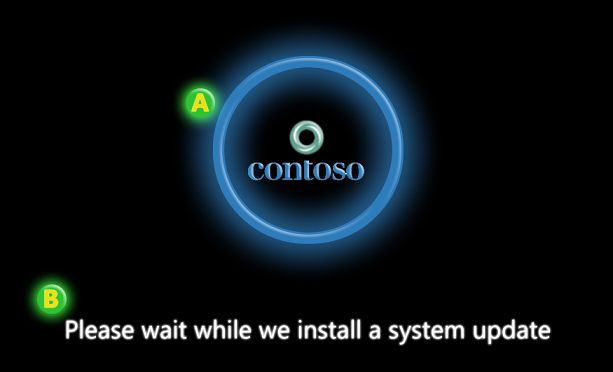
Cápsula de pantalla de actualización de firmware de Windows
Cuando el cargador de arranque de Windows invoca el método UpdateCapsule del firmware del sistema, se transmiten todas las cápsulas de actualización del firmware. Además, pasará en una cápsula de UX de Windows. Esta cápsula contiene el mapa de bits del texto localizado renderizado que se debe mostrar en la pantalla. El siguiente identificador único global (GUID) se usa para identificar esta cápsula: {3b8c8162-188c-46a4-aec9-be43f1d65697}.
No hay garantía de en qué orden aparecerá la cápsula UX en la matriz de cápsulas. No se base en una posición de índice específica para encontrar la cápsula de experiencia del usuario. Un procedimiento recomendado incluye examinar la matriz buscando la cápsula UX y procesarla antes de procesar las cápsulas de firmware restantes en la matriz.
Es importante tener en cuenta que puede haber algunos escenarios en los que no habrá ninguna cápsula de experiencia de usuario. Por ejemplo, no habrá ningún elemento de UX en el caso de un servidor sin cabeza que no tenga adaptador de pantalla. En ciertos casos, la llamada UpdateCapsule de firmware puede ignorar el requisito de cápsula de UX. Sin embargo, si la cápsula UX está presente, UpdateCapsule debe procesarla según el proceso descrito en esta sección.
En la tabla siguiente se describe el encabezado de la pantalla de actualización de firmware para el cápsula UX.
| Campo | Longitud de bytes | Desplazamiento de bytes | Descripción |
|---|---|---|---|
| CapsuleGuid | 16 | 0 | "ACTUALIZACIÓN_DE_FIRMWARE_MOSTRAR_CÁPSULA" |
| HeaderSize | 4 | 16 | sizeof(EFI_CAPSULE_HEADER) |
| Banderas | 4 | 20 | INDICADORES_DE_CAPSULA_PERSISTEN_A_TRAVÉS_DEL_REINICIO |
| CapsuleImageSize | 4 | veinticuatro | Un entero de 4 bytes sin signo que describe la longitud de la cápsula de visualización para la actualización de firmware. El tamaño incluye el encabezado y la cápsula, que incorpora la imagen de pantalla. |
En la tabla siguiente se describe el contenido de la cápsula de visualización para la actualización de firmware.
| Campo | Longitud de bytes | Desplazamiento de bytes | Descripción |
|---|---|---|---|
| Versión | 1 | 28 | Identifica qué revisión de la cápsula de pantalla se implementa. Este campo se establecerá en 1. |
| Checksum | 1 | 29 | Contiene una suma de comprobación para facilitar la validación sencilla. La suma de toda la cápsula (encabezado y carga útil), incluida la imagen de visualización, debe ser igual a cero. Si la suma no es igual a cero, se debe omitir la cápsula. |
| ImageType | 1 | 30 | Especifica el formato de la imagen incrustada: 0: Mapa de bits 1-255: Reservado para uso futuro. |
| Reservado | 1 | 31 | Reservado para uso futuro. Debe ser cero. |
| Modo | 4 | 32 | Especifica el modo de vídeo del protocolo de salida de gráficos que es capaz de mostrar la imagen insertada. El modo de vídeo se consulta antes de llamar a UpdateCapsule y describe el modo de vídeo actual y el modo de vídeo de la pantalla local cuando el cargador de arranque muestra la imagen insertada. El valor es igual al campo Modo de la estructura EFI_GRAPHICS_OUTPUT_PROTOCOL_MODE cuando se representa la imagen. |
| Desplazamiento de imagen X | 4 | 36 | Un largo de 4 bytes (32 bits) sin signo que describe el desplazamiento X de la imagen de mapa de bits. (X, Y) desplazamiento de visualización de la esquina superior izquierda de la imagen. La esquina superior izquierda de la pantalla está en desplazamiento (0, 0). |
| Desplazamiento de imagen Y | 4 | 40 | Un entero largo sin signo de 4 bytes (32 bits) que describe el desplazamiento Y de la imagen bitmap. (X, Y) desplazamiento de visualización de la esquina superior izquierda de la imagen. La esquina superior izquierda de la pantalla está en desplazamiento (0, 0). Consulte la imagen siguiente para obtener un ejemplo. |
| Imagen | No disponible | 44 | Matriz de bytes que contiene el mapa de bits incrustado que se va a mostrar durante el proceso de actualización de firmware. El mapa de bits puede ser un mapa de bits de 24 bits con el formato de píxel 0xRRGGBB o un mapa de bits de 32 bits con el formato de píxel 0xrrRRGGBB, donde se reserva "rr". |

A diferencia de una cápsula generada para la carga de actualización del firmware, la carga de la cápsula de pantalla no se rellena para alinearse con páginas. La carga de pantalla sigue inmediatamente el encabezado de la cápsula.
La cápsula de visualización de actualización de firmware describe un gráfico que se debe representar durante la duración de una actualización de firmware. Windows inicialmente renderiza y muestra los gráficos y se transfiere al firmware como parte de la misma llamada a UpdateCapsule que contiene el/los payload(s) de actualización para el firmware. Si el firmware restablece el sistema o el dispositivo de vídeo, el firmware debe volver a reproducir el mapa de bits proporcionado en la cápsula de pantalla. Si la memoria física no se conserva en el restablecimiento, es posible que el firmware tenga que guardar el mapa de bits en el almacenamiento persistente para volver a reproducir el mapa de bits después del restablecimiento. Los detalles sobre cómo guardar y restaurar el mapa de bits en un restablecimiento son específicos de la implementación y no se describen en este documento.
La cápsula de visualización de actualización de firmware está basada en la Tabla de Recursos Gráficos de Arranque (BGRT) definida en ACPI 5.0. BGRT define un mecanismo para que el firmware del sistema proporcione una imagen a un cargador de arranque del sistema operativo. Aunque las dos tablas son similares, hay un par de diferencias notables.
| BGRT | Cápsula de visualización de actualización de firmware | Motivo |
|---|---|---|
| Puntero al mapa de bits | Mapa de bits incrustado | Insertar el mapa de bits permite guardar y restaurar la cápsula en una sola operación. |
| No contiene el modo de vídeo | Contiene el modo de vídeo | Hecho para evitar requerir que el firmware consulte el modo de vídeo durante la llamada a UpdateCapsule. |
| Contiene un campo de estado | No contiene un campo Estado | El campo Estado del BGRT describe si la imagen se muestra actualmente en la pantalla. Esto no es aplicable a la cápsula de pantalla de actualización de firmware. |
Artículos relacionados
Experiencia del usuario para las actualizaciones de firmware de UEFI