Nota:
El acceso a esta página requiere autorización. Puede intentar iniciar sesión o cambiar directorios.
El acceso a esta página requiere autorización. Puede intentar cambiar los directorios.
Blend para Visual Studio ayuda a diseñar aplicaciones web y Windows basadas en XAML. Proporciona la misma experiencia básica de diseño XAML que Visual Studio y agrega diseñadores visuales para tareas avanzadas, como animaciones y comportamientos. Para obtener una comparación entre Blend y Visual Studio, consulta Design XAML en Visual Studio y Blend para Visual Studio.
Blend para Visual Studio es un componente de Visual Studio. Para instalar Blend, en el instalador de Visual Studio elija el desarrollo de aplicaciones WinUI o desarrollo de escritorio .NET. Ambas cargas de trabajo incluyen el componente Blend para Visual Studio.


Si no está familiarizado con Blend para Visual Studio, dedique un momento a familiarizarse con las características únicas del área de trabajo. Este tema ofrece un recorrido rápido.
Open Blend
Para cambiar a la interfaz de usuario de Blend, abra un proyecto basado en XAML en Visual Studio y seleccione View>Design en Blend..., y se abrirá la interfaz de usuario de Blend para Visual Studio.
Panel de Herramientas
Puede usar el panel Tools en Blend para Visual Studio crear y modificar objetos en la aplicación. El panel Herramientas aparece en el lado izquierdo del diseñador XAML cuando tiene abierto un archivo .xaml .
Para crear los objetos, seleccione una herramienta y dibuse en la mesa de trabajo con el mouse.

Sugerencia
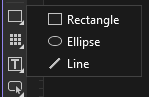
Algunas de las herramientas del panel Herramientas tienen variaciones, por ejemplo, en lugar de un rectángulo, puede elegir una elipse o una línea. Para acceder a estas variaciones, haga clic con el botón derecho o haga clic y mantenga presionada la herramienta.
Herramientas de selección
Seleccione objetos y rutas de acceso. Use la herramienta Selección directa para seleccionar objetos anidados y segmentos de trazado.
Ver herramientas
Ajuste la vista de la mesa de trabajo, como para el movimiento panorámico y el zoom.
Herramientas de pincel
Trabaje con los atributos visuales de un objeto, como transformar un pincel o aplicar un degradado.
Herramientas de objetos
Dibuje los objetos más comunes en la mesa de trabajo, como rutas de acceso, formas, paneles de diseño, texto y controles.
Herramientas de activos
Acceda a la ventana Activos y muestre el recurso usado más recientemente desde la biblioteca.
Ventana de Recursos
La ventana Assets contiene todos los controles disponibles y es similar al Toolbox en Visual Studio. Además de los controles, encontrará todo lo que puede agregar al lienzo en la ventana Recursos, incluidos estilos, medios de comunicación, comportamientos y efectos. Para abrir la Ventana de Activos, elija Ver>Ventana de Activos o presione Ctrl+Alt+X.

- Escriba texto en el cuadro Buscar recursos para filtrar la lista de recursos.
- Cambie entre el modo cuadrícula y la vista de modo de lista de los recursos mediante los botones de la parte superior derecha.
Ventana de Objetos y Línea de tiempo
Use esta ventana para organizar los objetos en la mesa de trabajo y, si lo desea, animarlos. Para abrir la ventana Objetos y escala de tiempo , elija Ver>esquema del documento. Además de la funcionalidad proporcionada en la ventana Document Outline en Visual Studio, la ventana Objetos y escala de tiempo de Blend para Visual Studio tiene un área de composición de escala de tiempo a la derecha. Use la escala de tiempo al crear y editar animaciones.

Use los botones relacionados con el guión gráfico  para crear, eliminar, cerrar o seleccionar un guión gráfico. Utilice el área de composición de línea de tiempo de la derecha para ver la línea de tiempo y mover fotogramas clave.
Mantenga el puntero sobre cada botón de la ventana para obtener más información sobre la funcionalidad disponible.